Huawei Cloud監視の追加
正確かつ最新のサポート情報をご覧いただくには、本内容の英語版を参照してください。
Site24x7にHuawei Cloudリソースを追加して、監視機能を強化します。30以上の監視サービスを自動検出し、パフォーマンスとリソースの健全性を追跡します。これにより、問題を早期に検出し、使用率を最適化し、信頼性の高いクラウド運用を保証します。
Site24x7はキーベースの認証を利用してHuawei Cloudアカウントに安全に接続し、監視データへのアクセスを効率化します。
目次
前提条件
- アクセスキーとシークレットキーの認証情報を持つアクティブなHuawei Cloudアカウント
Huawei Cloud監視の追加手順
-
Site24x7にログインします。以下のいずれかの手順を実施し、Huawei Cloud監視の設定ページに移動します。
- [管理]にアクセスします。[クラウド監視]セクションで[Huawei Cloud]をクリックします。次に、Site24x7コンソールで[監視の追加]をクリックします。
- 左側のパネルで、[Huawei Cloud]アイコンをクリックします。次に、[Huawei監視の追加]をクリックします。
- または、[ホーム] → [監視 (+)] → [Huawei Cloud]にアクセスします。
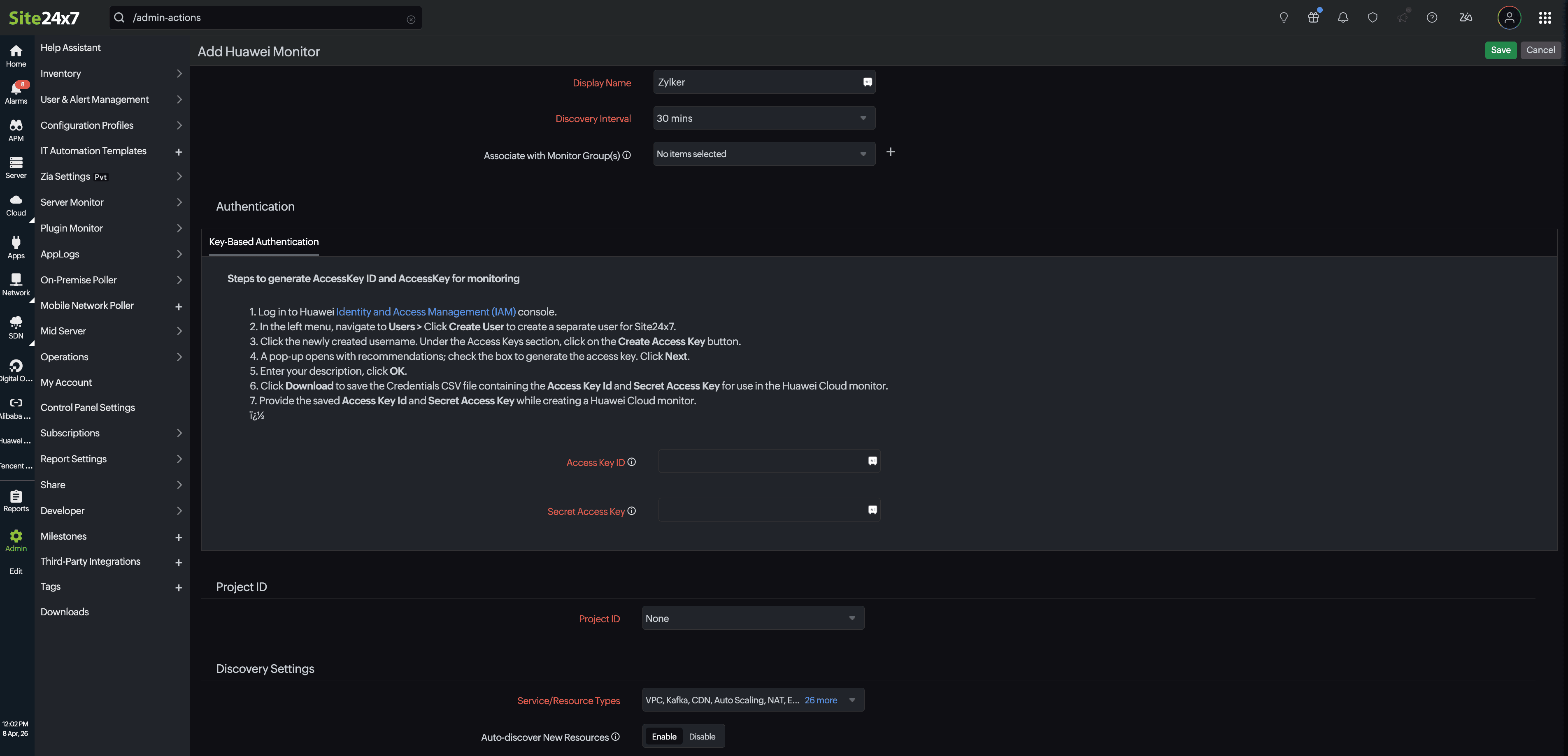
- 監視の表示名を入力します。
- Site24x7が新しいリソースをポーリングする頻度を制御するために、ディスカバリー間隔を設定します。
- 監視グループとの関連付けオプションを使用して、リソースを論理的に整理するための監視グループを選択または作成します。
- 認証で、アクセスキーとシークレットキーを入力します。これらのキーの生成と認証は、Huawei Cloudアカウントにアクセスするために不可欠です。
- プロジェクトIDを選択します。このドロップダウンメニューには、監視が必要なHuawei Cloudのリージョン固有のリソースが表示されます。
-
ディスカバリー設定セクションで、
- 監視するHuaweiリソースをサービス/リソースタイプフィールドで選択します。デフォルトでは、Huawei Cloudアカウント内のすべてのリソースグループとサポートされているサービスタイプが監視対象として選択されます。
- 新規リソースの自動追加を有効に切り替えます。これにより、Site24x7は新しいHuawei
Cloudリソースを自動的に検出し、手動設定なしで監視に追加できます。
-
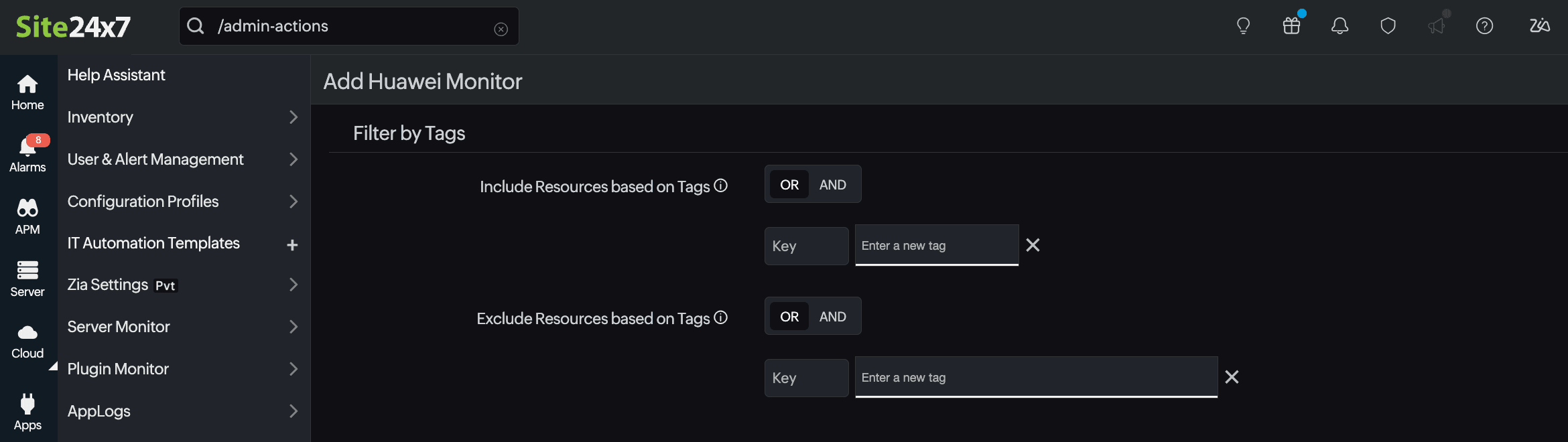
タグによるフィルターで、
-
タグに基づくリソースの包含:好みに応じてORまたはANDを切り替えます。このオプションは、Huawei Cloudアカウントから一致するリソースを包含し、監視対象に追加します。
- 監視に含めたいリソースに一致するキーとタグ値を入力します。
- タグのテキストボックスの横にあるプラスアイコン+をクリックすることで、必要な数のタグ値を追加できます。
-
タグに基づくリソースの除外:リソースを含める際にタグ値をどのように照合するかを決定するために、ORまたはANDを切り替えます。このオプションにより、特定のタグ付けされたリソースが監視されないようにすることができます。
- 監視したいリソースをフィルタリングするために、キーと対応するタグ値を入力します。
- タグのテキストボックスの横にあるプラスアイコン+をクリックすることで、簡単に追加のタグ値を追加できます。
-
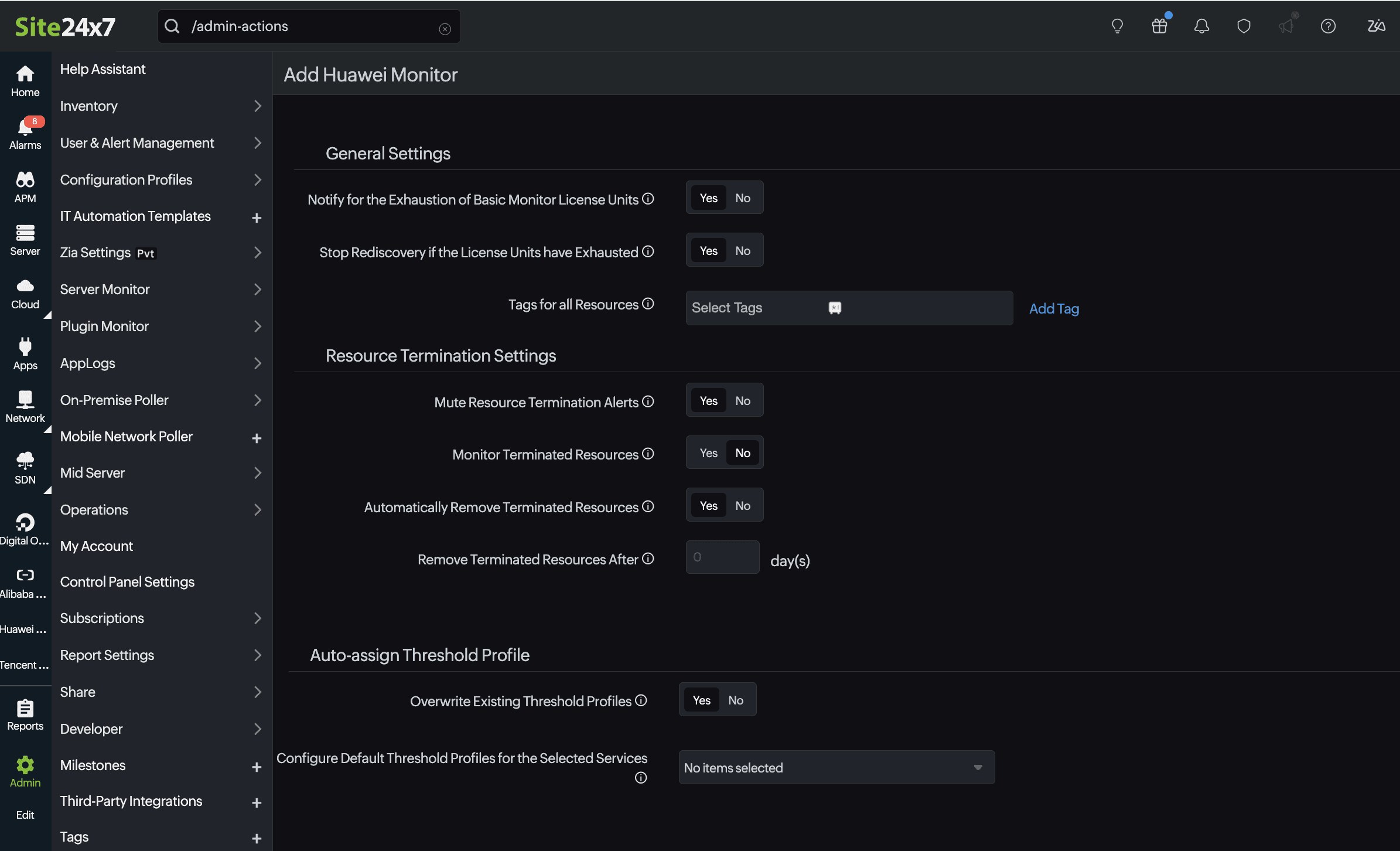
全般設定
通知
ライセンスユニットを使い果たした際にアラートを受け取るには、基本監視ライセンスユニット枯渇時の通知をはいに設定します。ライセンスユニットを使い果たすと、新しいリソースの追加に影響が出ることに注意してください。
ライセンス枯渇後のディスカバリー停止
また、ライセンスユニット枯渇時の再ディスカバリー停止をはいに設定することで、ライセンス枯渇後のディスカバリーが行われないようにすることもできます。
リソースのグループ化
タグによるグループ化:すべてのリソースのタグ設定で、Huawei Cloudリソースをタグでグループ化するためのタグを選択または追加します。
リソース終了設定
リソース終了設定で:
- リソース終了アラートのミュート:終了したリソースがSite24x7から自動的に一時停止または削除されたときにアラートを受け取りたくない場合は、はいに切り替えます。
- 終了したリソースの監視:終了したリソースの監視を継続するには、はいに切り替えます。監視ステータスは「ダウン」と表示され、手動で一時停止されるまでポーリングが続行されます。
-
終了したリソースの自動削除:終了したリソースを監視から自動的に削除するには、はいに切り替えます。また、終了したリソースが永久に削除される前にSite24x7に保持される期間を決定するために、特定の期間(日数)を定義することもできます。
- このフィールドがはいに設定されている場合:監視対象リソースは削除済みの状態に移行します。
- このフィールドがいいえに設定されている場合:監視対象リソースは規定の期間、一時停止の状態に移行します。
- 終了したリソースの削除までの期間:終了したリソースがSite24x7のWebコンソールで永久に削除されるまでの保持期間(日数)を設定します。
しきい値プロファイルの自動割り当て
- 既存のしきい値プロファイルの上書き:サービスの既存の監視に変更されたしきい値プロファイルを適用するには、トグルをはいに切り替えます。または、既存の設定(いいえ)を保持し、まだ監視に追加されていないリソースに変更されたデフォルトのしきい値プロファイルを適用することもできます。
- 選択したサービスのデフォルトしきい値プロファイルの設定:選択したサービスのデフォルトしきい値プロファイルの設定の近くにあるドロップダウンメニューをクリックし、優先するしきい値プロファイルを設定したいサービスタイプを選択します。新しいしきい値プロファイルを作成するか、既存のものを選択すると、上記の設定に基づいてリソースに適用されます。
設定プロファイル
しきい値と可用性:特定のリソースをクリティカルまたはダウンとして宣言する必要があるかどうかをアラームエンジンが判断できるように、目的のしきい値と可用性プロファイルを選択します。また、誤ったアラートを減らすためにダウンタイムルールを設定してください。
通知プロファイル、ユーザーアラートグループ、タグ
既存の通知プロファイル、ユーザーグループ、タグを選択するか、新しいものを追加します。これは、次回のディスカバリーで追加されるリソースに適用されます。これらは、関連するすべてのリソース監視にも適用されます。各リソースに対して、ResourceGroup、Location、およびResource Typeで構成されるSite24x7 Huawei Cloudタグが作成されます。また、Site24x7アラームを任意のサードパーティサービスと統合することもできます。
以下はタグの形式です:
subscription: {subscription_name}
resourceGroup: {resourcegroup_name}
location: {location}
serviceType: {monitortype}
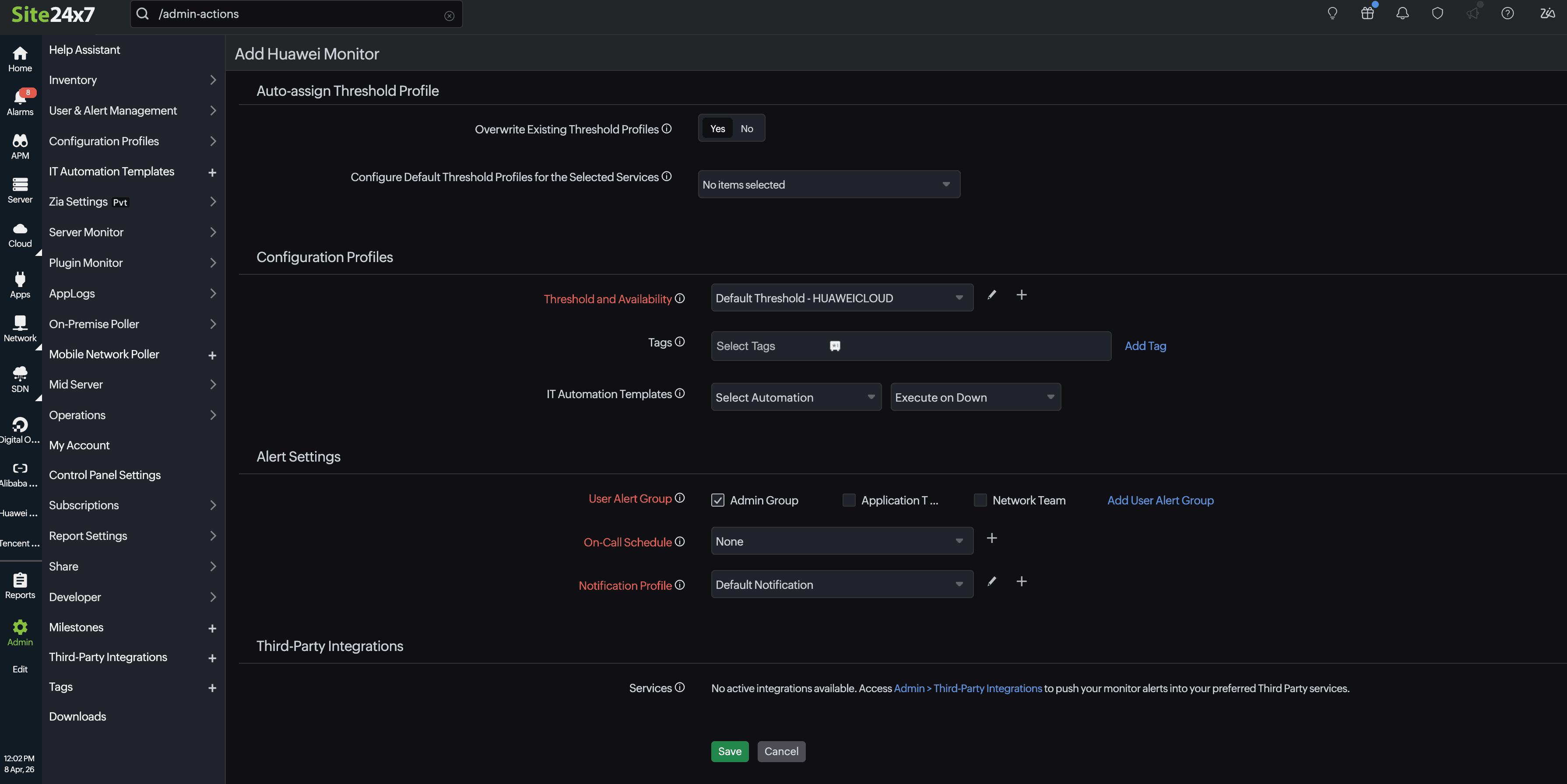
希望の設定を適用したら、[保存]をクリックします。これにより、ディスカバリー設定に基づいてHuawei Cloudリソースの検出が開始され、監視が始まります。
Huawei Cloud監視のカスタマイズ内容に応じて、希望のHuawei Cloudリソースを検出するのに最大30分かかります。
Huawei Cloudリソースの表示
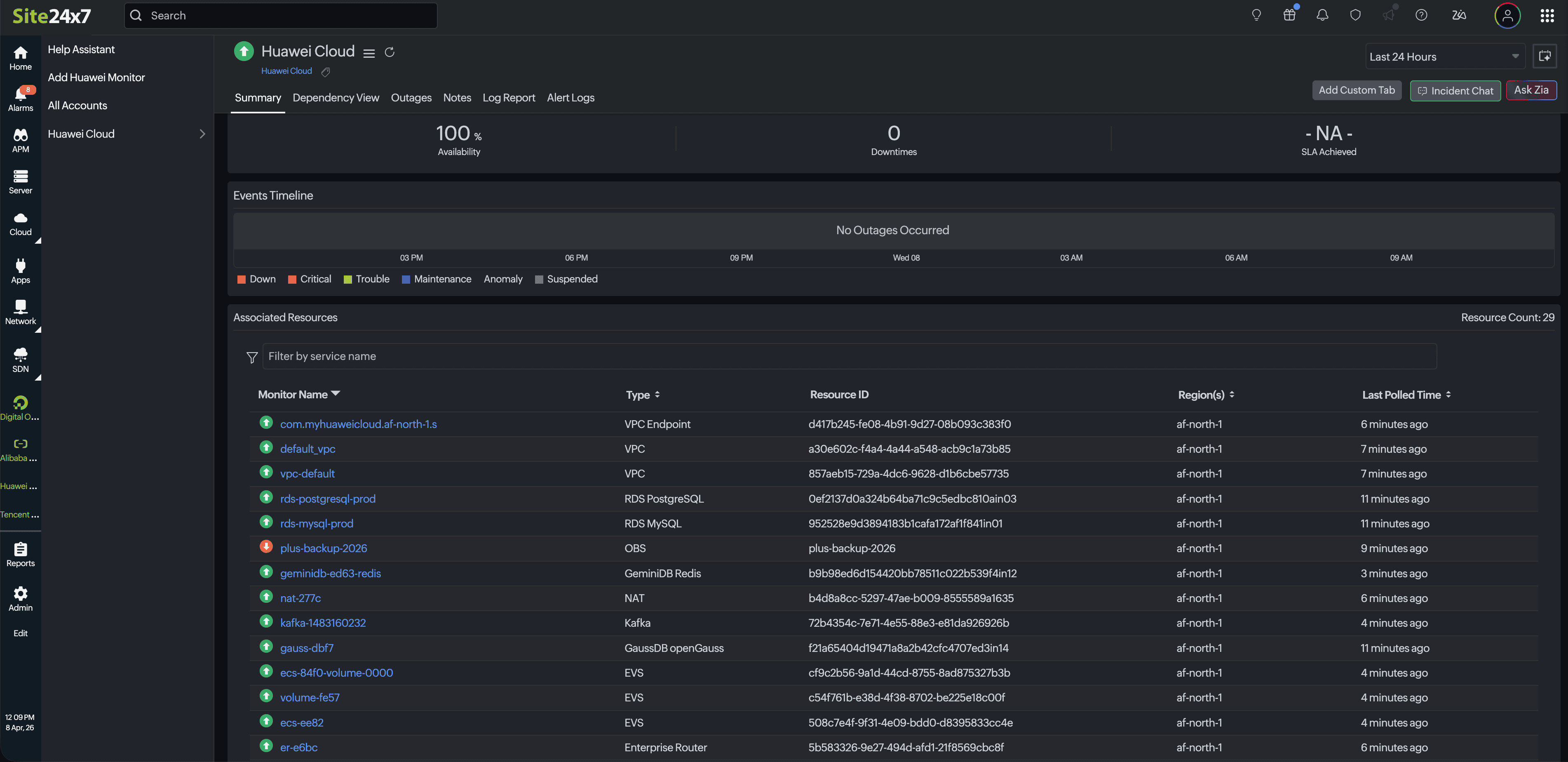
ディスカバリーと監視の後、追加されたHuaweiリソースが一覧表示されます。検出されたリソースを表示するには、以下の手順に従います:
- 左側のナビゲーションで、[Huawei]をクリックします。次に、作成したHuawei監視の表示名を選択します。
- [概要]タブをクリックします。
- 検出された監視は詳細リソースの下に一覧表示されます。
- それぞれの監視名をクリックします。そのリソースのパフォーマンスメトリクスが下に一覧表示されます。