キャパシティプランニング分析レポート
キャパシティプランニング分析レポートでは、Site24x7のキャパシティプランニング分析結果を定期的に受信できます。
また、分析タブを手動で確認する代わりに、スケジュールレポートタスクを設定することで、設定した頻度で分析結果をアラートグループへメール送信できます。レポートは、リソース使用率のトレンド、予測される増加、潜在的なキャパシティリスクなど、キャパシティプランニング分析ビューで提供されるインサイトと同じ内容をキャプチャします。
このレポートを定期的に受信することで、毎回コンソールにログインすることなくインフラストラクチャのキャパシティを確認できます。レポートのスケジュール、受信者のアラートグループ、生成頻度を設定できます。
キャパシティプランニング分析レポートの利点
キャパシティプランニング分析レポートには、次の利点があります。
- 自動レポート:データを確認するためにキャパシティプランニング分析タブに手動でアクセスする必要がなくなります。
- キャパシティの可視性の向上:チームがリソース使用率のトレンドと予測される増加に関する更新情報を定期的に受け取れます。
- プランニングの改善:チームがインフラストラクチャの要件を予測し、リソース不足を回避できます。
- 簡単共有:レポートは選択したアラートグループに自動送信され、運用チームと管理チーム間でインサイトをスムーズに共有できます。
- 継続的な監視:スケジュールレポートにより、ユーザーは運用ワークフローの一部としてキャパシティデータを定期的にレビューできます。
ユースケース
キャパシティプランニング分析レポートは、チームがインフラストラクチャのキャパシティに関する定期的なインサイトを受け取るのに役立ちます。このレポートをスケジュールすることで、運用チームとエンジニアリングチームは、選択した監視のキャパシティトレンドデータと使用率予測を自動受信できます。
たとえば、Amazon Elastic Compute Cloudインスタンスでアプリケーションを実行している運用チームは、増加するワークロードに対応できることを確認するために、CPUとメモリの使用率のトレンドを追跡したい場合があります。週次のキャパシティプランニング分析レポートをスケジュールすることで、チームはキャパシティのトレンドと予測されるリソース使用量の概要をメールで受け取れます。レポートから、リソース使用率が着実に増加しており、まもなくリソースが不足しそうだとわかる場合、チームは早めにスケールアップやリソース追加を検討できます。
これにより、チームは潜在的なキャパシティ制約を早期に特定し、リソース枯渇によるパフォーマンスの問題を回避し、インフラのスケーリングやリソース配分に関する適切な判断ができるようになります。
キャパシティプランニング分析レポートのスケジュール
- Site24x7にログインします。
- [管理]→[レポート設定]→[スケジュールレポート]に移動します。
- [スケジュールレポート]ページで、次の詳細を入力します。
- 表示名:表示名を入力します。
- レポート:キャパシティプランニング分析レポート(Capacity Planning Analysis Report)を選択します。
- 監視の選択:キャパシティプランニング分析レポートを生成する対象の監視を選択します。
- レポート形式:レポートはPDF形式でエクスポートできます。このオプションはデフォルトで選択されています。
- 頻度:レポートの頻度は、日次、週次、月次、または四半期に設定できます。
- レポート期間:レポートに含めるデータを決定するための期間を選択します。たとえば、過去24時間には、過去24時間のキャパシティ分析データが含まれます。
- タイムゾーン:スケジュールレポートを生成するために、該当するタイムゾーンオプションを選択します。
- レポート時刻:レポートを生成する正確な日時を設定します。
- レポート宛先:レポートの送信先となる必要な連絡先グループを選択します。
- [保存]をクリックします。
- [今すぐ送信]をクリックすると、指定したユーザーアラートグループにレポートが即座に送信されます。
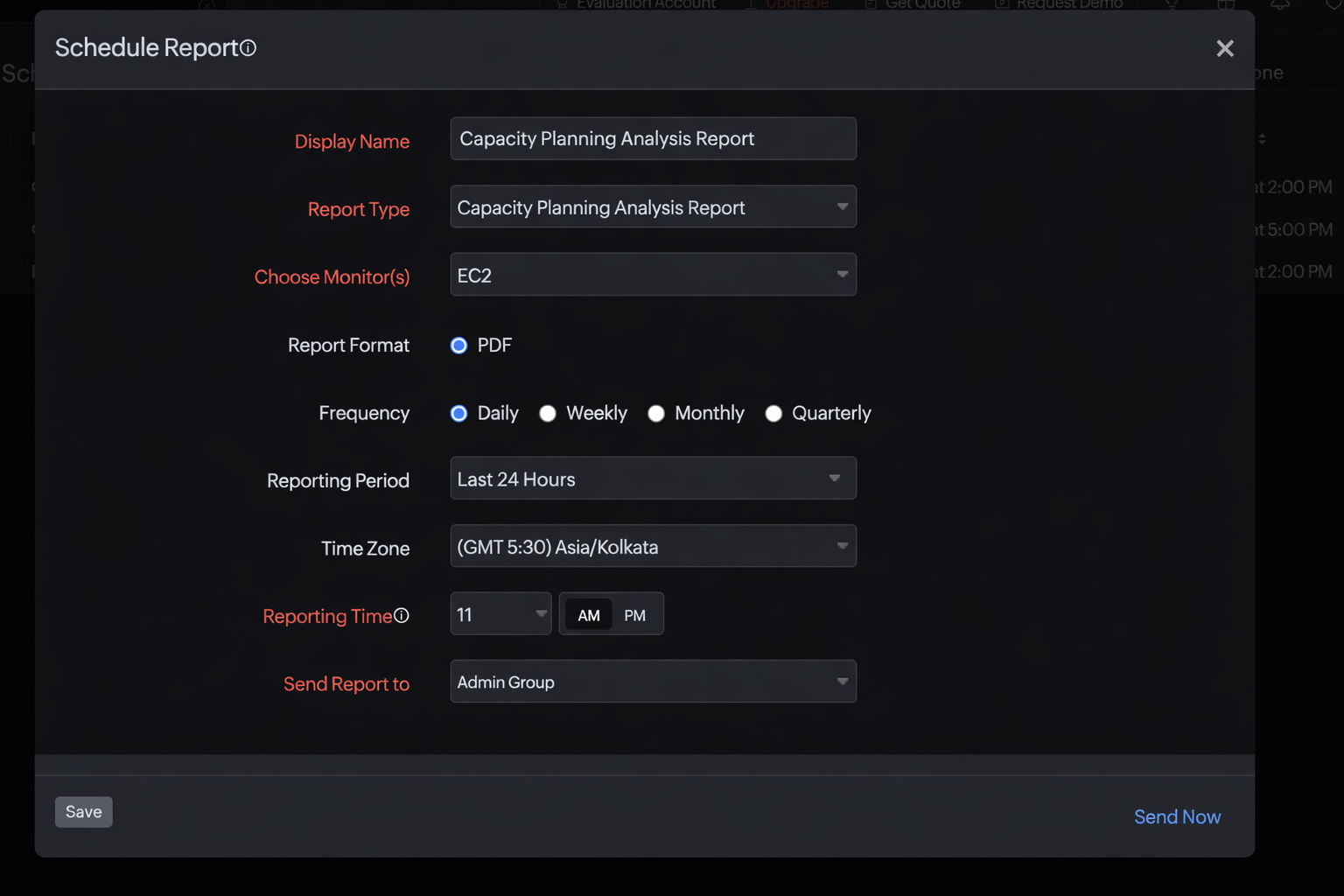

作成されたレポートは、以前に作成された他のレポートとともに、[スケジュールレポート]ページに自動的にリストされます。
レポートの編集
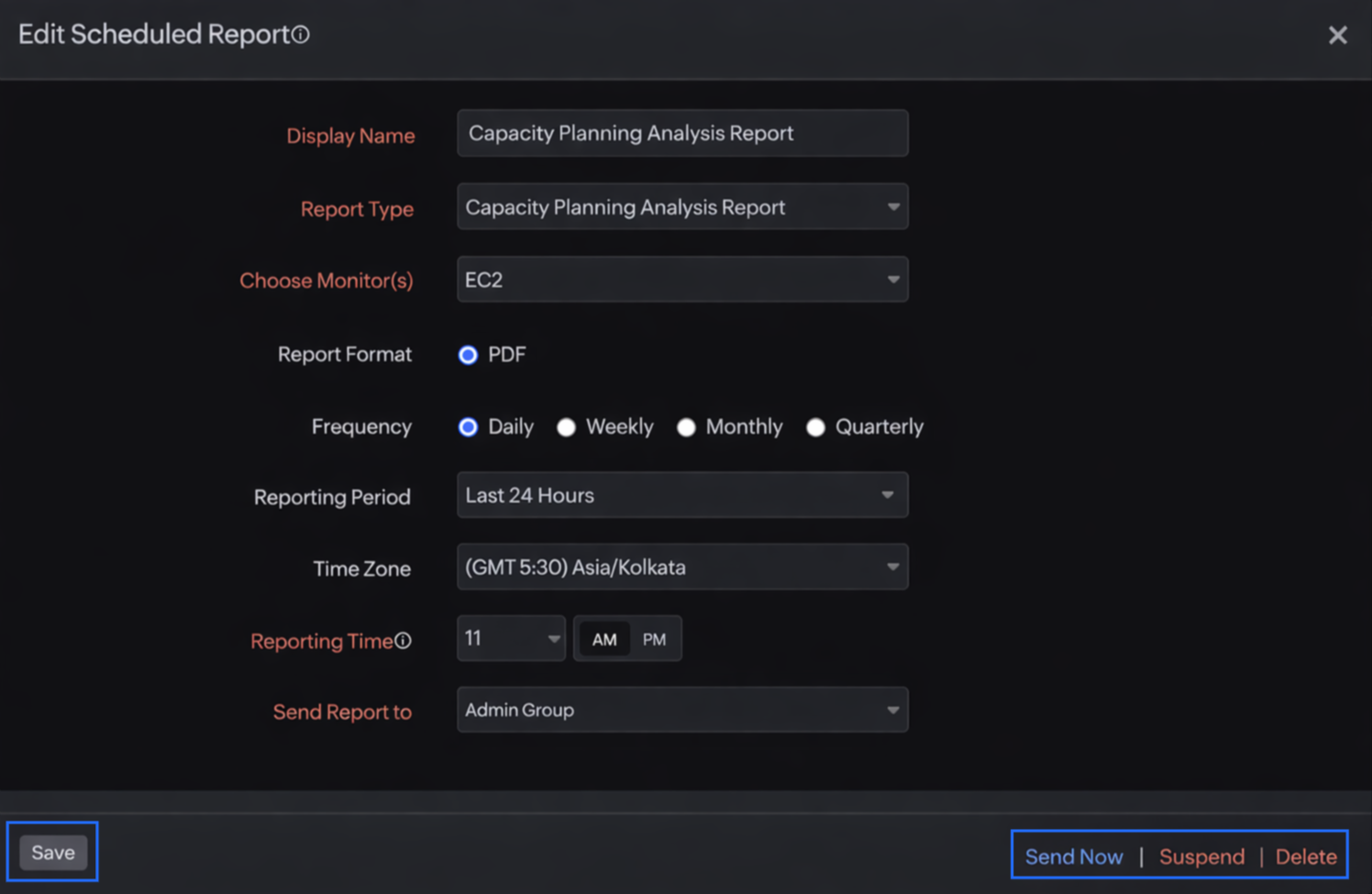
レポートを編集するには、次の手順を実行します。
- [スケジュールレポート]ページで編集したいレポートをクリックします。
- [スケジュールレポートの編集]ページで該当する変更を行い、[保存]をクリックします。
レポートの停止
レポートを停止するには、次の手順を実行します。
- [スケジュールレポート]ページで停止したいレポートをクリックします。
- [停止]をクリックします。
レポートの停止ステータスは、[スケジュールレポート]ページの[ステータス]に表示されます。
レポートの削除
レポートを削除するには、次の手順を実行します。
- [スケジュールレポート]ページで削除したいレポートをクリックします。
- [スケジュールレポートの編集]ページで[削除]をクリックします。
関連ドキュメント