MGエグゼクティブレポート
監視グループ(MG)エグゼクティブレポートで、監視グループの選択した監視タイプメトリックおよび設定データ情報を表示します。
このレポートはスケジュールレポートで作成でき、指定したアラートグループに定期的に通知します。レポートはCSVファイルとしてメールに添付されます。
MGエグゼクティブレポートはサブグループには対応していません。また、AWSとサーバー監視で利用できます。
ユースケース
サーバー連携がされたEC2監視が監視グループに関連付けられているとします。EC2およびサーバーエージェントレベルのメトリックをそれぞれ分析できます。
レポート添付のメールを顧客に定期的(日次、週次、月次、四半期)に送信できます。
MGエグゼクティブレポートのスケジュール
- Site24x7にログインします。
- [管理]→[レポート設定]→[スケジュールレポート]に移動します。
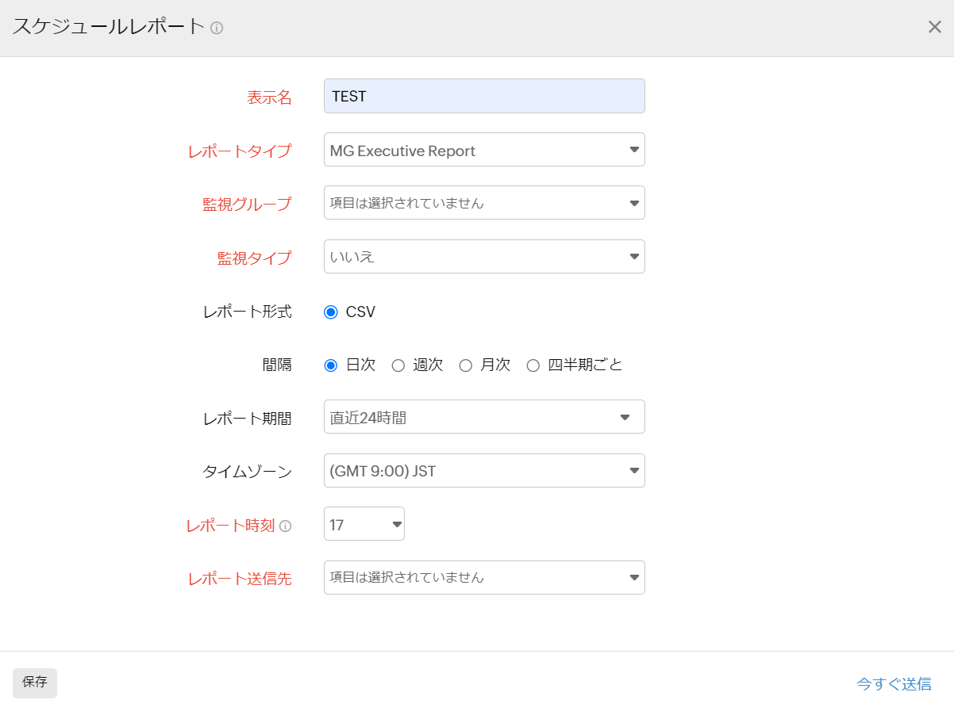
- スケジュールレポート設定ページで次の情報を入力します。
- 表示名:スケジュールレポートの名前を入力します。
- レポートタイプ:[MGエグゼクティブレポート]を選択します。
- 監視グループ:レポートに適用する監視グループを選択します。
- 監視タイプ:監視タイプを選択します。
- レポート形式:[CSV]が選択されてます。
- 間隔:レポート送信頻度を[日次]、[週次]、[月次]、[四半期]から選択します。
- レポート期間:レポートに反映するデータ期間を選択します。レポート期間を[最新30日]、間隔を[週次]に設定した場合、毎週過去30日間のデータのレポートが送信されます。
- タイムゾーン:レポートのタイムゾーンを指定します。
- レポート時刻:レポートを送信する日時を指定します。
- レポート送信先:レポートの通知先を選択します。
- [保存]をクリックします。
- [今すぐ送信]をクリックすると、指定したユーザーアラートグループに即時送信を行えます。
スケジュールレポートの設定が完了すると、[管理]→[レポート設定]→[スケジュールレポート]のリストに既存のスケジュールレポートとともに表示されます。
スケジュールレポートのサスペンド
スケジュールレポートをサスペンドする方法は次のとおりです。
- [管理]→[レポート設定]→[スケジュールレポート]に移動し、サスペンドしたいスケジュールレポートをリストから選択します。
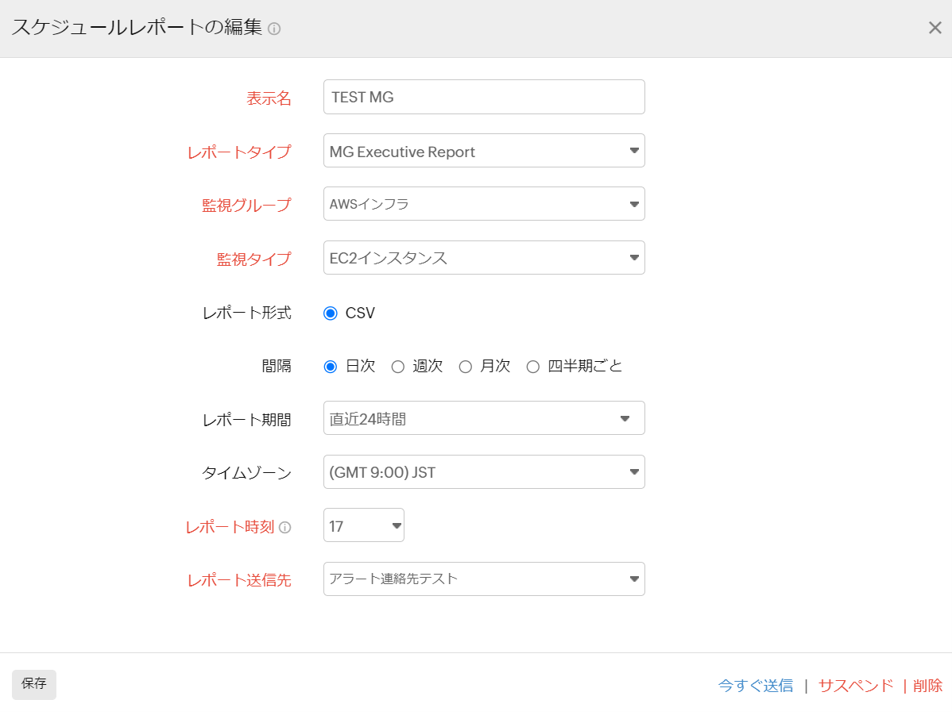
- [サスペンド]をクリックします。
-
サスペンドを行うと、リストのステータス列の表示が「サスペンド」に変更されます。
スケジュールレポートの削除
スケジュールレポートの削除方法は次のとおりです。
- [管理]→[レポート設定]→[スケジュールレポート]に移動し、削除したいスケジュールレポートをリストから選択します。
- [削除]をクリックします。