MG(監視グループ)リソースレポート
目次
監視グループ(MG)リソースレポートでは、選択した監視グループにリンクされているすべての監視を一目で確認できます。また、そのグループのサブグループに属する監視も含まれます。これにより、ページを切り替えることなく、すべてを一か所で確認できます。
スケジュールレポートフォームに入力することで、MGリソースレポートのメールを指定した頻度で指定のアラートグループに送信するレポートタスクを作成できます。さらに、レポートは日次、週次、月次で送信し、CSVファイルとして添付することもできます。
MGリソースレポートの利点
MGリソースレポートには、次のような利点があります。
- 特定の監視グループに関連付けられているリソースを把握できます。
- サブグループのリソースは同じレポートに表示されるため、見逃すことがありません。
- 監査をシンプルに保ち、手動チェックを回避します。
- 定期的な更新をスケジュールできるため、大規模なセットアップの時間を節約できます。
- 全員が同じレポートを受け取るため、チームの連携が保たれます。
ユースケース
MGリソースレポートは、監視グループがネストされ、異なるチームによって処理される大規模なセットアップを管理する場合に役立ちます。
たとえば、EC2、RDS、ロードバランサーなどの複数のサブグループを持つメインのAWSプロダクショングループがあるとします。各サブグループには、異なるエンジニアによって作成および更新された独自の監視セットがあります。時間が経つにつれて、どの監視がメイングループの一部であり、サブグループから何が送られてくるのかを追跡することが難しくなります。
MGリソースレポートでは、すべての監視を一元的に表示できるため、すべてが期待どおりに整理されているかどうかを迅速に確認できます。また、監査やオンボーディングの際にも役立ちます。チームは全体の構造を把握できるため、階層の奥深くに位置する監視を見落とすことがありません。このレポートをスケジュール設定することで、関係者はログインしたり個別にチェックを実行したりすることなく、定期的に概要を受け取ることができます。
MGリソースレポートのスケジュール
- Site24x7にログインします。
- [管理]→[レポート設定]→[レポートのスケジュール]に移動します。
- 「スケジュールレポート」ページで、次の詳細を入力します。
- 表示名:表示名を入力します。
- レポートタイプ:MG Resources Reportを選択します。
- 監視グループ: 該当する監視グループを選択します。
- レポート形式:レポートはCSV形式でエクスポートできます。このオプションはデフォルトで選択されています。
- 頻度:レポートの頻度 は、日次、週次、月次、四半期ごとに設定できます。
- タイムゾーン:スケジュールされたレポートを生成するには、該当するタイムゾーンを選択します。
- レポート時刻:レポートを生成する正確な日時を設定します。
- レポート宛先:レポートを送信する宛先を選択します。
- [保存]をクリックします。
- [今すぐ送信]をクリックすると、指定されたユーザーアラートグループにレポートが送信されます。
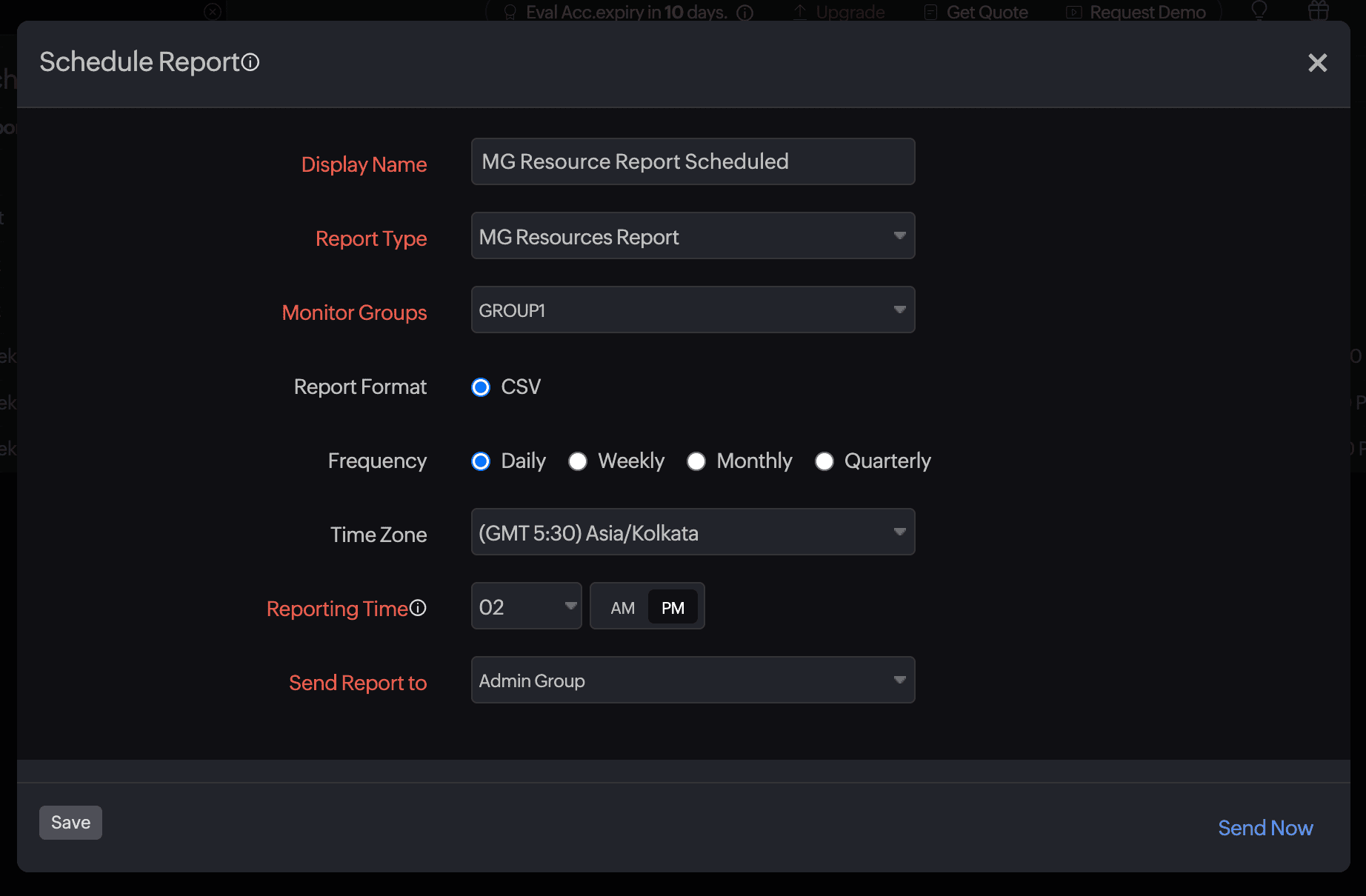
作成されたレポートは、以前に作成された他のレポートとともに、「スケジュールされたレポート」ページに自動的にリストされます。
レポートを一時停止する
レポートを一時停止するには、次の手順に従ってください。
- 「レポートのスケジュール」ページで、一時停止したいレポートをクリックします。
- [一時停止]をクリックします。
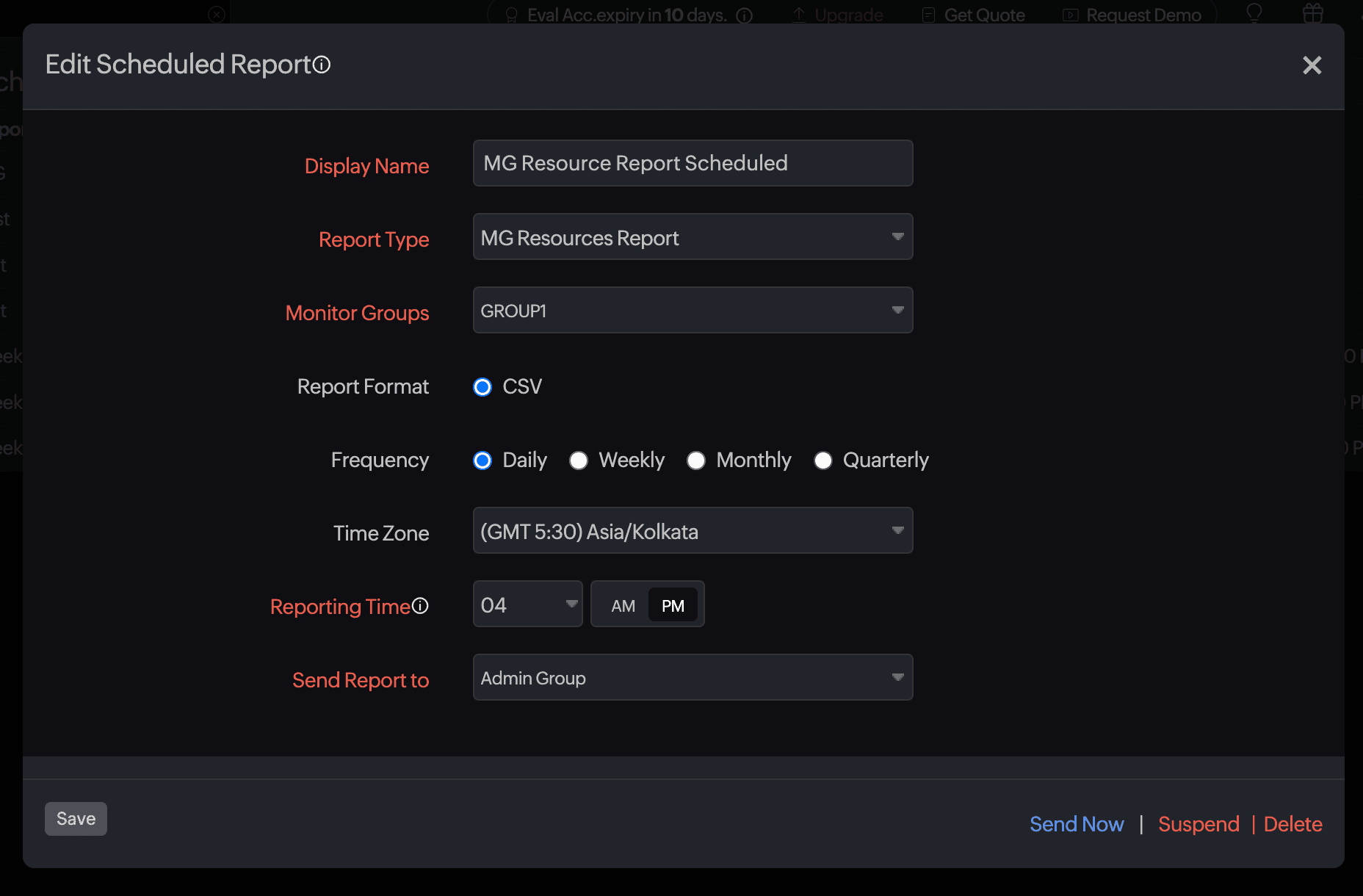
- レポートの一時停止ステータスは、「スケジュールされたレポート」ページの「ステータス」配下に表示されます。
レポートを削除する
レポートを削除するには、次の手順に従ってください。
- 「スケジュールレポート」ページで、削除したいレポートをクリックします
- スケジュールレポートの編集ページで[削除]をクリックします。
関連記事