ManageEngine ServiceDesk Plus MSP Cloud連携
目次
- 前提条件
- 連携がどのように機能するか
- 連携手順:Site24x7とServiceDesk Plus Cloud for MSPs
- CMDB連携
- ServiceDesk Plus MSP Cloud CMDBとの連携
- サポートされている関係
- MSP顧客をServiceDesk Plusポータルの顧客アカウントにマッピングする
- ManageEngine ServiceDesk Plus MSP Cloudでチケットを表示
- ServiceDesk Plus MSP Cloud連携の一時停止、有効化、削除
- サポートされているプラン
ManageEngine ServiceDesk Plus MSP Cloudは、連携資産管理を備えたフレームワーク上に構築されたオンラインヘルプデスクソフトウェアです。
Managed service providers(MSP)は、Site24x7とServiceDesk Plus MSP Cloudを連携することで、シームレスなインシデント管理を実現できます。ダウンタイムが発生すると、Site24x7はServiceDesk Plus MSP Cloudに自動的にチケットを作成します。問題が解決し、Site24x7の監視ステータスが「アップ」になると、ServiceDesk Plus MSP Cloudの対応するチケットも自動的にクローズされます。
この連携によりワークフローが合理化され、顧客のアラートがServiceDesk Plusに記録され、効率的に追跡されるようになります。
前提条件
Site24x7とManageEngine ServiceDesk Plus MSP CloudはどちらもZohoエコシステムの一部であり、アカウントへのアクセスにはZohoシングルサインオン(SSO)を使用します。前提条件は以下のとおりです。
- 有効なServiceDesk Plus MSP Cloudアカウントがあり、ポータルが有効になっていること、そして顧客がポータルに追加されていることを確認します。これらの顧客をSite24x7の対応する顧客にマッピングします。
- 監視のステータスが「アップ」に変わったときにインシデントが自動的にクローズされるように、ServiceDesk Plus MSP Cloudでチケットを作成、更新、およびクローズする権限があることを確認します。
- Site24x7 MSPアカウントのMSP管理者で、ManageEngine ServiceDesk Plus Cloudアカウントをまだお持ちでない場合は、トライアルアカウントが自動的に作成されます。その後、ServiceDesk Plus Cloudアカウントを有効化する必要があります。
- ManageEngine ServiceDesk Plus Cloudポータルでは、チケットを他の技術者に割り当てることが可能です。手順は以下のとおりです。
- 必要な技術者をManageEngine ServiceDesk Plus Cloudアカウントに追加します。
- 必要な権限を付与します。ManageEngine ServiceDesk Plus Cloudに技術者を追加します。
連携がどのように機能するか
この連携はServiceDesk Plus MSP Cloud向けに設計されており、MSP管理者が設定可能です。その仕組みは以下のとおりです。
- 連携設定:MSP管理者は連携を作成し、ServiceDesk Plus MSP Cloudポータルを対応するMSP顧客にマッピングします。このプロセスでは、顧客情報の作成または編集時に、ServiceDesk Plus MSP Cloudの顧客がSite24x7 MSPの顧客に関連付けられます。
- 顧客レベルの管理:連携が設定されると、MSPは対応するServiceDesk Plus顧客をマッピングして顧客を管理可能です。
- 自動インシデントログ:Site24x7 MSP顧客からのインシデントは、マッピングされたServiceDesk Plus MSP Cloud顧客ポータルに自動的に記録されます。
- CMDBマッピング:顧客は、この連携の構成管理データベース(CMDB)設定を設定して、Site24x7のリソースがServiceDesk Plus MSP Cloudの構成アイテム(CI)に正しくマッピングされるようにすることが可能です。
この統合により、MSP全体のインシデント管理が合理化され、顧客ポータルの同期が維持され、ServiceDesk Plus MSP Cloudでリソースとインシデントが適切に追跡されるようになります。
連携手順:Site24x7とServiceDesk Plus Cloud for MSPs
Site24x7 MSPアカウントをManageEngine ServiceDesk Plus MSP Cloudに接続するには、次の手順に従います。
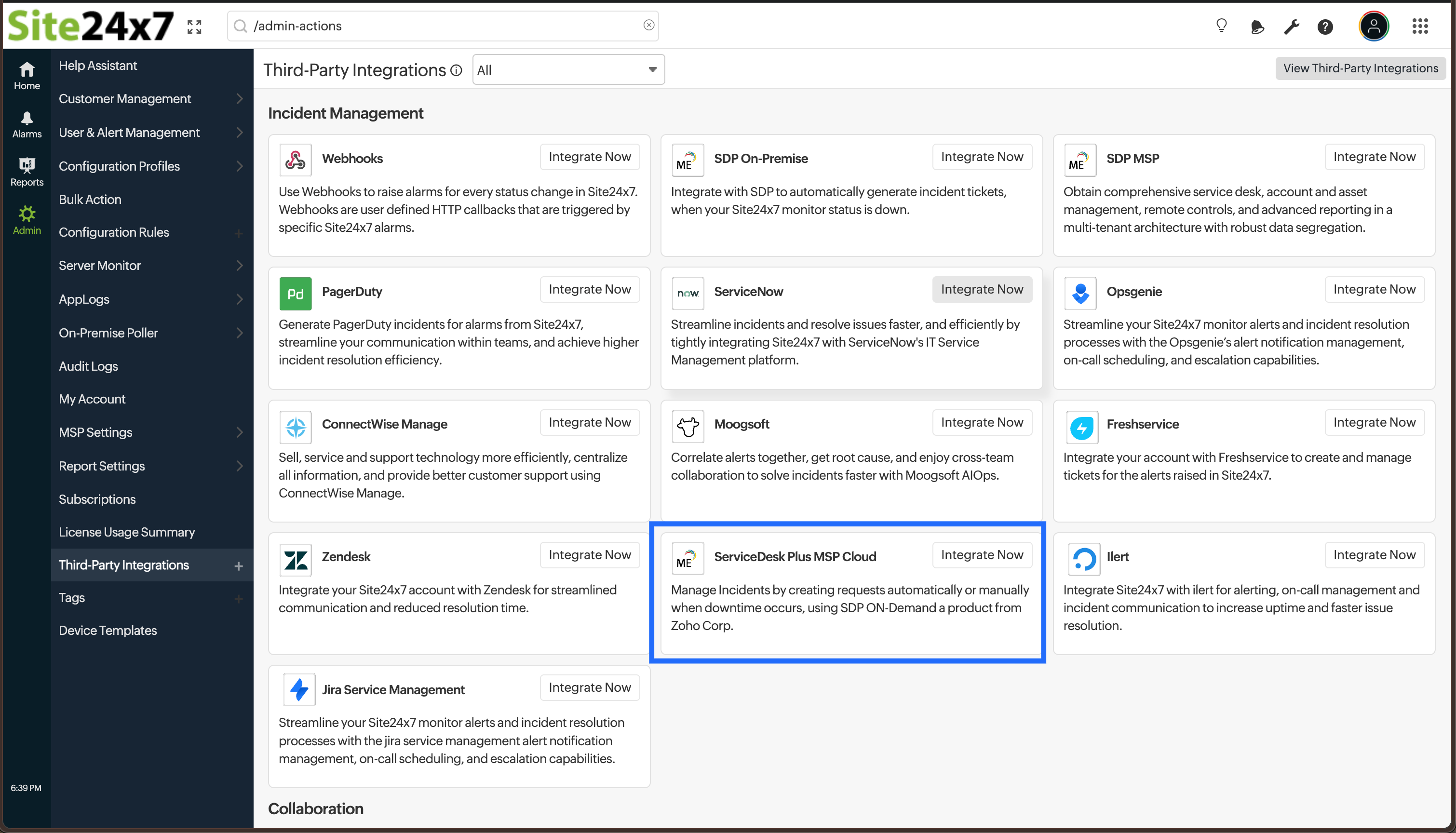
- Site24x7 MSPアカウントにログインします。
- [管理]→[3rdパーティ連携]に移動します。
- [ServiceDesk Plus MSP Cloud]の[今すぐ連携]をクリックします。
- ServiceDesk Plus MSP Cloudの連携ページにリダイレクトされます。以下のように連携の詳細を入力します。
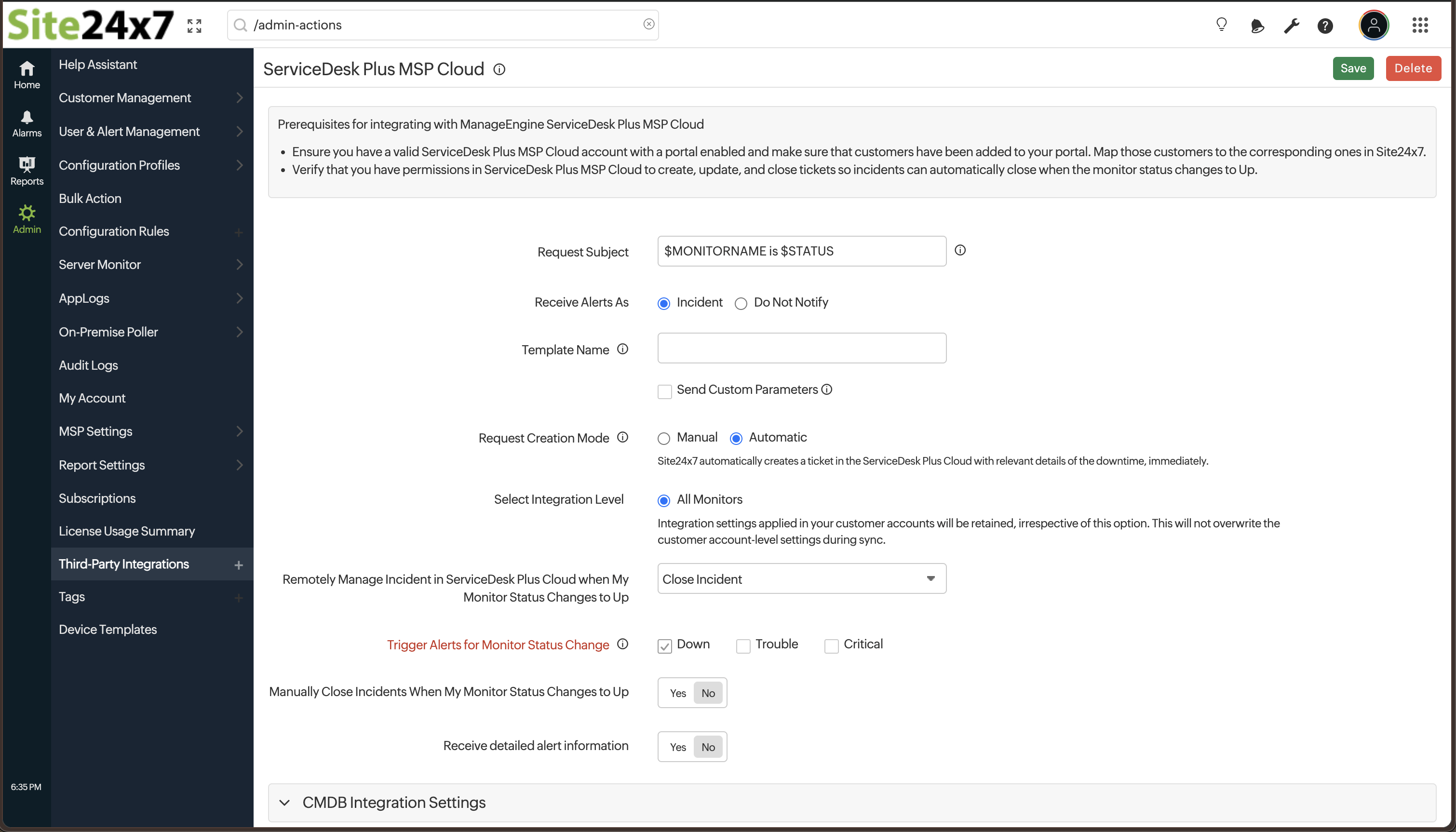
- リクエストの件名:「$」タグを使用して、アラートチケットの件名をカスタマイズ可能です。インシデントパラメータやカスタムパラメータを使用して件名をカスタマイズすることも可能です。
- アラート受信:ServiceDesk Plus MSP
Cloudポータルでアラートを受信する方法を選択します。「インシデント」または「通知しない」のいずれかを選択可能です。
- 「インシデント」とは、通常の運用を回復するために解決する必要がある、計画外の中断またはサービス障害を指します。
- 「通知しない」オプションを選択すると、すべての通知がオフになります。このオプションは主に、ServiceDesk Plus MSP CloudでCMDBを操作したいお客様に使用されます。このオプションを選択すると、アラートに関連するすべてのフィールドが非表示になります。CMDB連携設定を直接入力し、連携を保存可能です。
- テンプレート名:テンプレートは、事前定義されたインシデントフォーマットです。ServiceDesk Plus MSP Cloudからテンプレート名を入力します。入力されていない場合は、デフォルトの「Default Request」がテンプレート名として使用されます。 テンプレート名を取得するには、ServiceDesk Plus MSP Cloudアカウントにログインし、[新規リクエスト]→[サービスカタログ]→[一般インシデントテンプレート]に移動します。テンプレート名は[テンプレート]セクションに表示されます。
-
リクエスト作成モード:「手動」または「自動」を選択して、ServiceDesk Plus MSP Cloudでリクエストが作成されるワークフローを決定します。
-
自動:Site24x7は、問題が検出されると、関連するダウンタイムの詳細を含むチケットをServiceDesk Plus MSP Cloudに自動的に作成します。
-
手動:RCAおよび監視ダッシュボードページの[リクエストの作成]リンクをクリックして、チケットを手動で作成可能です。
クローズリクエストを送信することで、Site24x7コントロールパネルからリモートでチケットをクローズ可能です。
-
-
連携レベルを選択:Site24x7アカウントからServiceDesk Plus MSP Cloudにアラートを送信するための連携レベルを選択します。デフォルトでは「すべての監視」オプションが選択されています。
- 監視ステータスがアップに変更された際に、ServiceDesk Plus
Cloudでインシデントをリモート管理:ServiceDesk Plus MSP
Cloudでインシデントをリモート管理するには、「インシデントを解決」または「インシデントをクローズする」を選択します。デフォルトは「インシデントをクローズする」に設定されています。
- インシデントを解決:監視のステータスが「アップ」に変更されると、インシデントは自動的に解決されます。
- インシデントをクローズする:監視のステータスが「アップ」に変わると、インシデントは自動的にクローズされます。
- 監視ステータス変更のアラートをトリガー:この3rdパーティ連携を通じてアラート通知を受信する監視ステータスを選択します。利用可能なオプションから少なくとも1つのステータスを選択する必要があります。
- 監視が「アップ」になった際、インシデントを手動でクローズする:このオプションでは、Site24x7の監視アラートが「アップ」に変わった際に、ServiceDesk Plus MSP Cloudでインシデントを手動でクローズするか、自動でクローズするかを選択可能です。フォルトでは、自動的にクローズされます。
-
詳細なアラート情報を受信:この設定は、ServiceDesk Plus MSP Cloudと共有されるアラートデータのレベルを制御します。
-
はい:監視タイプ、障害、パフォーマンスメトリクス、トラブルシューティングレポートなど、包括的なアラート詳細を送信します。すべてのレポートは添付ファイルとして追加され、RCA(Recovery Assessment:問題分析)とインシデント解決の迅速化に役立ちます。レポートには以下の詳細が表示されます。
分野
説明
Site Monitored
監視対象のリソースです。
Resolved IPs
監視対象リソースから解決されたIPアドレスです。
Attribute(s) Changed/ Reason(s)
属性の変更の詳細とその理由です。
Threshold Profile
しきい値プロファイルの名前です。
Outage Details
障害に関する情報(場所、解決されたIPアドレス、障害の理由など)です。
Recent Polls
収集時間とリソースの詳細を含む最新の監視チェックのデータです。
Availability Summary Report
可用性、ダウンタイムイベントの数、ダウンタイム期間、メンテナンスイベントの数、および詳細なダウンタイムステータスと期間を表示します。
Performance Report
システムのパフォーマンスに関する洞察を提供し、改善が必要な領域を強調表示し、主要な指標と統計分析を使用して異常を特定するのに役立ちます。
送信されるデータは、電子メール通知を介して共有されるものと同様です。
- いいえ:監視に関する基本的なアラート情報のみを送信します。
レポートには以下の基本情報が表示されます。
分野
説明
Display Name
監視対象リソースの名前です。
Site Monitored
監視対象のリソースです。
Monitor Status
監視の状態を示します。
Down Since
サイトがダウンしていると最初に検出された正確な日時です。
Resolved IP
ダウンタイム中に解決されたIPアドレスです。
Reason
ダウンタイムの理由です。
Outage Details
解決されたIPアドレスと理由を含む、障害の場所別の内訳です。
-
-
[CMDB連携設定]を選択します。
CMDBの有効化:データ同期を強化するためにCMDBとの連携を有効にする場合は「はい」を選択し、 CMDB統合を有効にしない場合は「いいえ」を選択します。CMDB連携設定の詳細については、こちらよりご参照いただけます。 -
[保存]をクリックして連携を保存します。
- 連携がMSPによって作成されると、それはServiceDesk Plus MSP Cloud顧客にマッピングされている顧客にのみ適用されます。
- ServiceDesk Plus MSP Cloudポータルと関連するServiceDesk Plus顧客フィールドは、顧客の値を持つ編集不可能なフィールドとして表示されます。
- 顧客は独自のServiceDesk Plus MSP連携を作成することはできませんが、連携を更新および削除することは可能です。
CMDB連携
構成管理データベース(CMDB)は、IT環境の構成アイテム(CI)の包括的なインベントリと関係マップとして機能します。CMDB連携を使用すると、IT監視システムとCMDBを接続し、資産データと構成データを自動的に更新可能です。
ServiceDesk Plus MSP Cloud CMDBをSite24x7と連携すると、次の利点が得られます。
- 包括的なCIマッピング:Site24x7の監視リソースは ServiceDesk Plus MSP Cloud内のCIに自動的に変換され、コンポーネント間の親子関係を維持しながら、サーバー情報、OSタイプ、IPアドレスなどの重要な詳細を取得します。
- 継続的なデータ同期:この連携により、監視のCIが10分ごとに同期され、CMDBが最新の状態に維持され、変更がほぼリアルタイムで表示されます。
- シームレスなワークフロー自動化:統合されたデータは、アラート、チケット発行、エスカレーションのためのServiceDesk Plus MSP Cloudの自動化されたワークフローをサポートし、インシデント管理の効率を向上させます。
ServiceDesk Plus MSP Cloud CMDBとの連携
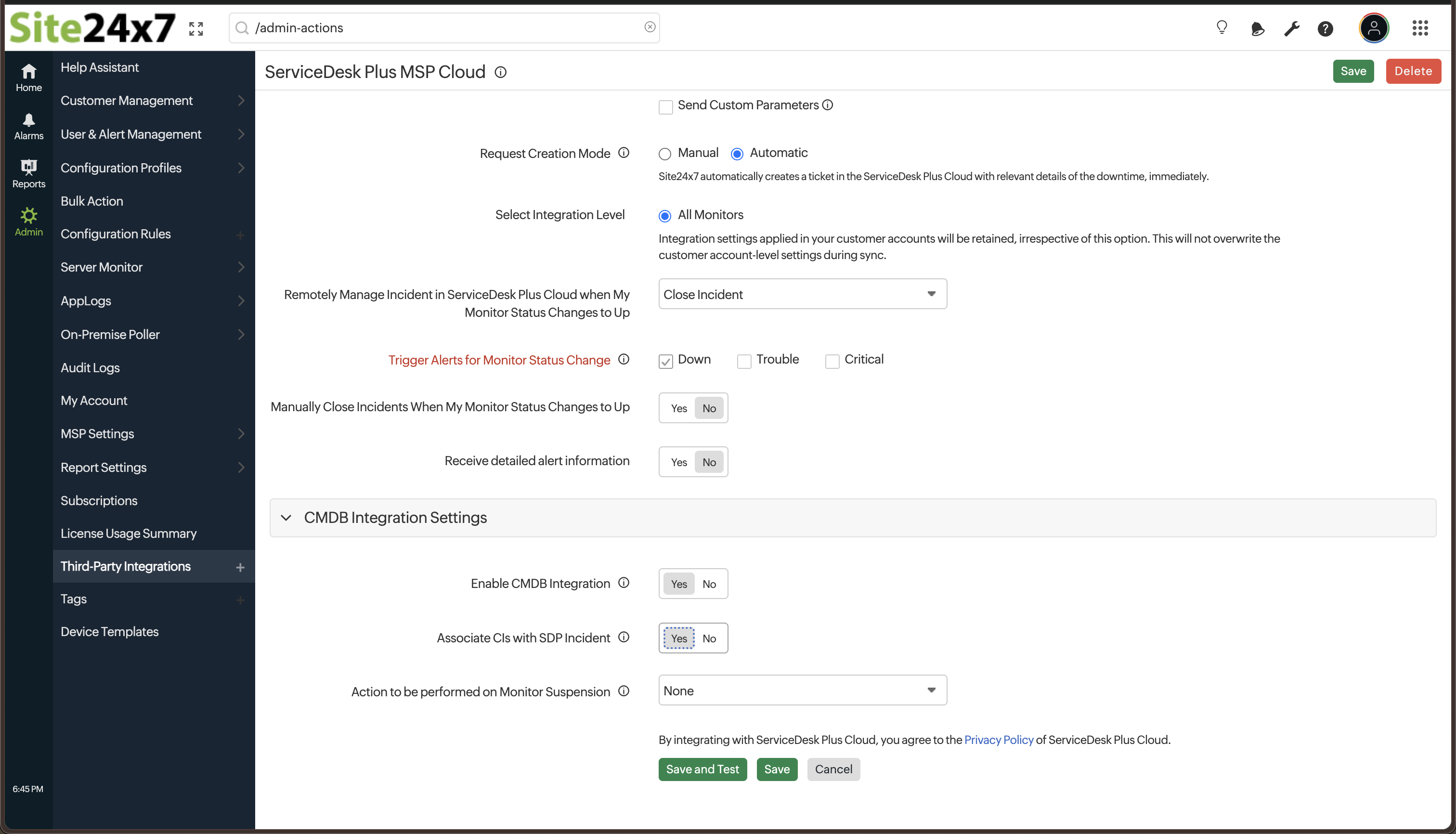
CMDB連携を有効にするには、次の詳細を入力します。
- CMDB連携の有効化:Site24x7のインベントリ詳細をServiceDesk Plus MSP Cloud CMDBと同期させる場合は、「はい」を選択します。デフォルトでは「いいえ」に設定されています。
- SDPインシデントにCIを関連付け:CIをインシデントチケットに関連付ける場合は「はい」を選択します。これは、ServiceDesk Plus CloudチケットテンプレートでCIフィールドが利用可能な場合にのみ行われます。CIをServiceDesk Plusインシデントに関連付けない場合は「いいえ」を選択します。ServiceDesk PlusでCIフィールドを追加する方法については、こちらよりご参照いただけます。
- 監視の一時停止時に実行されるアクション:ServiceDesk Plus Cloud
CMDBで一時停止中の監視をドロップダウンリストから管理可能です。
一時 停止中の監視を保持するか削除するかを選択するには、以下のオプションを選択します。- いいえ:中断された監視を保持します。
- Delete:一時停止中の監視を削除します。
-
[保存とテスト]ボタンをクリックして連携を保存し、テストアラートを受信します。または、[保存]ボタンをクリックして連携を完了します。
ServiceDesk PlusプラットフォームのCMDBセクションでCIを表示可能です。
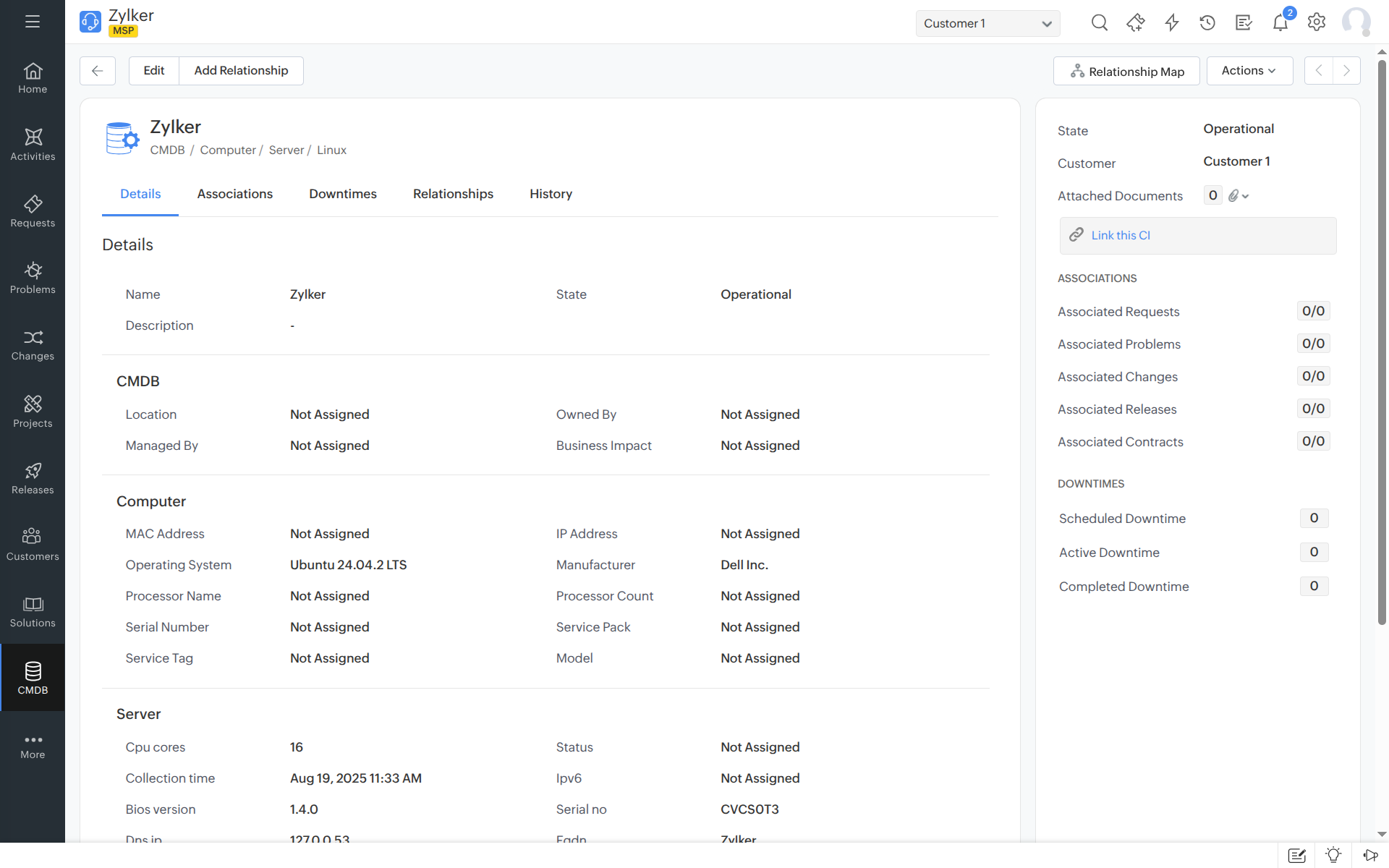
- 適切な権限を持つユーザーは、選択したServiceDesk Plusインスタンス内のCIタイプとCIデータを管理可能です。
- この連携では、インベントリの詳細を含む監視タイプのみがサポートされます。
サポートされている関係
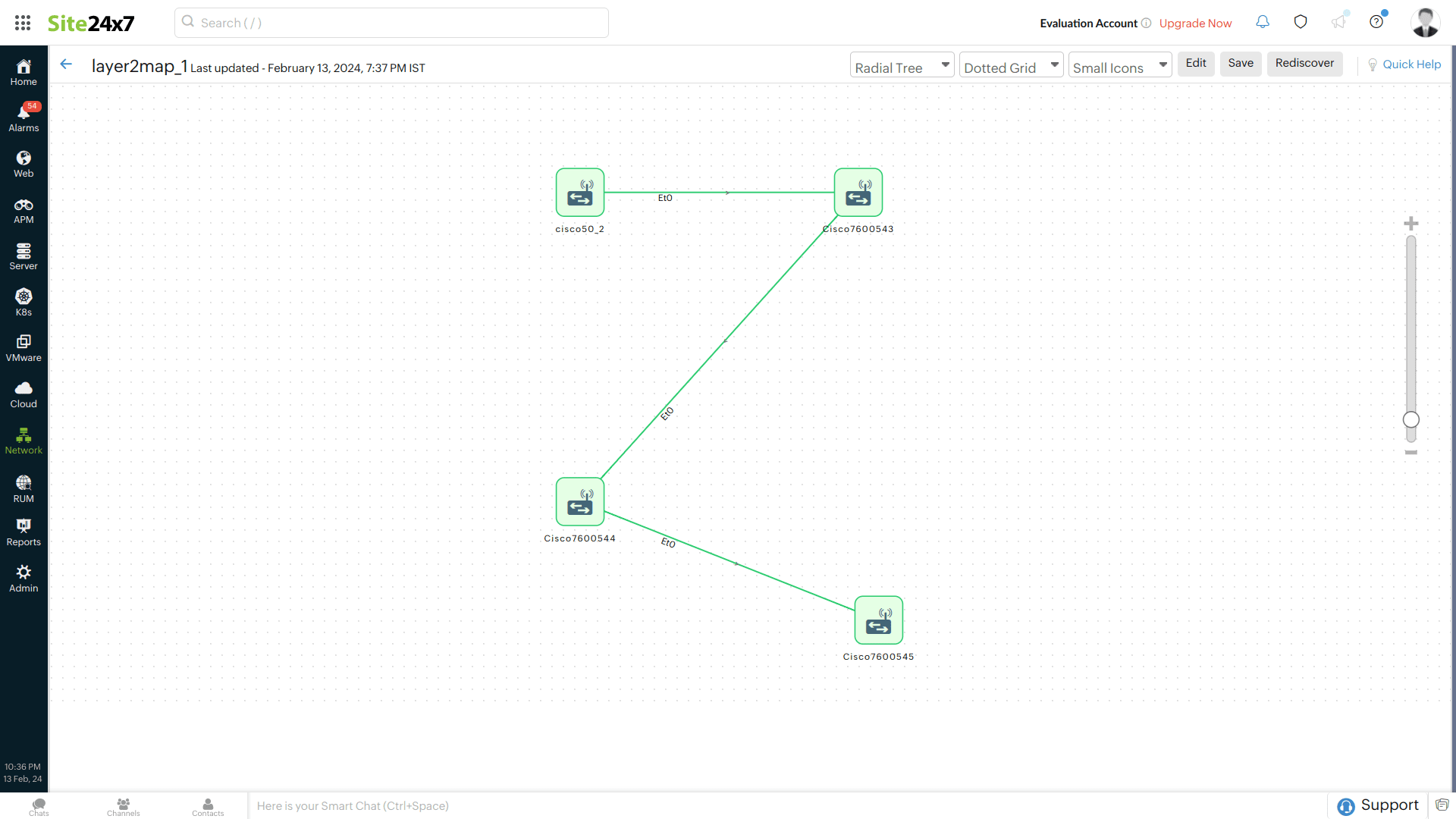
サポートされている関係性は、監視対象のさまざまなコンポーネントとその依存関係が、様々なマップタイプ間でどのように同期され、視覚化されるかを定義します。ServiceDesk Plus MSP Cloudの関係性マップの詳細については、こちらよりご参照いただけます。
- Service Maps:アプリケーション、Appサーバー、およびそれらに接続されたコンポーネントが同期されます。
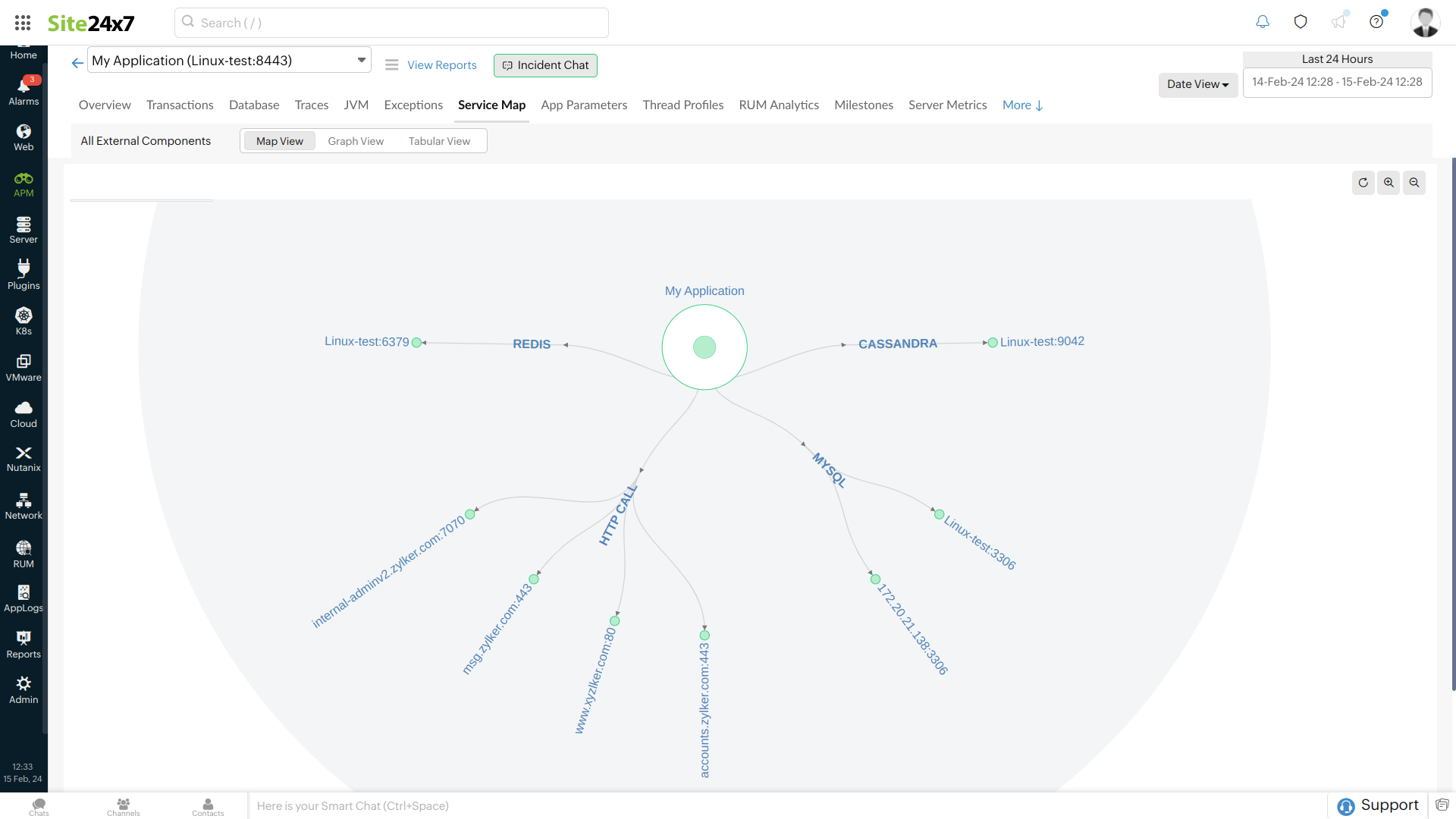
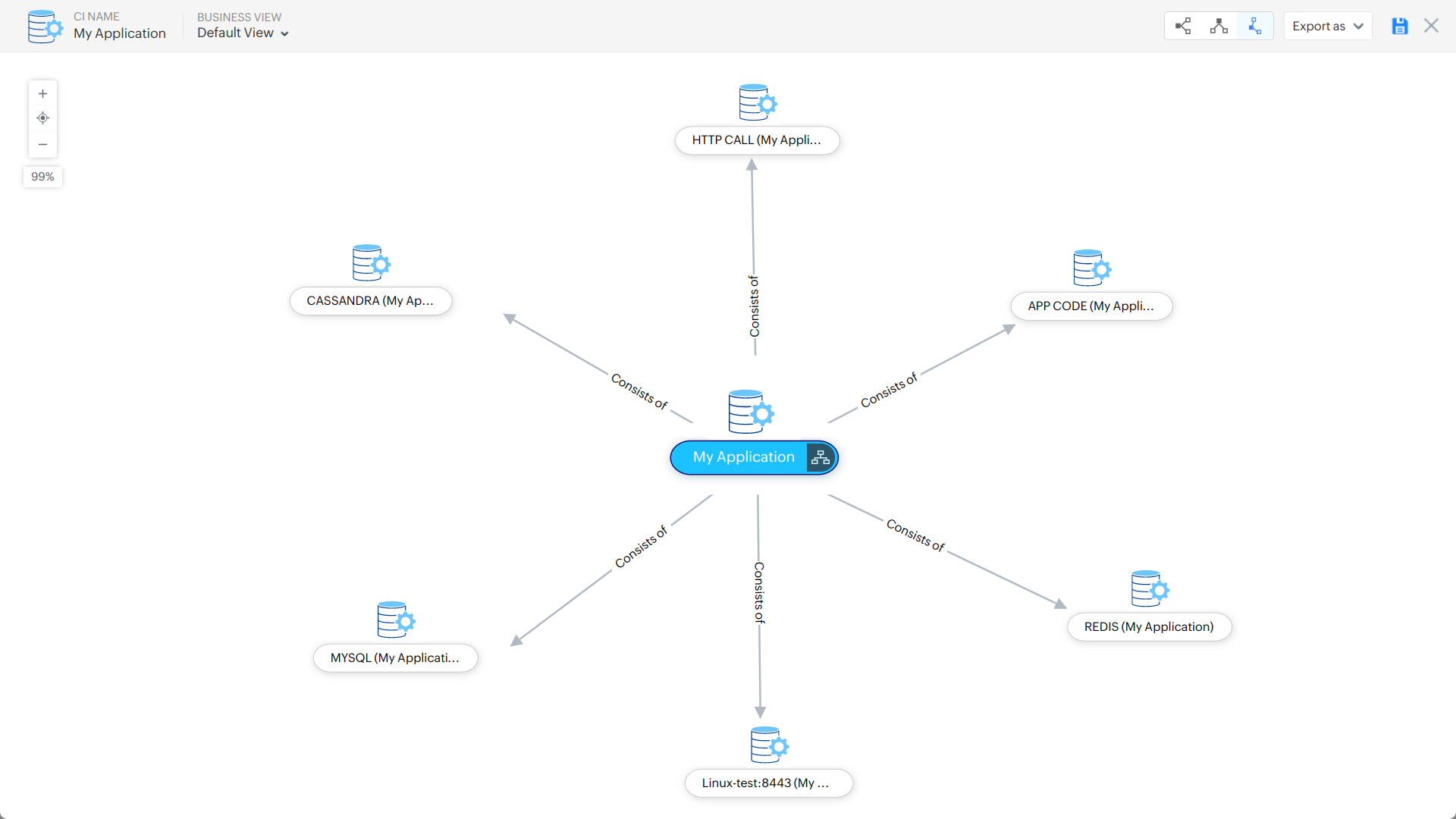
- Layer2Mapsネットワーク装置間の関係が同期され、Layer2Mapsのトポロジが維持されます。Layer2Maps間の相互リンクにより、ネットワークの可視化と理解が向上します。
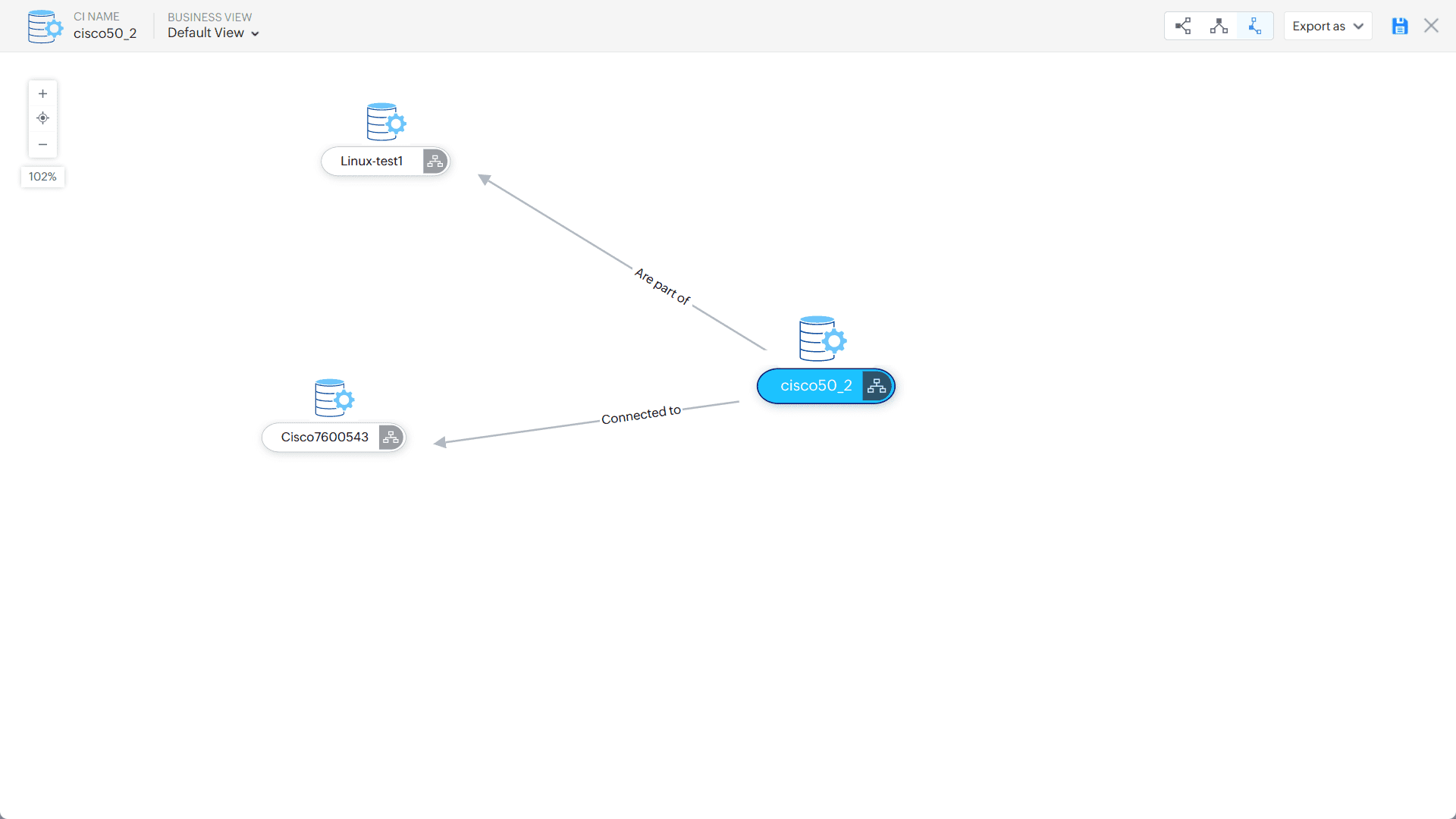
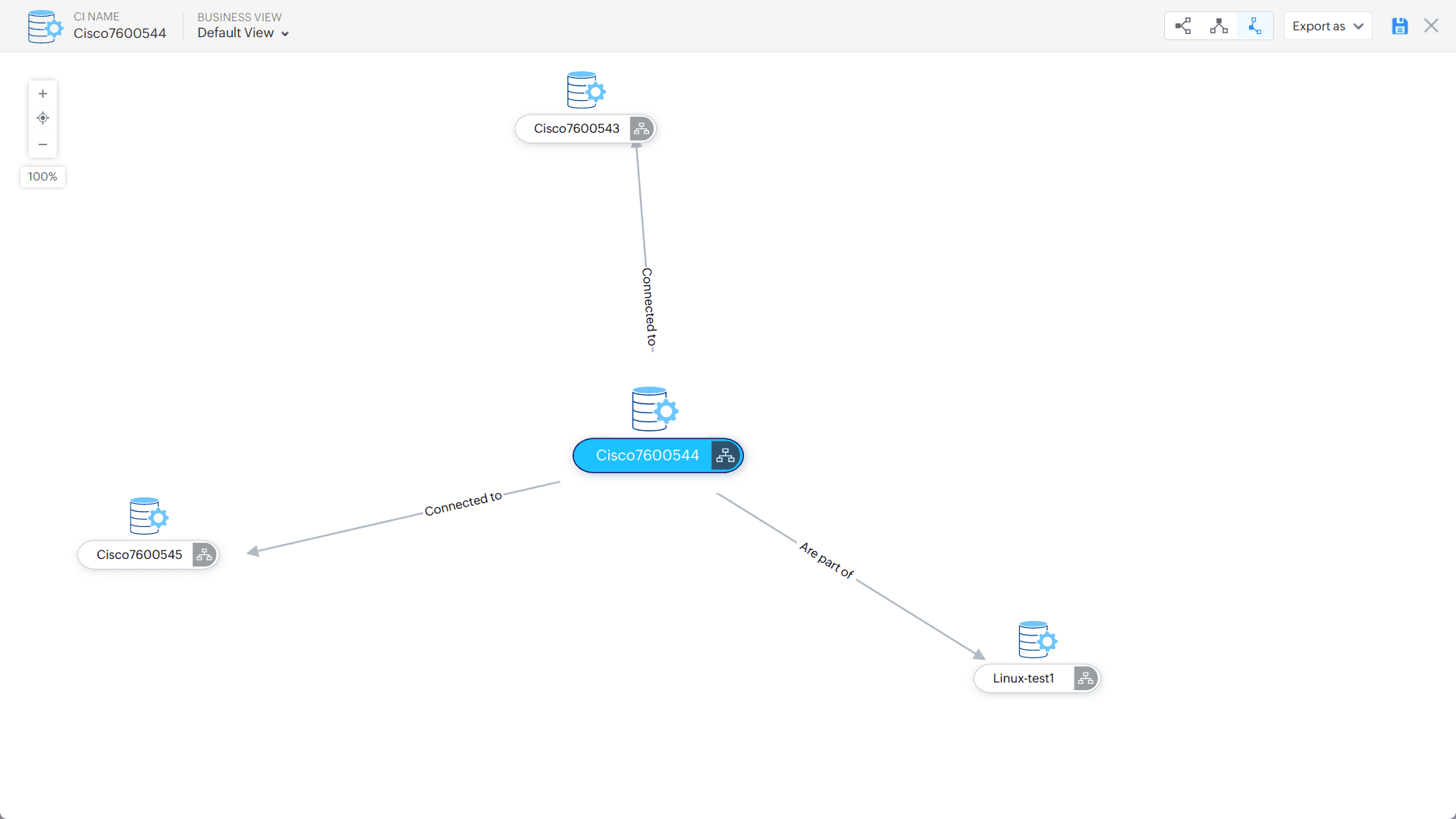
- Infrastructure Maps:ユーザーが定義した関係が維持され、カスタマイズされたマッピングが可能になります。
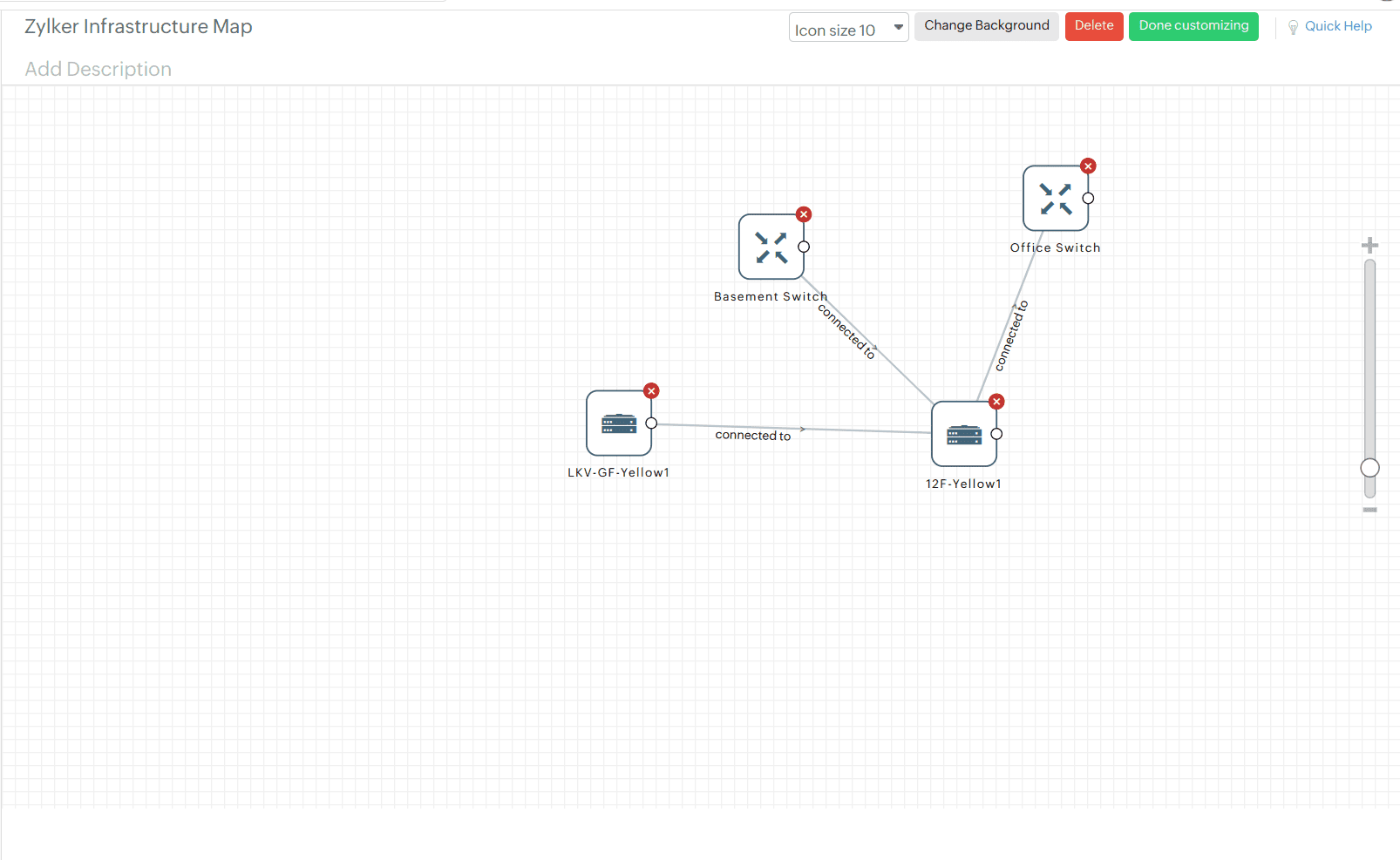
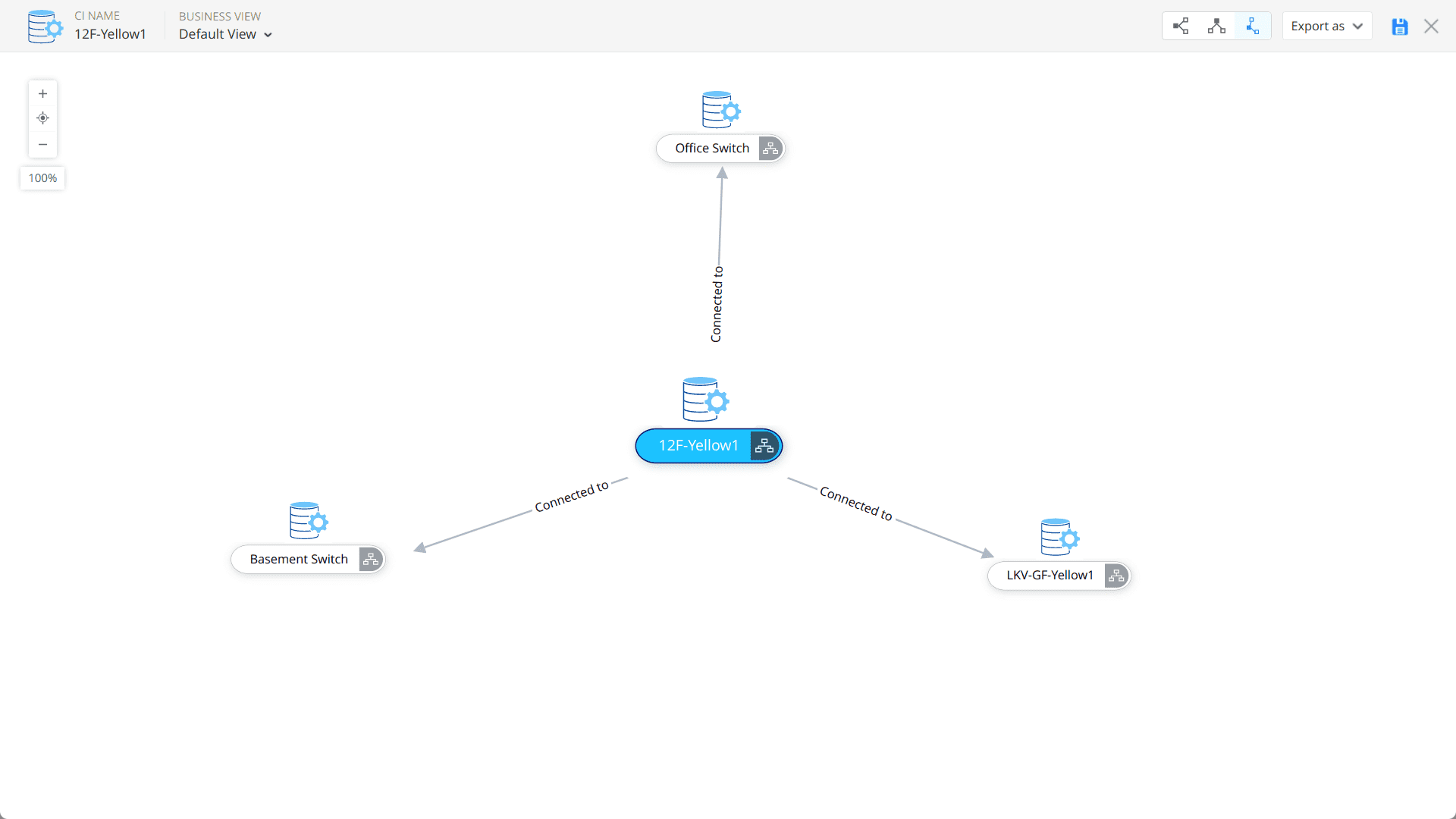
MSP顧客をServiceDesk Plusポータルの顧客アカウントにマッピングする
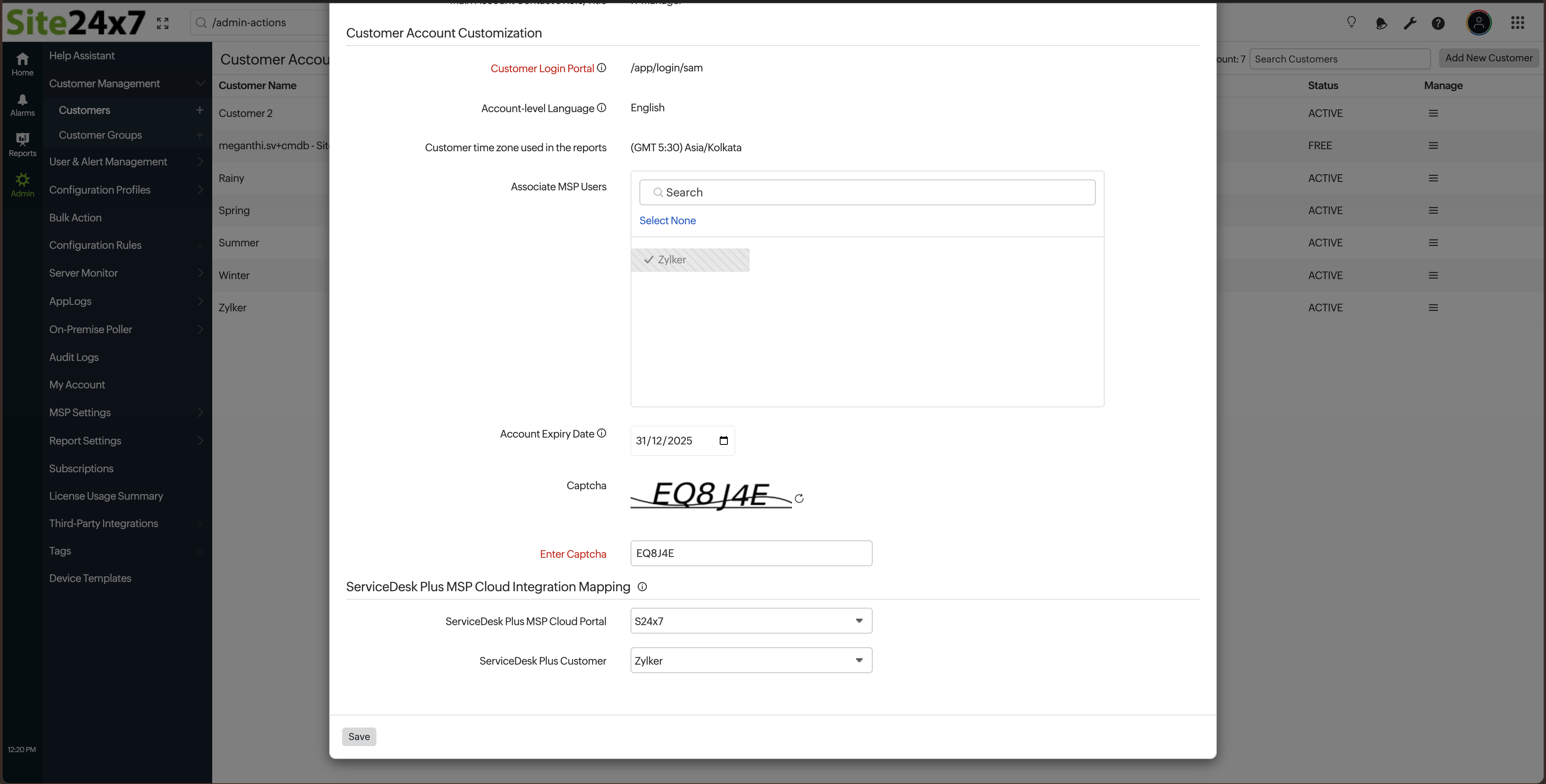
連携を作成したら、Site24x7 MSPの顧客をServiceDesk Plusポータルと対応する顧客アカウントにマッピングする必要があります。以下の手順よりご参照いただけます。
顧客アカウントの追加
ServiceDesk Plus MSPクラウドポータルで顧客情報を入力し、新規顧客をServiceDesk Plusポータルの対応する顧客にマッピングします。これは1対1のマッピングです。Site24x7 MSP顧客の追加に関する詳細は、顧客アカウントのヘルプドキュメントよりご参照いただけます。
顧客アカウントの編集
[管理]→[顧客]に移動して、既存の顧客アカウントを開きます。顧客をクリックし、ServiceDesk Plusポータルと顧客アカウントにマッピングします。Site24x7 MSPでの顧客アカウント編集の詳細については、こちらよりご参照いただけます。
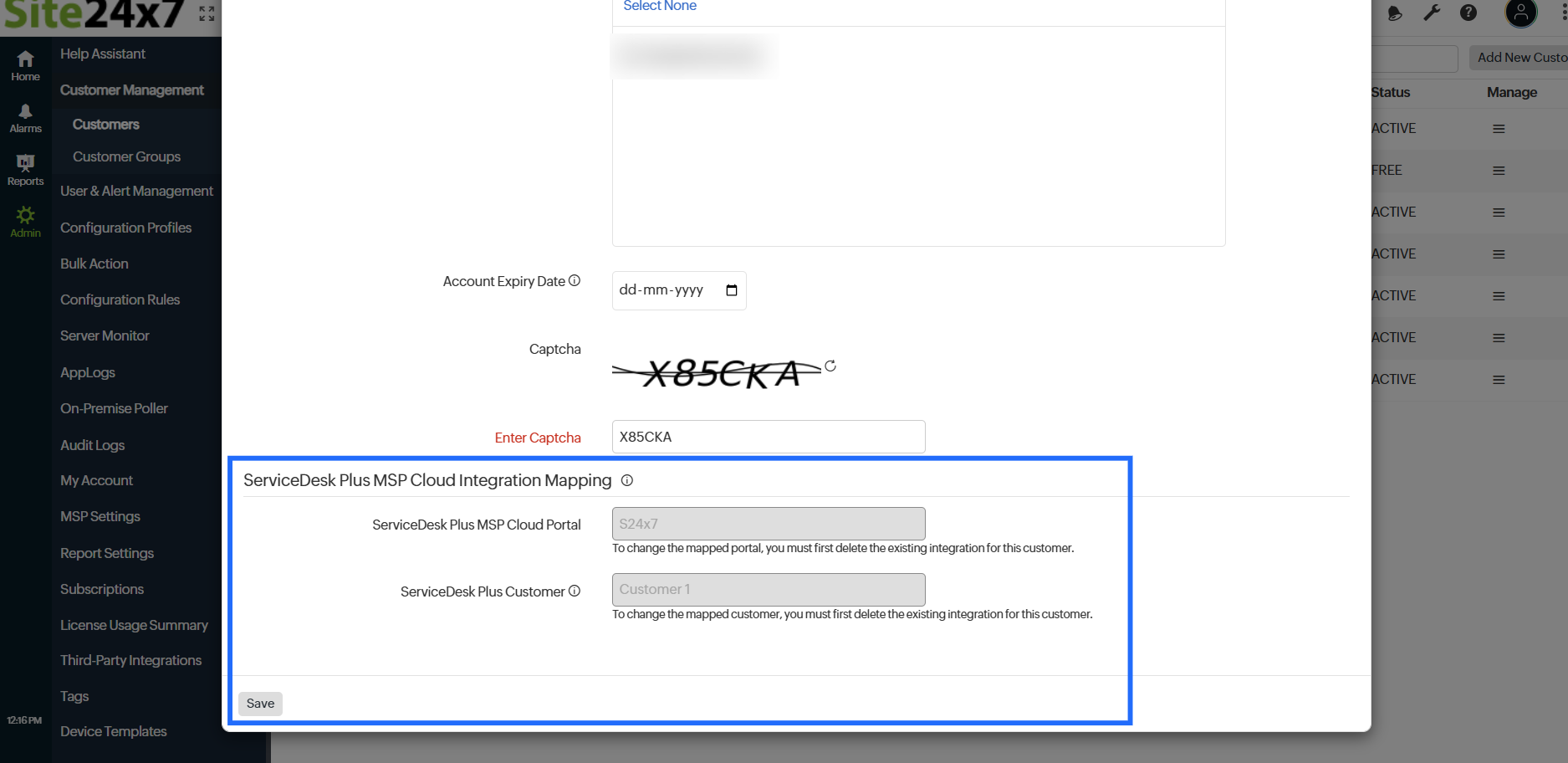
ServiceDesk Plus顧客アカウントのマッピングドロップダウンには、ServiceDesk Plusポータルでマッピングされていない顧客のみ表示されます。すでにマッピングされている顧客アカウントは表示されません。
ManageEngine ServiceDesk Plus MSP Cloudでチケットを表示
Site24x7とServiceDesk Plus MSP Cloudを連携すると、ServiceDesk Plus MSP Cloudクライアント内のsingle dashboardですべてのアラートチケットを閲覧できるようになります。ステータスの変更は自動的に更新され、わかりやすい説明が表示されます。
ServiceDesk Plus MSP Cloudポータルでは、技術者にチケットを割り当てたり、その他のチケット関連アクションを実行したりすることが可能です。ただし、ServiceDesk Plus MSP Cloudアプリケーションがダウンしている場合は、ポータルに新しいチケットは作成されません。ServiceDesk Plus MSP Cloudの詳細については、こちらよりご参照いただけます。
|
Site24x7アラートステータス |
ManageEngine ServiceDesk Plus Cloudステータス |
|---|---|
|
ダウン |
ServiceDesk Plus MSP Cloudポータル内でチケット作成をトリガーします。これはrequest creation mode設定によって制御されます。 |
|
トラブル |
ManageEngine ServiceDesk Plusポータル内でチケット作成をトリガーします。これはrequest creation mode設定によって制御されます。 |
|
トラブル監視がダウン |
トラブルアラートは、ServiceDesk Plus MSP Cloudポータル内でチケット作成をトリガーします。監視ステータスが「ダウン」に変化した場合、 ダウンステータスに対して別途新しいチケットは作成されません。代わりに、同じチケットにコメントが追加されます。 |
|
ダウン/トラブル監視がアップ |
チケットは、ServiceDesk Plus MSP Cloudポータル内で自動的に閉じられます。 |
|
ダウン/トラブル監視はサスペンド |
監視の一時停止状態が取り消されるまで、チケットはManageEngine ServiceDesk Plus MSP Cloudポータル内で開いたままになります。 |
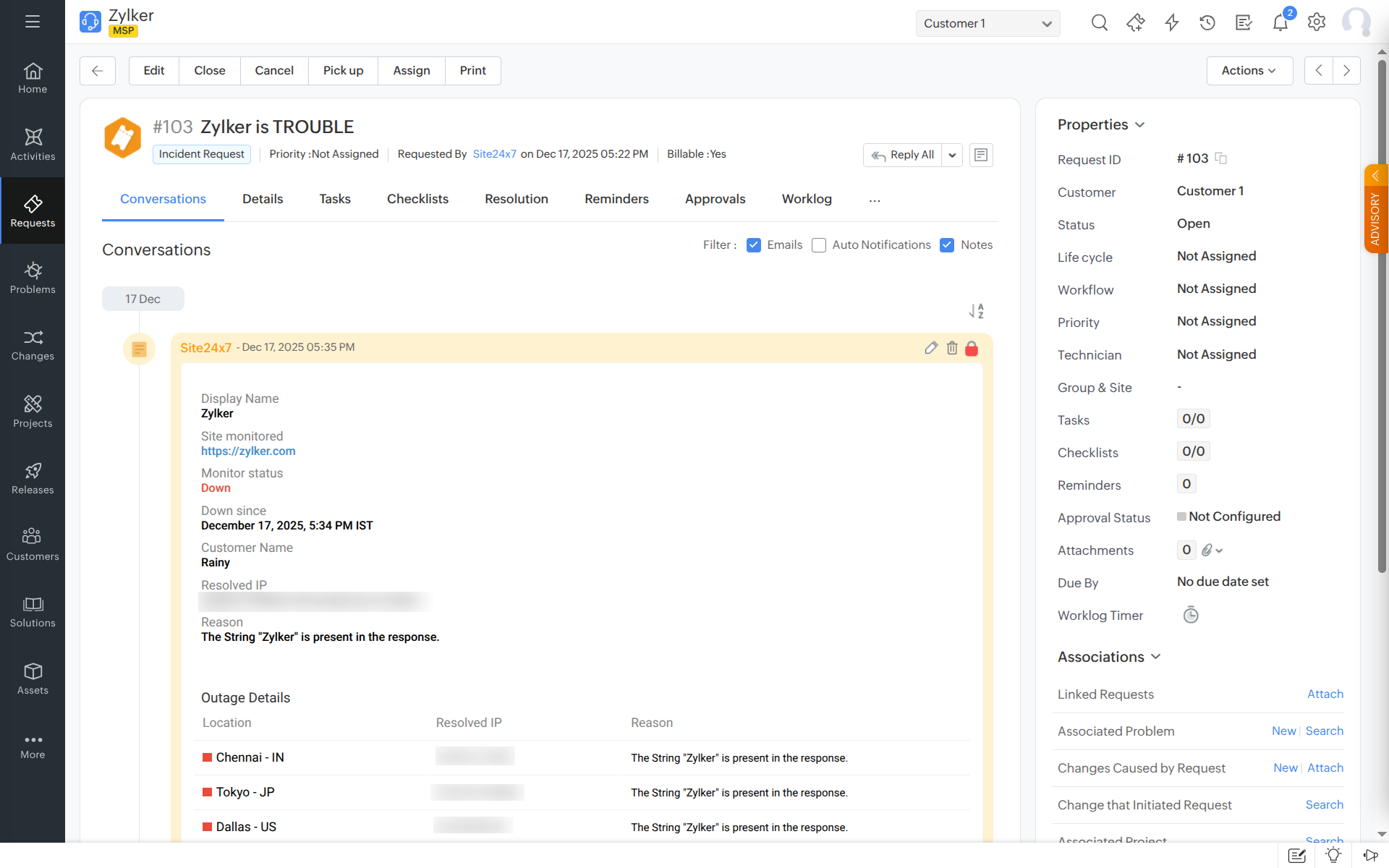
Site24x7 IT Automationを使用すると、チケットを自動解決し、解決時間をさらに短縮可能です。
ServiceDesk Plus MSP Cloud連携の一時停止、有効化、削除
アクティブなServiceDesk Plus MSP Cloud連携を一時停止する方法は、次の手順よりご参照いただけます。
- Site24x7 MSPアカウントにログインします。
- [管理]→[3rdパーティ連携]に移動します。
すべての連携は、3rdパーティ連携ダッシュボードにリストされます。
 [テストアラートのトリガー]ボタンをクリックして、テストアラートを開始し、連携が成功したかどうか、または構成エラーがあるかどうかを確認します。
- 一時停止するアクティブなServiceDesk Plus MSP Cloud連携を開き、連携ウィンドウの右上にリストされている[一時停止]ボタンをクリックします。
- ServiceDesk Plus MSP Cloudの連携が中断されると、ServiceDesk Plus MSP Cloudアカウントへのすべてのインシデントチケットが一時的に停止されます。
- 一時停止されたServiceDesk Plus MSP Cloud連携を再アクティブ化するには、「アクティブ化」ボタンをクリックします。
- 連携を完全に削除するには、アクティブなServiceDesk Plus MSP Cloud連携を開き、連携ウィンドウの右上にある[削除]ボタンをクリックします。
サポートされているプラン
- MSP