Site24x7監視のためのAkamai Cloudの認証方法
正確かつ最新のサポート情報をご覧いただくには、本内容の英語版を参照してください。
Site24x7でAkamai Cloudリソースを監視するには、Site24x7がAkamai Cloudアカウントで認証し、クラウドリソースを検出できるように、有効な認証情報を提供する必要があります。
Site24x7は2つの認証方法をサポートしています。環境に最適な方法を選択してください:
- トークンベースの認証: 簡単なセットアップのためのパーソナルアクセストークン(PAT)。
- Site24x7 OAuthプロバイダー: より高いレベルのセキュリティを必要とする環境のための、OAuthアプリケーションベースのアクセス。
前提条件
- Droplet、Kubernetesクラスター、ロードバランサー、データベースなどのチームリソースを表示するためのResource Viewer権限を持つ、アクティブなAkamai Cloudアカウント。
- Akamai CloudアカウントでAPIアクセスが有効になっていること。
- Akamai Cloudコントロールパネルまたは開発者APIポータルへのアクセス権。
- クラウド監視を追加するための十分なライセンスを持つSite24x7アカウント。
方法1:トークンベースの認証
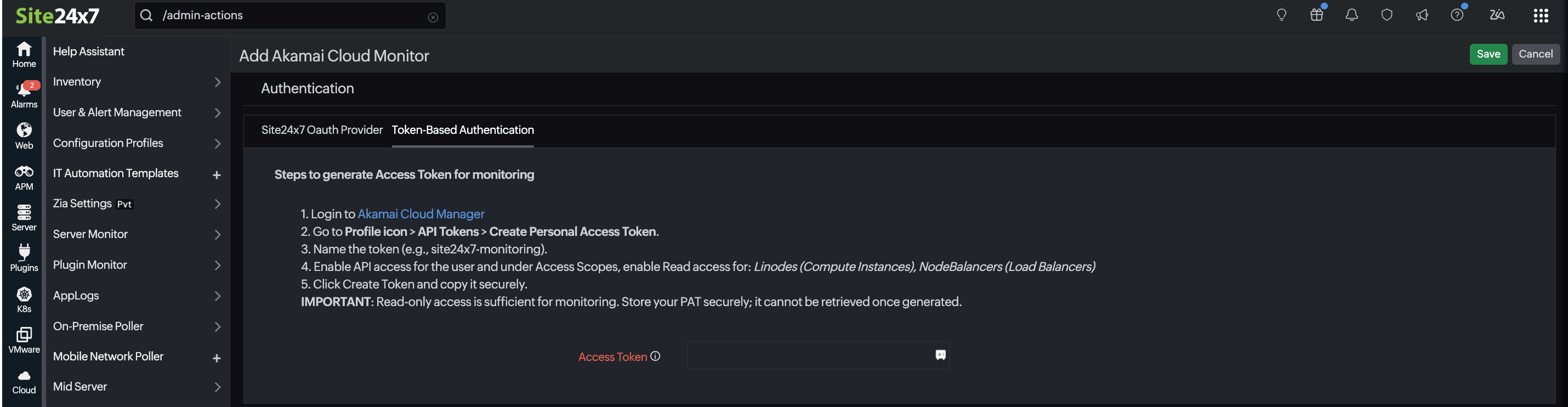
OAuthアクセスが環境に適していない場合、たとえば、簡単または制限のないセットアップでは、手動で生成されたパーソナルアクセストークン(PAT)を使用します。
ステップ1:Akamai Cloudコンソールにサインインする
- https://cloud.linode.com/loginにアクセスします。
- Akamai Cloudの認証情報でサインインします。
ステップ2:APIトークンに移動する
- 右上のパネルで、プロファイル名をクリックします。
- APIトークンをクリックします。
- パーソナルアクセストークンセクションで、[パーソナルアクセストークンを作成]をクリックします。
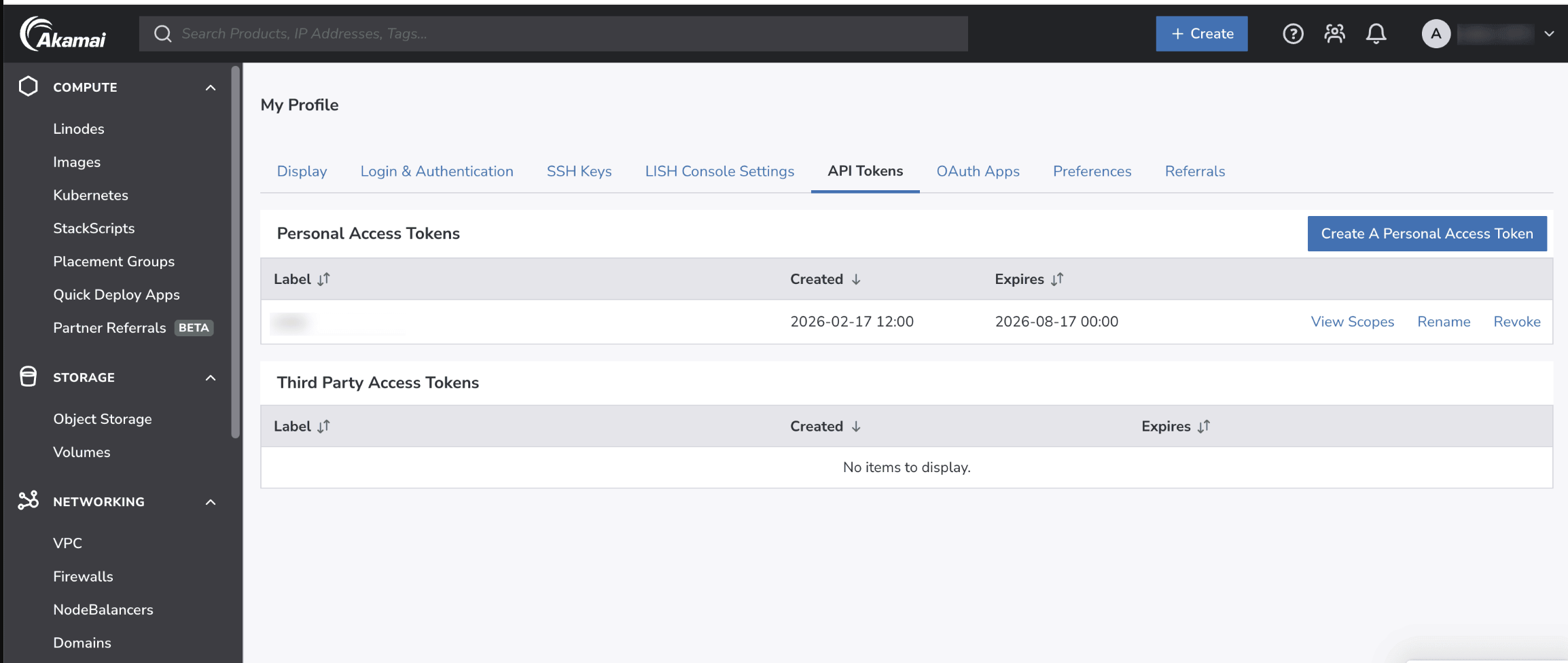
ステップ3:パーソナルアクセストークンを作成する
- トークンのラベル名を入力します。例:site24x7-monitoring。
- 有効期限を選択します。トークンの有効期限が切れるタイムラインに基づいて、再認証のために新しいトークンを作成する必要があります。例:6か月後。
- 有効期限の下で、好みに基づいて読み取り専用アクセスを選択します。Site24x7の監視には読み取りアクセスで十分です。
- [トークンを追加]をクリックします。
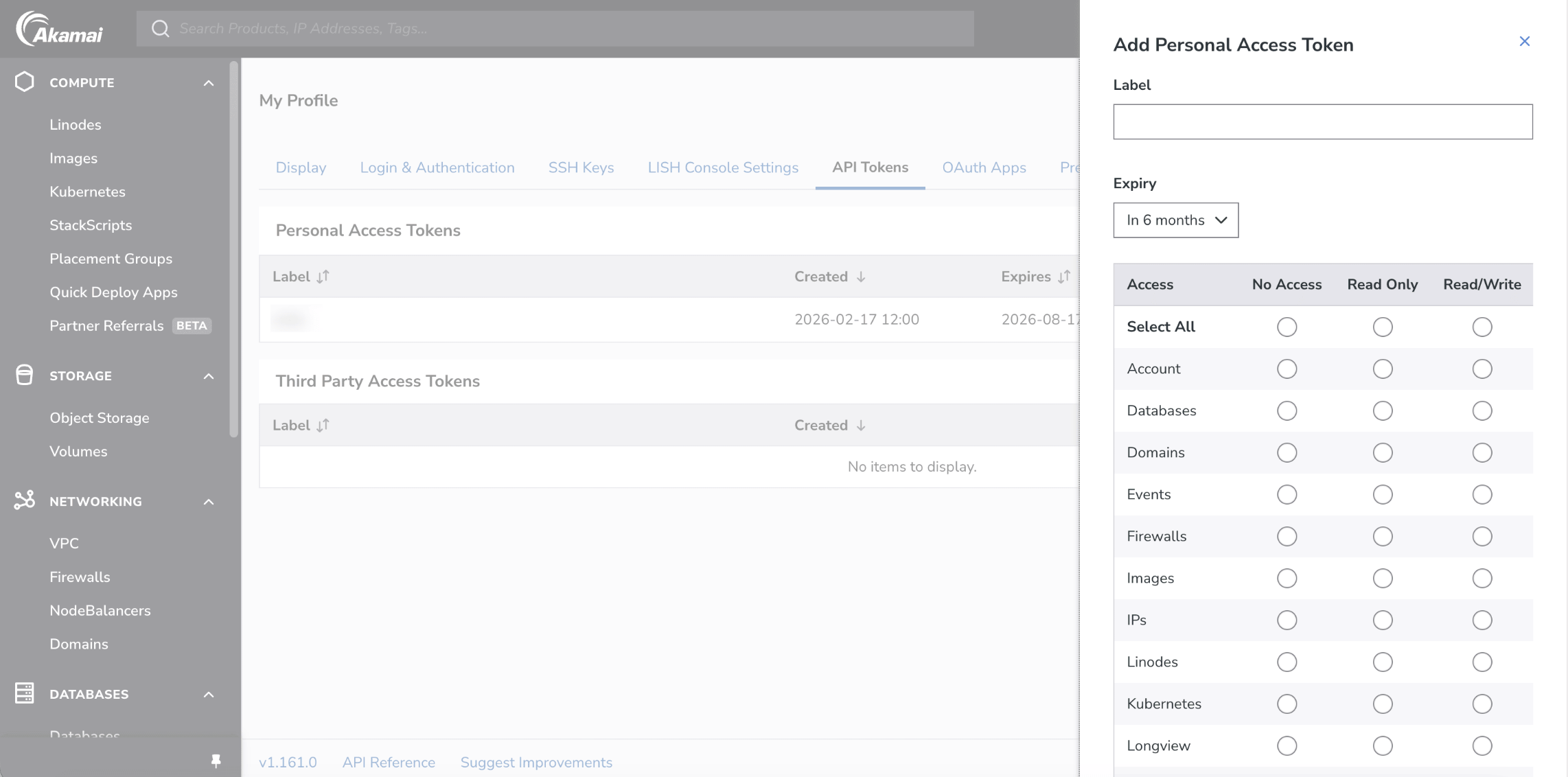
トークンが生成されたら、コピーして安全に保管してください。
※後で再び表示することはできません。
ステップ4:Site24x7でAkamai Cloud監視を追加する
- Site24x7アカウントにログインします。
- 管理 → 監視 → 監視の追加 → Akamai Cloudに移動します。
- PATについて、以下の前提条件が満たされていることを確認します:
- トークンに読み取り権限が付与されている。
- AkamaiアカウントにResource Viewer権限がある。
- APIアクセスが有効になっている。
- Akamaiコントロールパネルまたは開発者APIへのアクセスが確認されている。
- ステップ3でコピーしたトークンを、アクセストークンフィールドに貼り付けます。
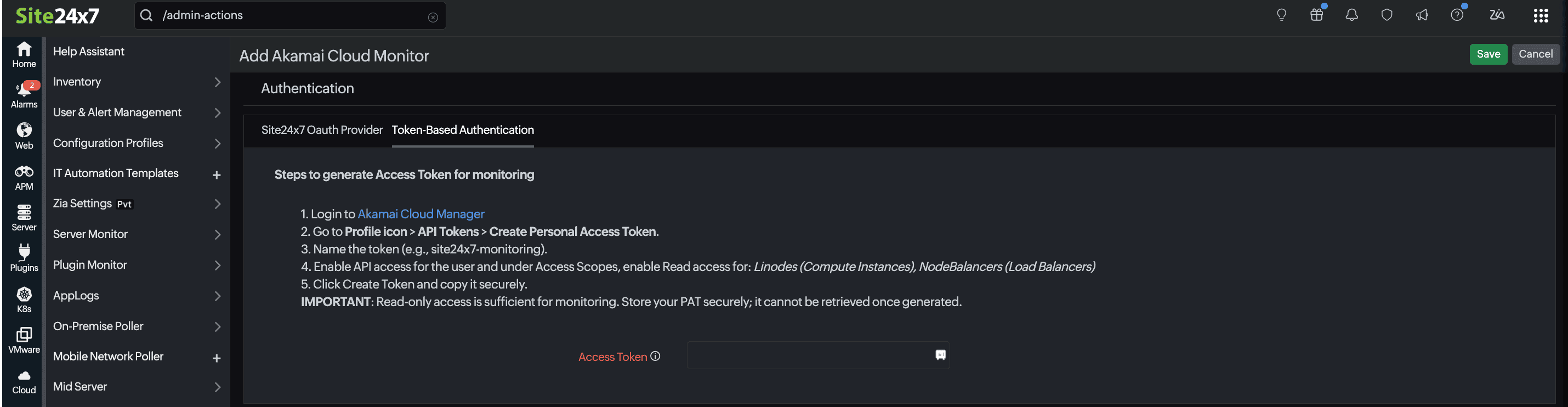
認証情報が保存されると、Site24x7はAkamai Cloudアカウントで認証し、監視対象リソースを自動検出し、まもなくパフォーマンスメトリックの収集を開始します。
方法2:Site24x7 OAuthプロバイダー
制限されたエンタープライズセットアップなど、より安全な環境では、OAuthアプリケーションベースのアクセスを使用します。Site24x7は、Akamai OAuthアプリケーションを登録して監視に使用できるOAuthプロバイダーオプションを提供しています。
ステップ1:AkamaiでOAuthアプリケーションを登録する
- https://cloud.linode.com/でAkamai Cloudにサインインします。
- 右上のパネルで、プロファイル名をクリックします。
- OAuthアプリ→[OAuthアプリを追加]をクリックします。
- フィールドに以下の詳細を入力します:
- ラベル:Site24x7 - Akamai Integration(例)
- コールバックURL:https://www.site24x7.eu/app/OAuth2CallBack(それぞれのドメインに基づいてURLを入力します。これはOAuthプロバイダーと完全に一致する必要があります)
- パブリック:このボックスにチェックを入れて、アプリケーションをパブリックとしてマークします。
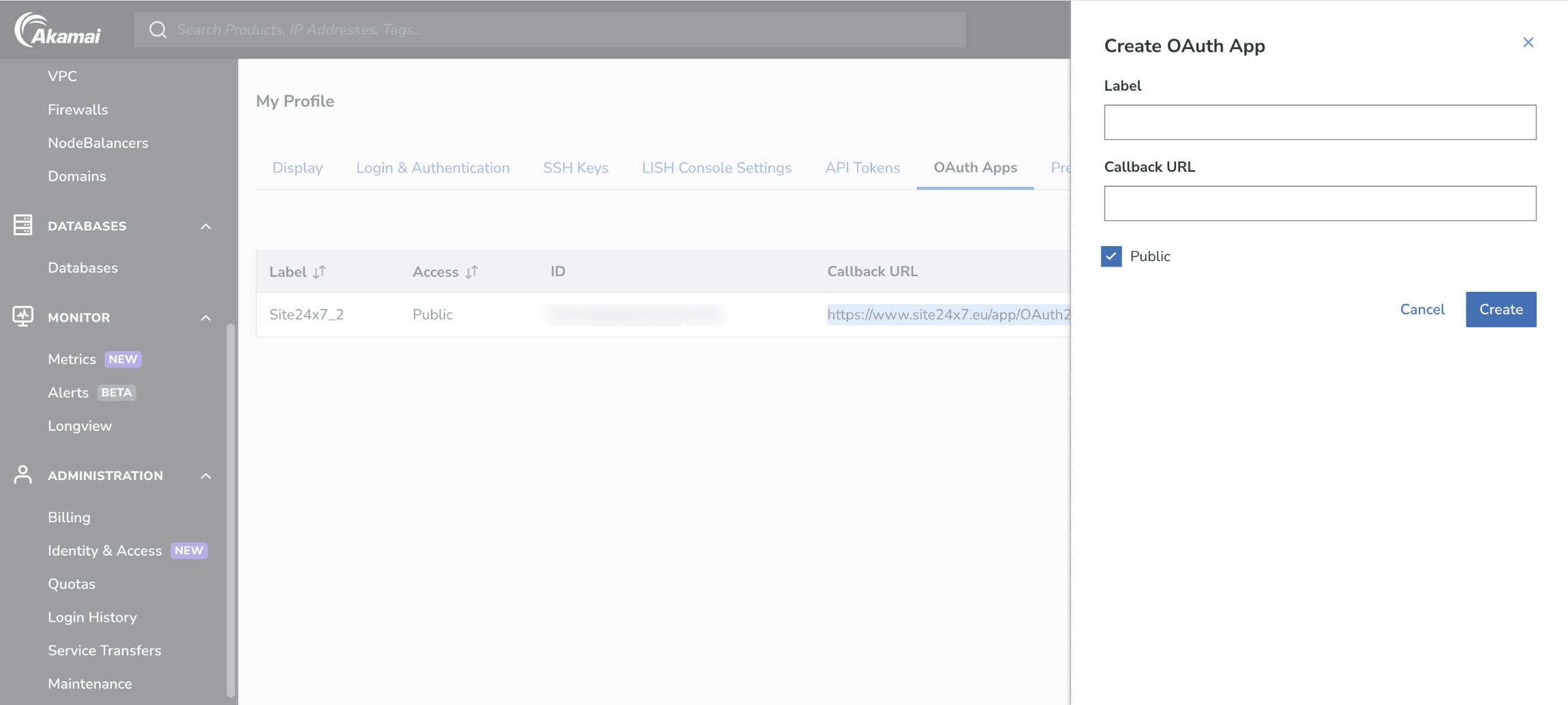
- [作成]をクリックします。Akamai
CloudがクライアントIDとクライアントシークレットを提供します。クライアントシークレットは安全なシークレットマネージャーに保存してください。
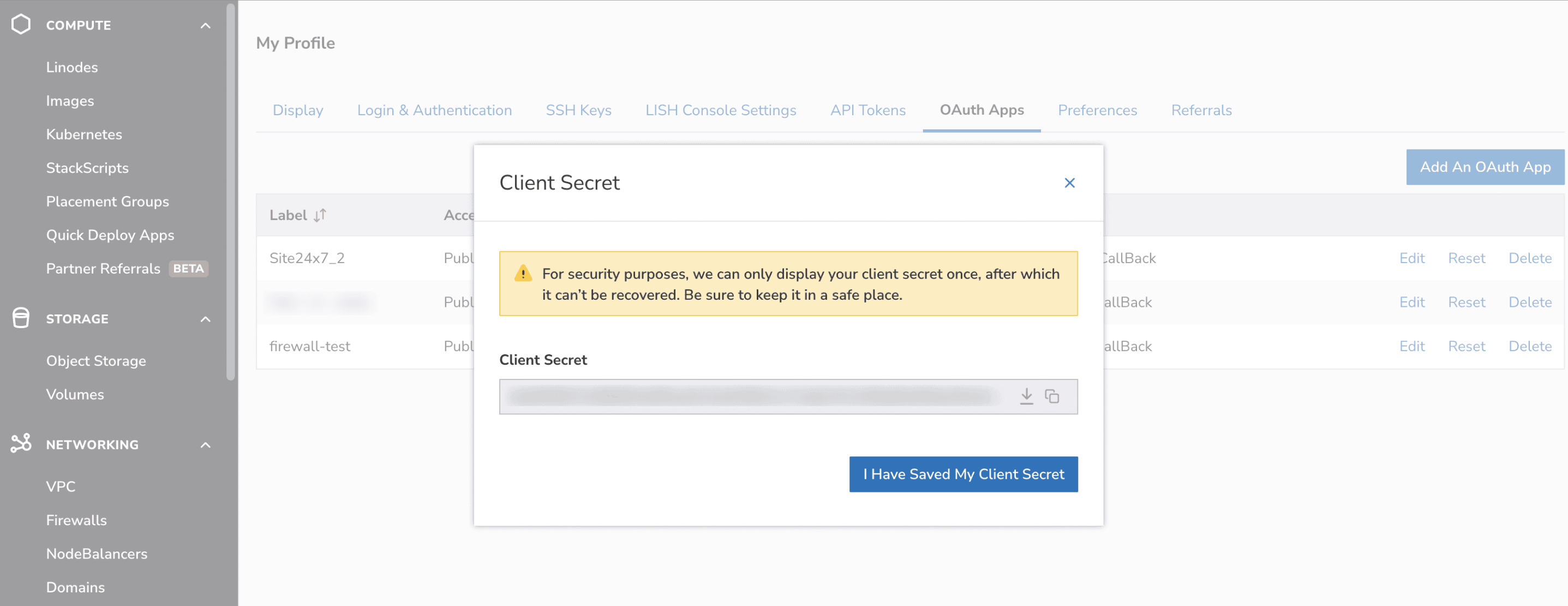
OAuthリクエストで使用されるリダイレクトURIは、登録されたコールバックURLと完全に一致する必要があります。そうでない場合、`invalid_redirect_uri`または`invalid_grant`エラーが発生します。
ステップ2:Site24x7でOAuthプロバイダーを追加する
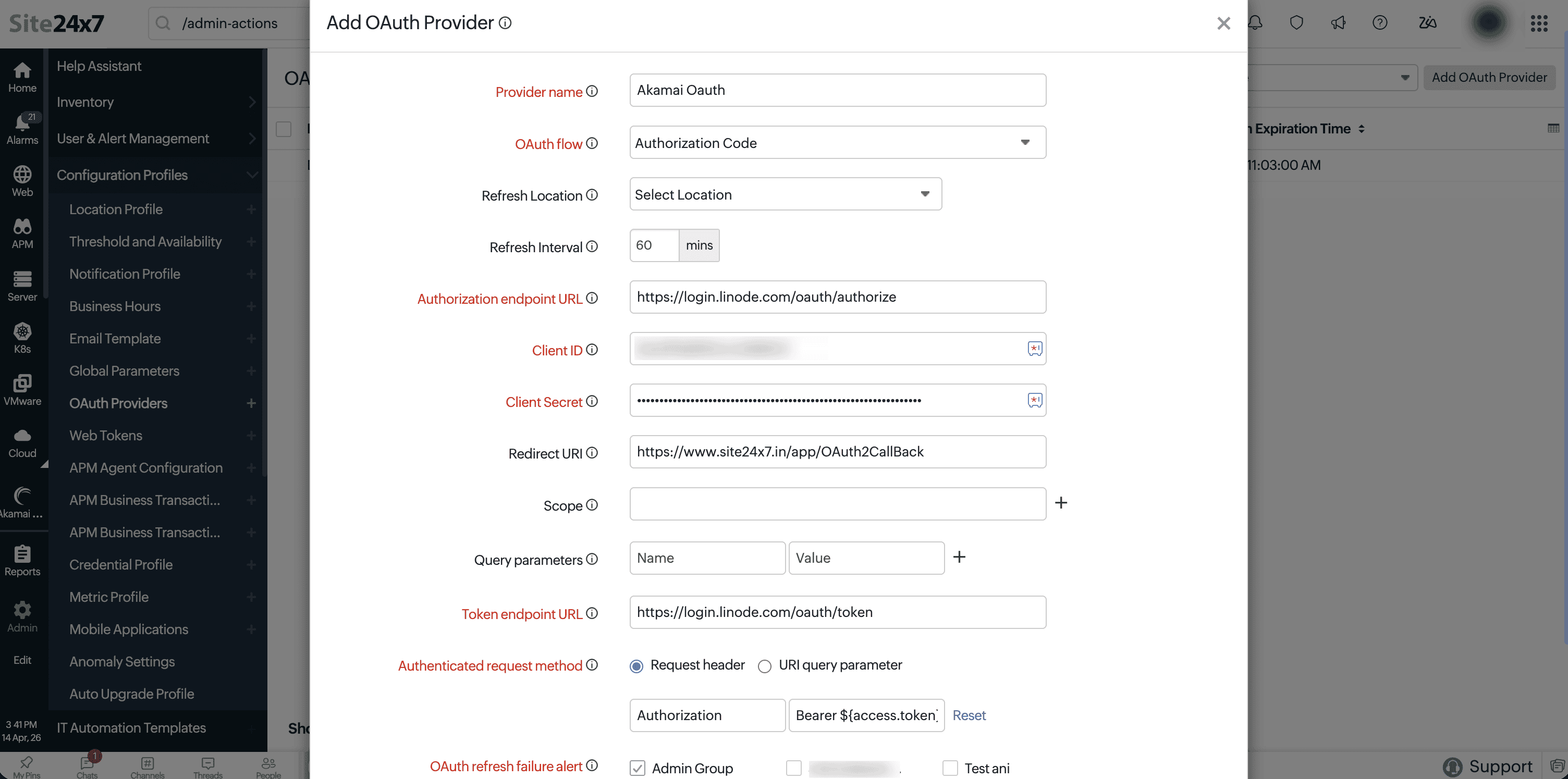
- Site24x7コンソールで、[管理] → [設定プロファイル] → [OAuthプロバイダー] → [OAuthプロバイダーを追加]に移動します。
- プロバイダー名をAkamai Cloud OAuthに設定します。
- OAuthフローとして認証コードを選択します。
- 認証エンドポイントURLフィールドに、以下を入力します:
https://login.linode.com/oauth/authorize - トークンエンドポイントURLフィールドに、以下を入力します:https://login.linode.com/oauth/token
- ステップ1で生成されたクライアントIDとクライアントシークレットを入力します。
- リダイレクトURIがAkamai Cloudで登録したものと完全に一致することを確認します:https://www.site24x7.eu/app/OAuth2CallBack
- クエリーパラメーターセクションは空のままにします。Akamai Cloud OAuthに追加のパラメーターは必要ありません。
- 認証済みリクエストメソッドの下で、リクエストヘッダーを選択します。ヘッダー形式がAuthorization: Bearer ${access.token}であることを確認します。
- より短い更新ウィンドウが必要でない限り、更新間隔はデフォルトの60分のままにします。
- OAuth更新失敗の通知を受け取るために、適切なユーザーアラートグループを選択します。
- [認証]をクリックし、Akamai Cloudの同意画面を完了して、最初のアクセストークンを生成します。
- 認証が成功したら、[設定を確認]をクリックしてトークンの取得と更新を検証します。
ステップ3:Site24x7でAkamai Cloud監視を追加する
- Site24x7コンソールで、[管理] → [監視] → [監視の追加] → [Akamai Cloud]に移動します。
- 認証の下で、ステップ2で設定したSite24x7 OAuthプロバイダーを選択します。
- プロバイダー名のドロップダウンを選択します。追加されると、Site24x7が自動的にリストします。
- [認証]をクリックしてAkamai Cloudのクラウドリソースにアクセスし、監視設定を完了します。
OAuthプロバイダーがリンクされると、Site24x7はAkamai Cloudアカウントで認証し、監視対象リソースを自動検出し、まもなくパフォーマンスメトリックの収集を開始します。