Akamai Cloud監視のトポロジービュー
トポロジービューでは、アカウント、リージョン、サービスごとに整理されたAkamai Cloud環境の全体像をインタラクティブに確認できます。Linodeインスタンス、NodeBalancer、Managed Databaseごとにダッシュボードを切り替えることなく、すべてのリソースを1つのキャンバスでまとめて表示できます。
コンピュート、ストレージ、ネットワーク、データベースリソース間の接続を可視化することで、インシデント発生時の影響範囲を把握しやすくなります。アカウントレベルから個々のリソースまで明確に可視化されるため、インシデント対応を迅速化できます。
仕組み
トポロジービューでは、監視中のAkamai Cloudリソースを、次の階層で構成されたインタラクティブなグラフとして表示します。
- アカウントレベル
監視コンソールに接続されている各Akamai Cloudアカウントを表します。 - リージョンレベル
AtlantaやChicagoなど、Akamai Cloudのデータセンターごとにリソースをグループ化します。 - サービスタイプレベル
各リージョン内で、Linode、NodeBalancer、Managed Databases、Block Storageなどのサービスごとにリソースを整理し、ナビゲーションと稼働状況の監視を簡素化します。
ユースケース
例として、あるメディア配信事業者が、再生遅延を最小化するためにAkamai Cloudのリージョナルエッジサーバーを利用し、複数のデータセンターでNodeBalancerの背後にLinodeインスタンスをデプロイしているとします。ライブ配信中に、米国中部の視聴者からバッファリングの報告がありました。
運用チームは、各LinodeインスタンスとNodeBalancerを個別に確認する代わりに、Akamai Cloud監視のトポロジービューを使用します。グラフ上ですぐにChicagoデータセンターの重大な問題が強調表示されます。さらに調査すると、そのリージョン内の1つのNodeBalancerでバックエンドの正常性が低下していることがわかります。
影響を受けているNodeBalancerを特定した後、チームはトラフィックを正常なバックエンドへ切り替え、問題のあるLinodeインスタンスを再起動します。再生は数分以内に正常化します。トポロジービューにより、すべてのノードを手動で確認しなくても、特定のリージョンとリソースに迅速に問題を切り分けできます。
トポロジービューのメリット
トポロジービューでは、次の機能を利用できます。
- 単一画面での可視化
監視中のAkamai Cloudアカウント、リージョン、サービスを、1つのインタラクティブなグラフで表示できます。 - 障害切り分けの高速化
色分けされたステータスにより、影響を受けているリージョンやサービスを即座に特定でき、各リソースを個別に確認する手間を削減できます。 - ナビゲーションの簡素化
複数の監視ダッシュボードを横断して探すことなく、特定のリソースへ直接アクセスできます。 - 運用状況の把握
すべてのアカウントとリージョンにまたがるリソース分布とパフォーマンスを、1か所から監視できます。
トポロジービューへのアクセス方法
以下の手順でトポロジービューを開ます。
- Site24x7にログインします。
- [Cloud]→[Akamai]へ移動し、対象のAkamai監視を選択します。
- 左メニューの[トポロジービュー]をクリックします。
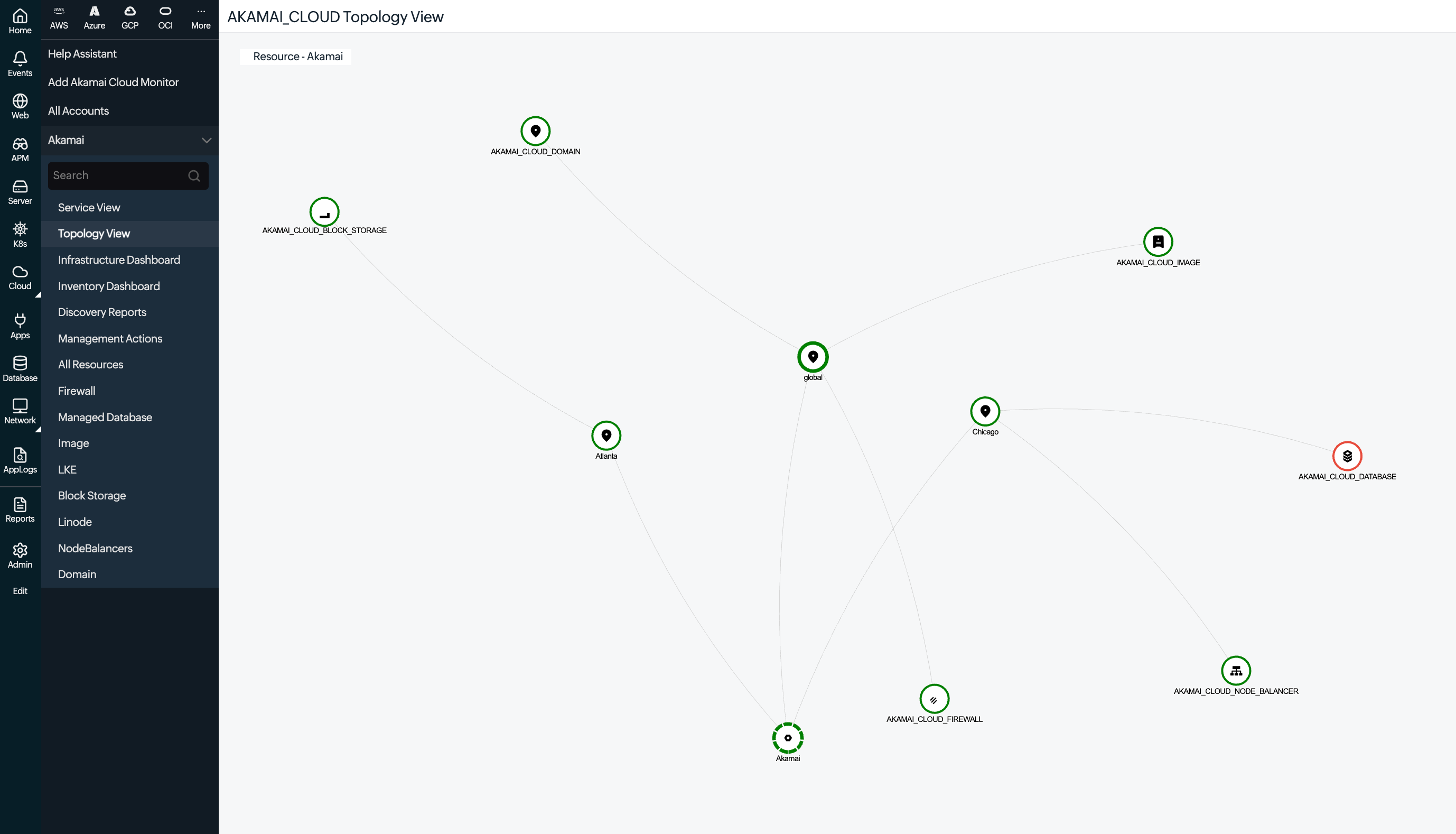
トポロジービューの操作
トポロジービューを開くと、次の機能を利用できます。
ルートノード
Akamai Cloudアカウントはグラフ中央に二重円で表示され、ルートノードとして配置されます。リージョンやサービスを深堀りする前の基点として常に参照できるよう、このノードを中心に自動でズームとセンタリングが行われます。
放射状ノードレイアウト
ノードはアカウントから外側へ放射状に分岐し、データセンターリージョン、次に各リージョンで稼働する個別サービスへと展開されます。このレイアウトによりグラフが大きくなっても、アカウントからリソースまでの経路を追跡しやすくなります。
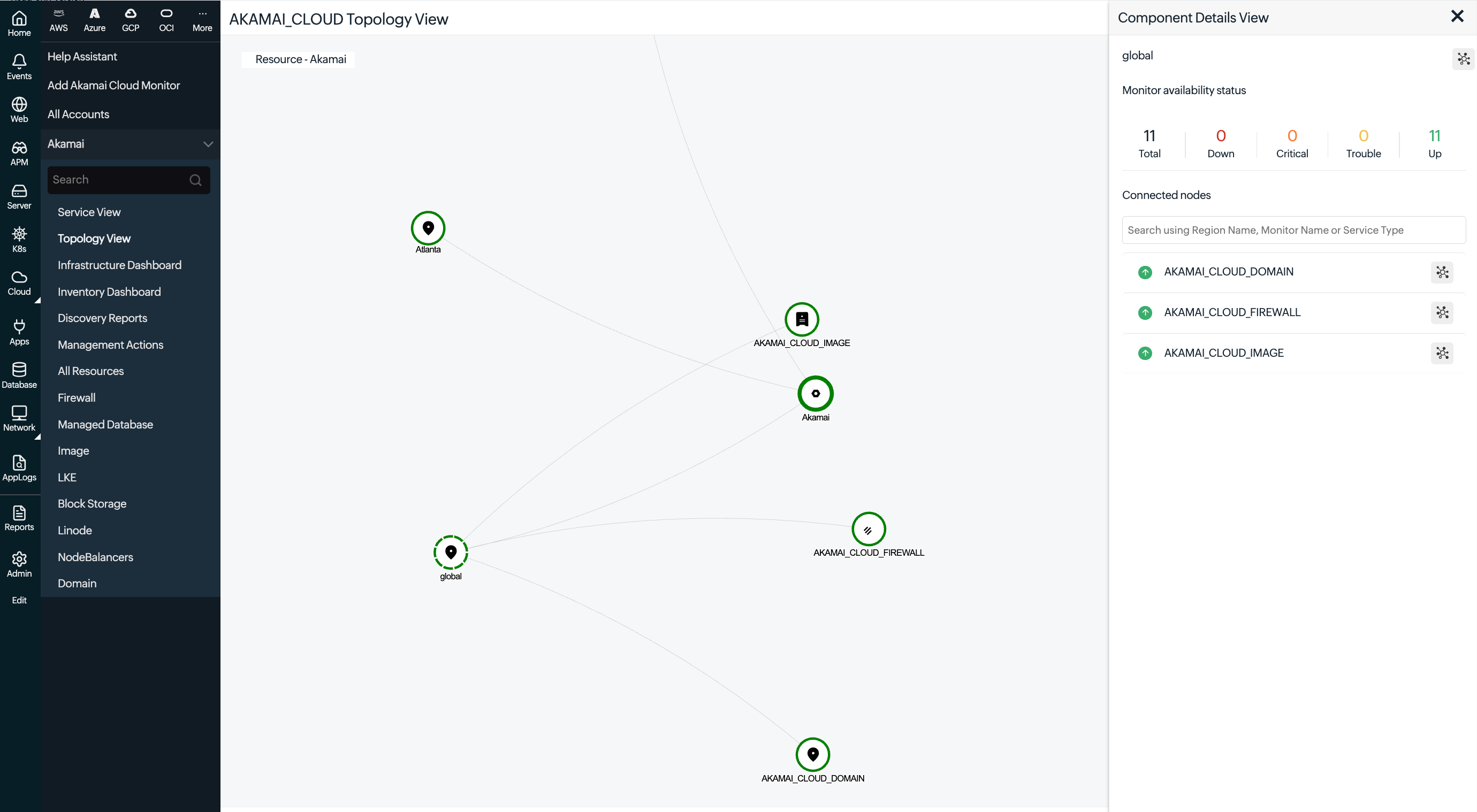
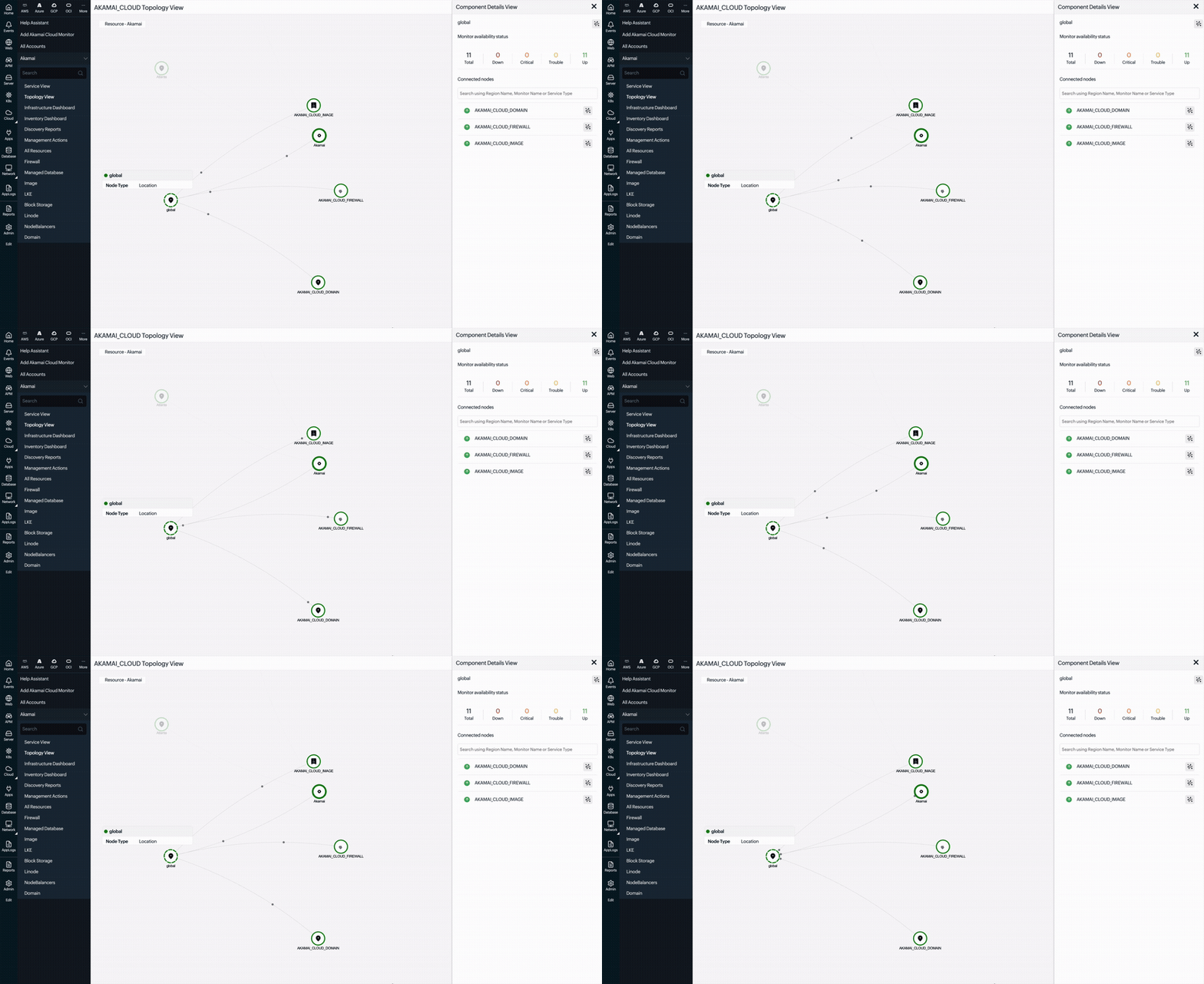
ズームとパンの操作
マウスまたは画面上のコントロールを使用して、密集したクラスターをズームしたり、大きなグラフを表示位置を保ったままパン操作したりできます。
リージョンの詳細確認
特定のデータセンターノードをズームすると、そこで稼働しているサービスやリソース、およびそれらの接続関係を表示できます。
稼働ステータス凡例
凡例ではグラフ全体で使用される色分けの意味を確認できます。これにより、リソースを表示しなくても、Normal、Warning、Criticalなどの正常性のステータスを把握できます。
ノードツールチップ
任意のノードにカーソルを合わせると、クリックせずにグラフ上でノードタイプとロケーションを直接確認できます。
コンポーネント詳細ビューパネル
ノードを選択すると、右側に次の詳細を表示するパネルが開きます。
- リージョン名またはサービス名
選択したノード名を表示します。- 名前の横にある[View Connections]アイコン
 をクリックすると、そのノードと接続されたリソースだけを切り出して表示できます。
- サービスタイプの横にある[Open in New Tab]アイコン
 をクリックすると、該当サービスの監視サマリーページへ移動できます。
- 名前の横にある[View Connections]アイコン
- 可用性ステータス
監視中リソースのステータス(Up、Trouble、Critical、Down)ごとの件数と合計件数をリアルタイムで表示します。 - 接続ノード
選択したノードに関連付けられたリソース一覧です。任意の項目を選択すると、正常性と設定を確認できます。 - 検索バー
リージョン名、サービス名、または監視名で絞り込みをします。 - 内訳リスト
配下のリージョンやサービスをステータスアイコン付きで表示するため、障害コンポーネントをすぐに識別できます。
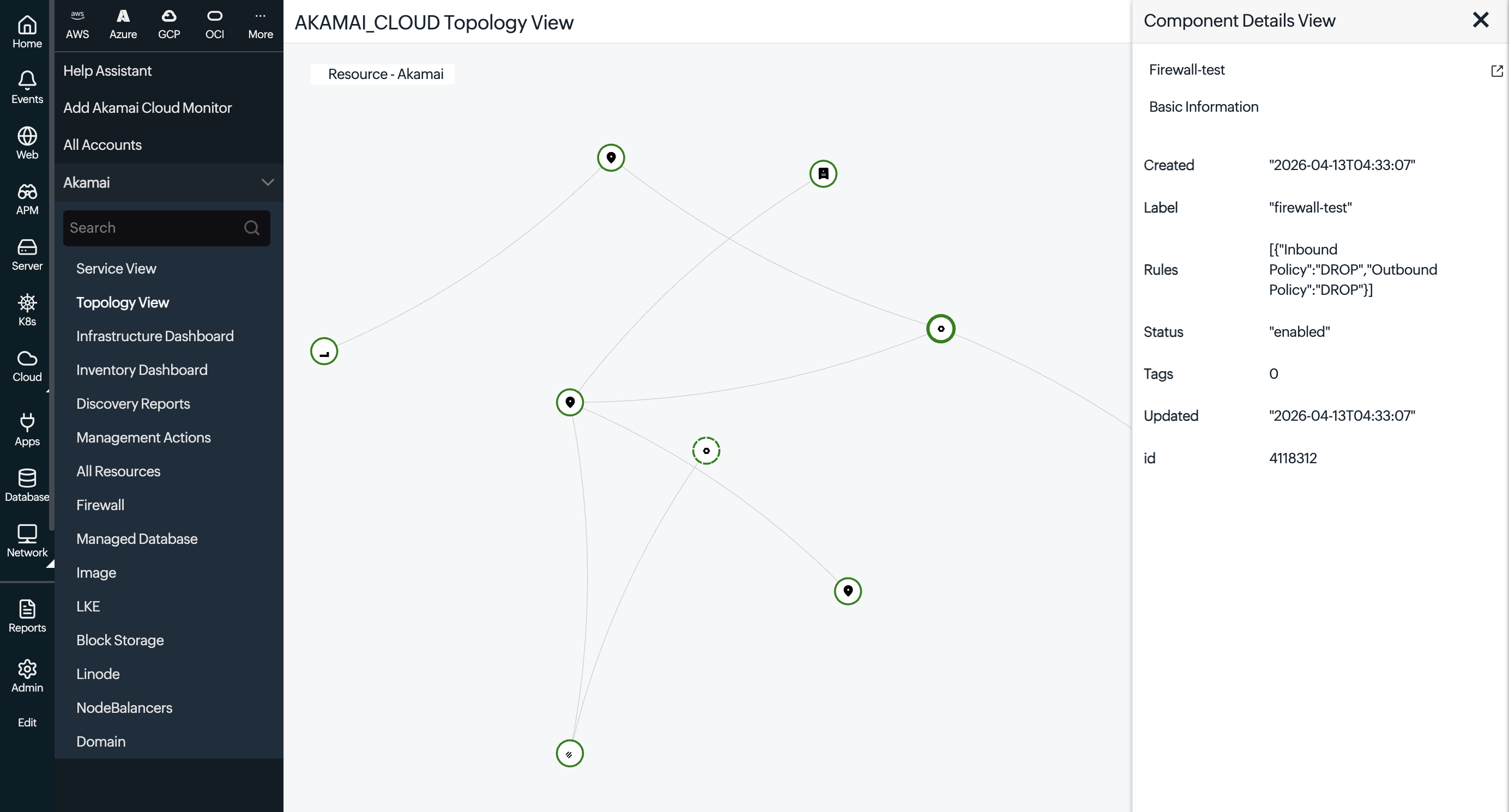
Akamai Cloudリソース間の依存関係をマッピングすることで、問題発生時の下流への影響を判断しやすくなり、インフラ全体の根本原因分析にかかる時間を短縮できます。