アプリケーションプロセスディスカバリー
正確かつ最新のサポート情報をご覧いただくには、本内容の英語版を参照してください。
Site24x7フルスタックエージェントが自動プロファイラーを有効にしてインストールされると、ホストマシンで実行されているアプリケーションプロセスを自動的に検出します。事前定義されたルールに基づき、適切なAPMエージェントをフックし、アプリケーションの監視とパフォーマンスメトリクスの収集を開始します。アプリケーションディスカバリーでは、監視したいアプリケーションプロセスを選択できます。
アプリケーションディスカバリータブへのアクセス
- Site24x7アカウントにログインします。
- [APM] → [アプリケーションディスカバリー]へ移動します。
- アプリケーションディスカバリー内には、2つのタブがあります:
- プロセスディスカバリー:ホストマシンで検出されたアプリケーションプロセスを表示します。
- IISディスカバリー:(Windowsのみ)ホストマシンで検出されたInternet Information Services (IIS)サーバーで実行されているアプリケーションを表示します。
アプリケーションディスカバリーの仕組み
フルスタックエージェントが自動プロファイラーとともにインストールされると、APM 自動プロファイラーはホストマシンをスキャンして実行中のアプリケーションプロセスを検出し、特定されたアプリケーションがプロセスティスカバリータブに一覧表示されます。
プリローダーは、検出された各プロセスをAPMプロセス監視ルールセクションで利用可能なデフォルトルールと比較します。これらのデフォルトルールは、業界標準の一般的なフレームワークに基づいています。検出されたアプリケーションがデフォルトルールに一致する場合、自動的にマッピングされ、APM監視が作成されます。
フルスタックエージェントのインストール前に実行されていたプロセスは、APM監視が作成されるために再起動する必要があります。
アプリケーションプロセスがデフォルトルールに一致しない場合はどうなりますか?
アプリケーションがいずれの既存ルールにも一致しない場合、カスタムルールを作成できる[ルールを追加]ボタンが表示されます。
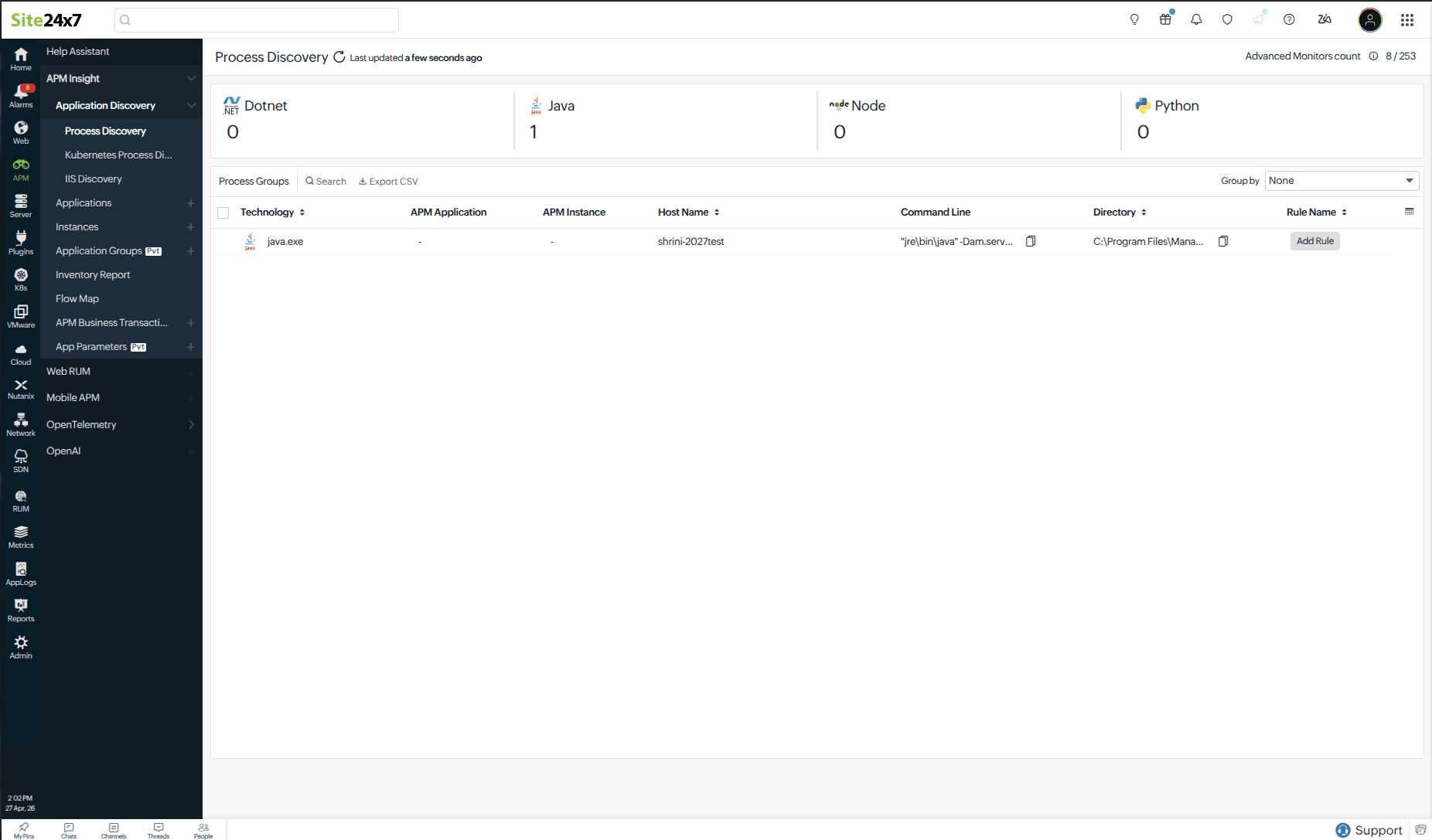
新しいルールを追加した後、次のプロセスディスカバリーサイクルで変更が検出されるまで最大5分間待ちます。その後、アプリケーションを再起動して監視を作成できるようにします。
監視するアプリケーションプロセスを選択できます。ルールが追加されていない場合、または割り当てられたデフォルトルールが無効になっている場合、対応するアプリケーションプロセスは監視されません。
プロセスディスカバリーの概要
テーブルには次の列が含まれます:
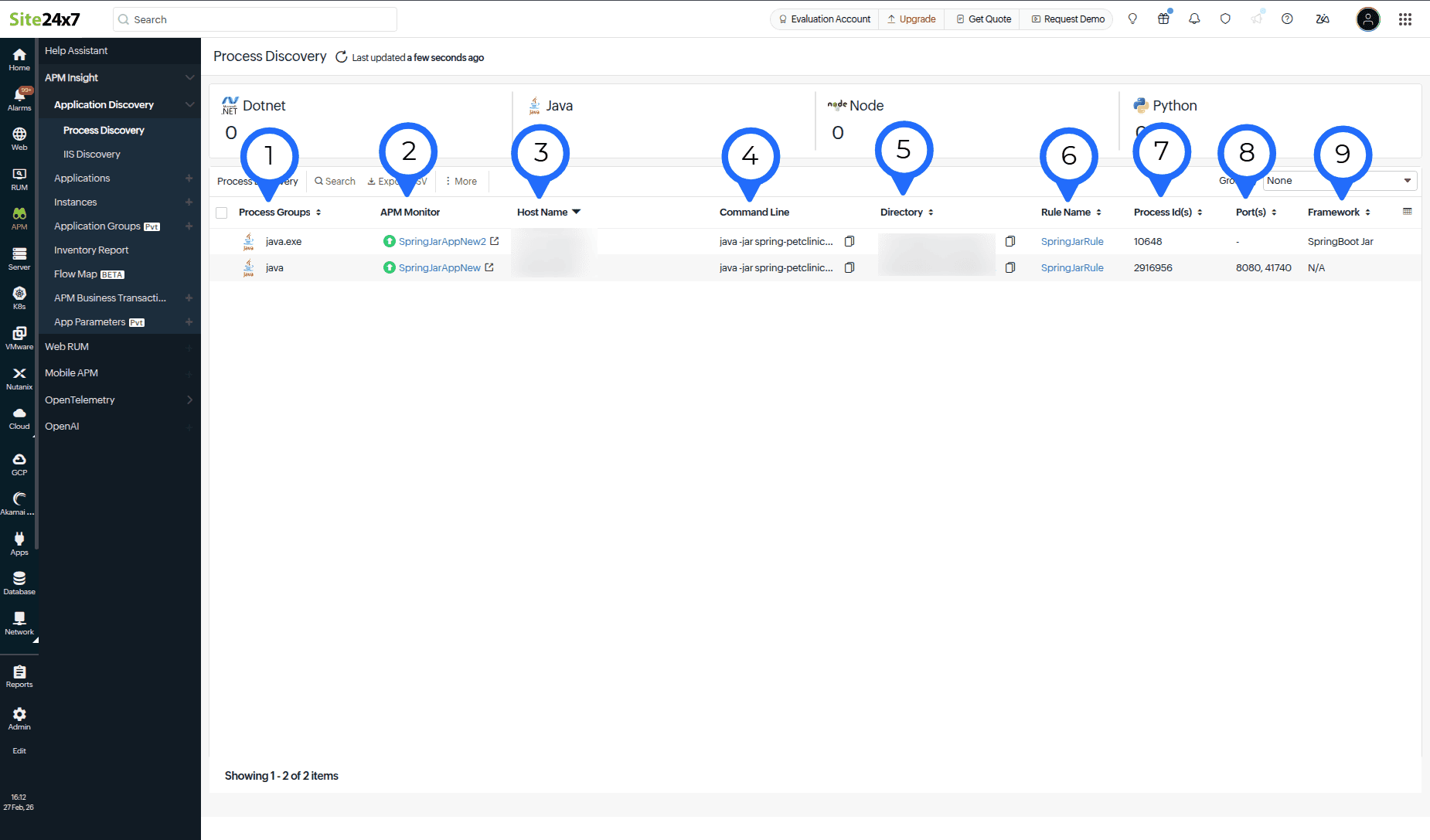
| 画像内のフィールド番号 | フィールド名 | 説明 |
|---|---|---|
| 1 | テクノロジー | 次のようなアプリケーションプロセスのテクノロジーを表示します:
|
| 2 | APM監視 | 検出されたアプリケーションに関連付けられた監視を表示します。自動プロファイラーは自動的に適切な監視名を識別し生成します。APMプロセス監視ルール画面でカスタムアプリケーション名を指定することで、監視名をカスタマイズできます。カスタムアプリケーション名はルールレベルで設定されます。このルールに一致するアプリケーションプロセスは、すべて同じカスタム名を監視名として使用します。 監視名をクリックすると、対応するAPM監視に移動し、パフォーマンスメトリクスを表示できます。 APMプロセス監視ルール画面でルールを変更した後は、アプリケーションを再起動してください。 |
| 3 | ホスト名 | アプリケーションプロセスが実行されているマシンです。 |
| 4 | コマンドライン | アプリケーションプロセスを開始するために使用されたコマンドを表示します。 |
| 5 | ディレクトリー | アプリケーションの作業ディレクトリーです。 |
| 6 | ルール名 | デフォルトルールが一致する場合、その名前が表示されます。 ルールに一致しない場合、[ルールを追加]ボタンが表示されます。 [ルールを追加]ボタンをクリックすると、選択したプロセスグループ(アプリケーション)を監視するためのルールを作成できます。ルールページにリダイレクトされ、必要に応じてルールの詳細を変更し、[作成]をクリックして確定します。 |
| 7 | プロセスID | アプリケーションのPIDです。 |
| 8 | ポート | アプリケーションが使用するポートです。 |
| 9 | フレームワーク | 検出されたアプリケーションのフレームワークです。 |
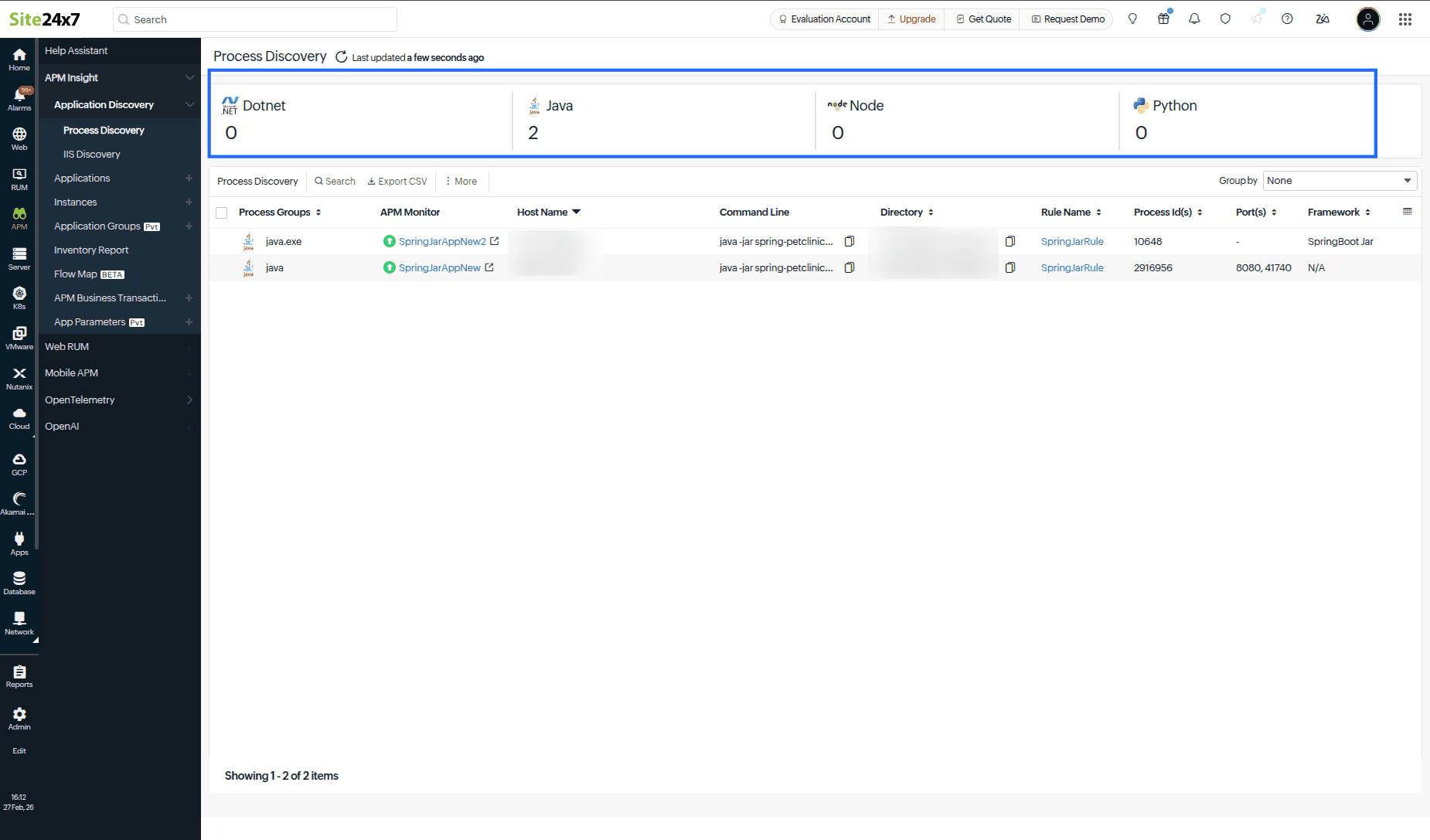
アプリケーションカウントセクション:特定のテクノロジーに属するアプリケーションの総数を表示します。
グループ化ドロップダウン:
アプリケーションプロセスを次のようにグループ化できます:
- ホスト名
- APM監視
- ルール名
- フレームワーク
- テクノロジー
IISディスカバリータブ
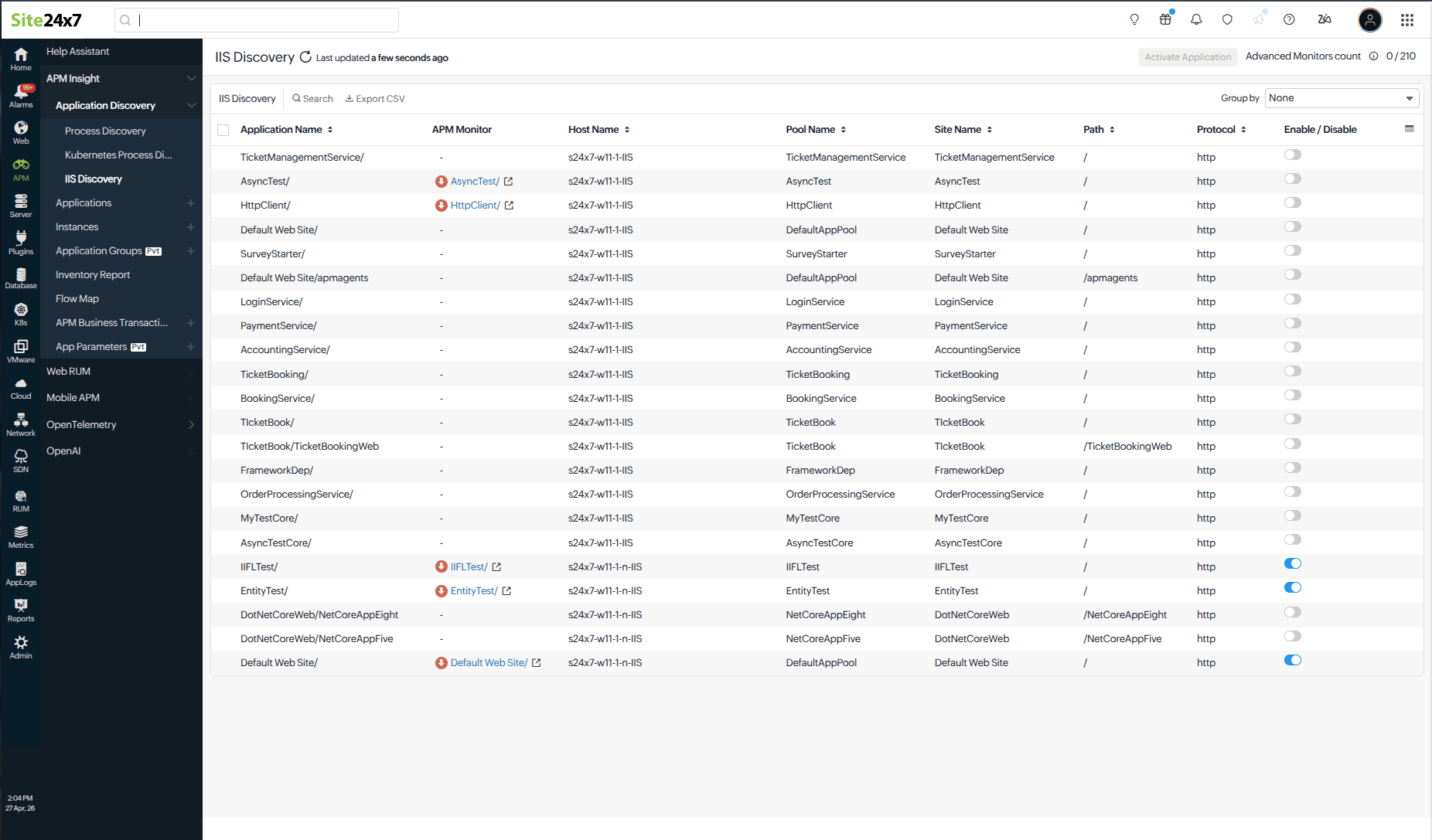
IISディスカバリータブはWindowsマシンにのみ適用されます。IISアプリケーションサーバーで実行されているアプリケーションを表示します。IISベースの環境向けに特別に設計されています。
ライセンスの使用量
APM監視が作成されると、アドバンスド監視ライセンスを1つ消費します。たとえば、50のアドバンスド監視ライセンスを購入し、検出された3つのプロセスの監視を有効にすると、監視を作成するアプリケーションごとにライセンスが使用されます。
2つのアプリケーションに対してのみ(デフォルトまたはカスタムルールを介して)監視が作成され、3番目のアプリケーションにルールが定義されていない場合、2つのライセンスのみが消費されます。