ヘルプ APM APMインサイト自動プロファイラー サポートアプリケーションサーバー
APMインサイト自動プロファイラーのインストール方法
APMインサイト自動プロファイラーは、実行中のアプリケーションプロセスを自動的に検出し、監視のために適切なAPMインサイトエージェントを関連付けます。これにより、言語またはプラットフォーム固有のエージェントを手動でインストールしたり、設定したり、アプリケーションコードを変更したりする必要がなくなります。
サポートOSとエージェント
- サポートOS:サポートしているオペレーティングシステムの詳細については、こちらの記事(英語版)で確認できます。
- サポートエージェント
- Windows:Java、.NET、.NET Framework、Node.js
- Linux:Java、.NET、Node.js、Python
Site24x7で、[APM]にアクセスします。+アイコンをクリックして、LinuxとWindowsシステムの両方でAPMインサイトの自動プロファイラーのインストール手順を表示します。
Windows
Windowsの場合、Site24x7FullStackAgent.msiファイルをダウンロードして実行します。インストールウィザードが開き、デフォルトでフルスタックオブザーバビリティが選択されています。ライセンスキーを入力してインストールを続行します。
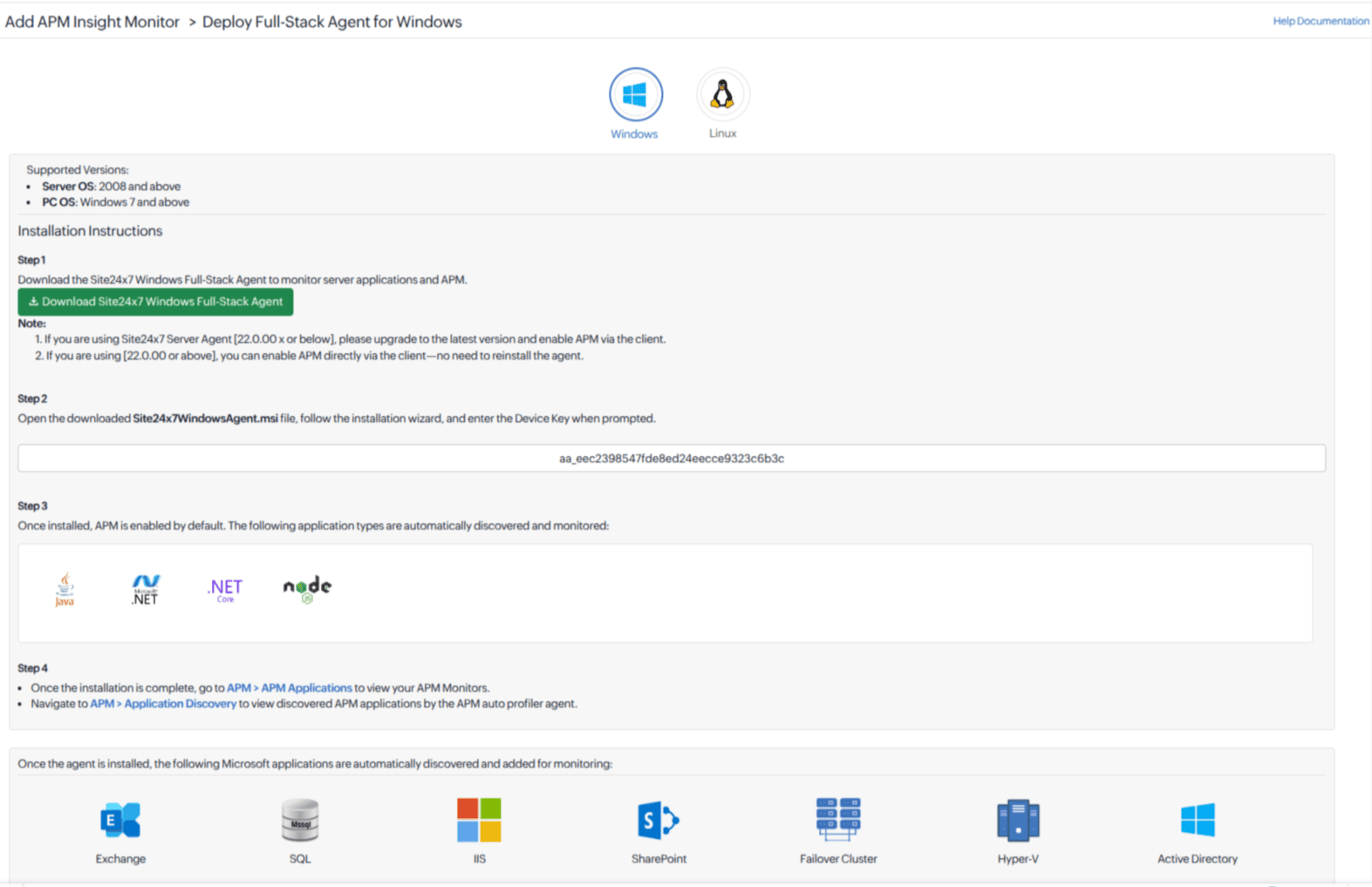
WindowsでのAPMインサイト自動プロファイラーの仕組み
インストールが完了すると、自動プロファイラーはシステムのアーキテクチャとライブラリを検証します。これらのチェックが完了すると、詳細がSite24x7と共有され、Site24x7はエージェントのインストールを承認するためのライセンスキーを返します。APMエージェントがダウンロードされ、承認されます。ログはC:\ProgramData\Site24x7 APM Auto Profiler\logsフォルダーに保存されます。
これで、自動プロファイラーはホストで実行されているアプリケーションを検出し、Site24x7サーバーにレポートします。これらのアプリケーションはSite24x7コンソールに追加されます。アプリケーションプロセスを再起動して、エージェントとSite24x7クライアント間の通信を開始します。その後、トランザクションを実行して、Site24x7コンソールでAPM監視データを表示できます。
Linux
Linuxでアプリケーションのパフォーマンスを自動的に監視するには、インストール手順で提供されるコマンドを実行します。
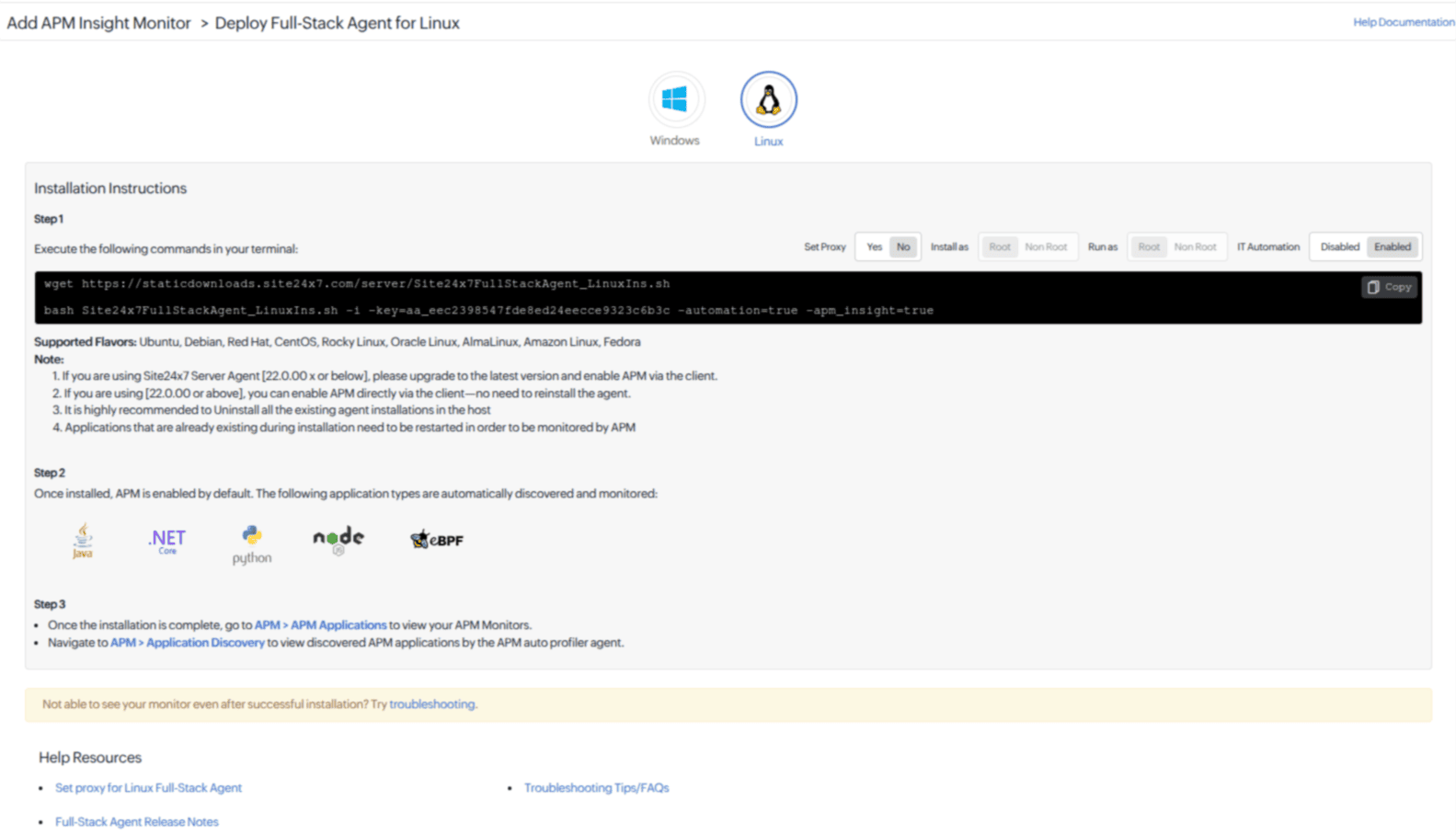
LinuxでのAPMインサイト自動プロファイラーの仕組み
APMインサイトを有効にしてSite24x7フルスタックエージェントをインストールすると、ホストマシンのアーキテクチャとlibcの実装が、サポートされているAPMインサイトエージェントと互換性がある場合、APMインサイト自動プロファイラーがインストールされ、サービスとして実行されます。
site24x7apmautoprofiler.serviceは、自動プロファイラーインスタンスを登録します。このサービスはAPMインサイトエージェントをダウンロードし、APMインサイトのルートディレクトリーにインストールして、アプリケーションプロセスにアタッチできる状態にします。アプリケーション検出は、ホストマシンで実行されているWebアプリケーションプロセスを識別します。新しいアプリケーションプロセスが識別されるたびに、プリローダーはその特定のプロセスがAPMインサイトでサポートされているかどうかを確認し、設定されたAPMプロセス監視ルールと照らし合わせて評価します。
一致するルールが見つかると、自動プロファイラーは選択されたエージェントタイプに基づいて適切な監視エージェントをアタッチします。
- eBPF-APM:このオプションは、eBPFベースのAPMエージェントを使用して、システムコール、ネットワークアクティビティ、プロセス動作をリアルタイムで監視するカーネルレベルのeBPFプログラムをアタッチします。これにより、コードの変更や再起動なしで、アプリケーションのパフォーマンスに影響を与えることなくメトリクスを収集できます。これはLinuxでのみサポートされています。
- 従来の監視エージェント:このオプションは、アプリケーションプロセスにフックして、トランザクション、トレース、メソッドレベルのインサイトなどの詳細なパフォーマンスメトリクスを収集します。
Linuxでは、ログは/opt/site24x7/apminsightフォルダーに保存されます。
注意点
- APMプロセス監視ルールを使用して、一般的なアプリのデフォルトルールを使用したり、必要に応じてカスタムルールを作成したりして、アプリケーションを監視できます。
- 自動プロファイラーは、自動プロファイラーのインストール後に開始されるプロセスにAPMエージェントを自動的にアタッチします。すでに実行されているアプリケーションプロセスは、ルールを有効にし、適切なAPMエージェントを追加するために再起動する必要があります。
- Windowsシステムの場合、アプリケーションプロセスを再起動せずにJavaアプリケーションの監視ルールを適用または更新できます。.NETおよび.NET Coreアプリケーションの場合、アプリケーションプールをリサイクルするか、管理者としてiisresetコマンドを実行する必要があります。Node.jsアプリケーションの場合、新しいターミナルセッションから再度開始してアプリケーションを再起動します。
- 自動プロファイラーでサポートされているオペレーティングシステムとエージェントはこちらで確認できます。
- APMインサイトを有効にしてFSOエージェントをインストールする前に、既存のすべてのエージェントインストールをアンインストールして削除することを強くお勧めします。
- 自動プロファイラーを介して追加されたエージェントは、同じプロセスがすでに個別のエージェントを使用して監視されている場合、新しいAPM監視を作成します。
APMインサイト自動プロファイラーを後から有効にする方法
APMインサイト自動プロファイラーを後から有効化する必要がある状況は、主に次の2つです。
- フルスタックエージェントはすでにインストールされているが、APMインサイトが無効になっている場合
- Windowsで自動プロファイラーをインストールした際に、インフラストラクチャ監視のみを選択した場合
これらのいずれかの状況でAPMインサイトを有効にしたい場合は、Site24x7コンソールの一括アクションを使用して設定を変更できます。以下の手順に従ってください。
- [管理]→[インベントリー]→[一括アクション]に移動します。
- 一括アクションリストから[フルスタックエージェントアクション]を選択します。
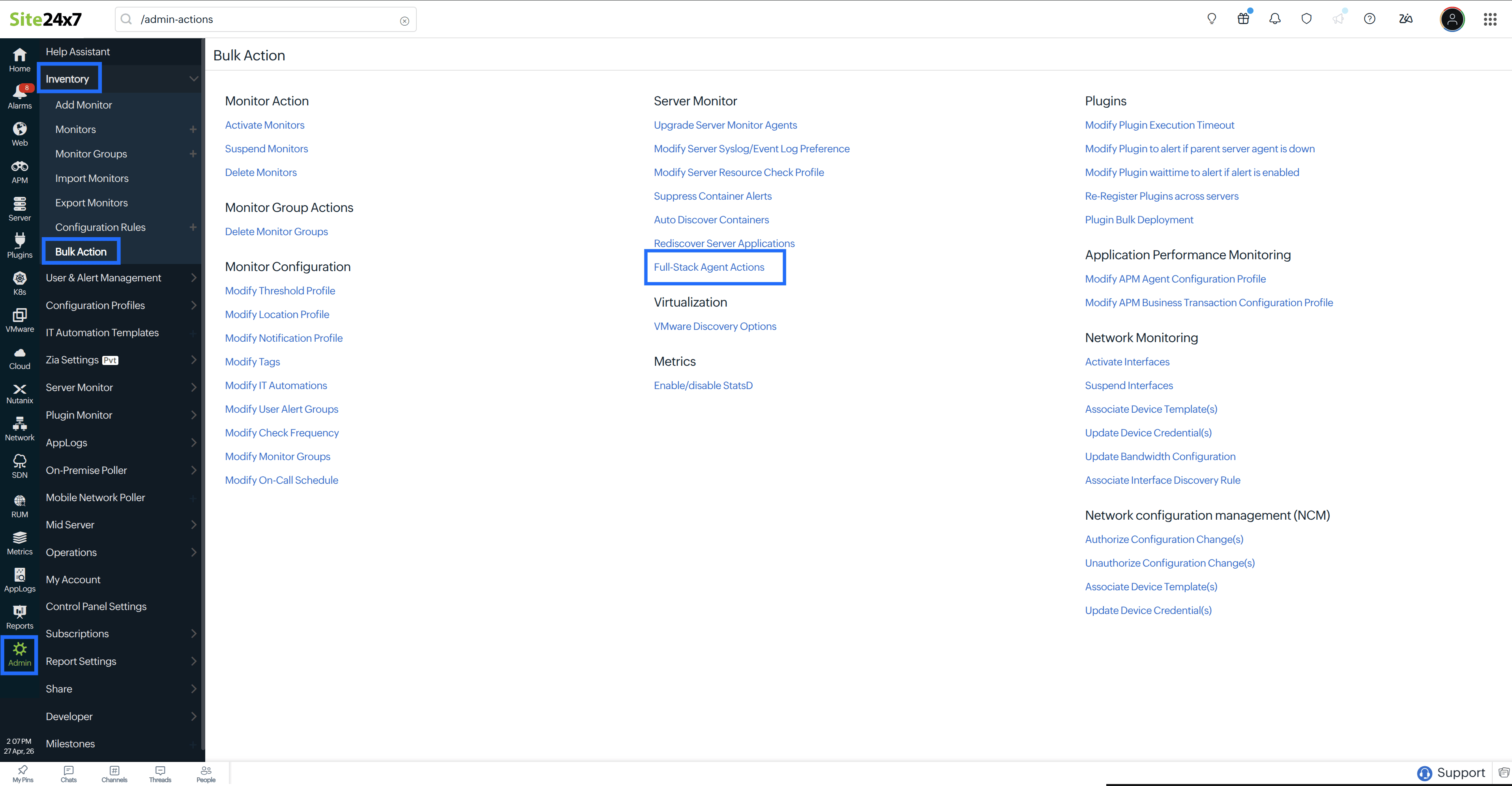
- 利用可能なフィルターオプションを使用して、APMインサイトを有効にする監視のリストを絞り込みます。
- [監視のフィルター]をクリックして続行します。
- アクションのドロップダウンから[Install]を選択します。
- APMインサイト監視を有効にする監視を選択し、[実行]をクリックします。選択した監視に対してAPMインサイト自動プロファイラーがインストールされます。
- アプリケーションプロセスを再起動します。Site24x7コンソールでAPM監視を表示するには、ユーザートラフィックがアプリケーションを通過できるようにします。
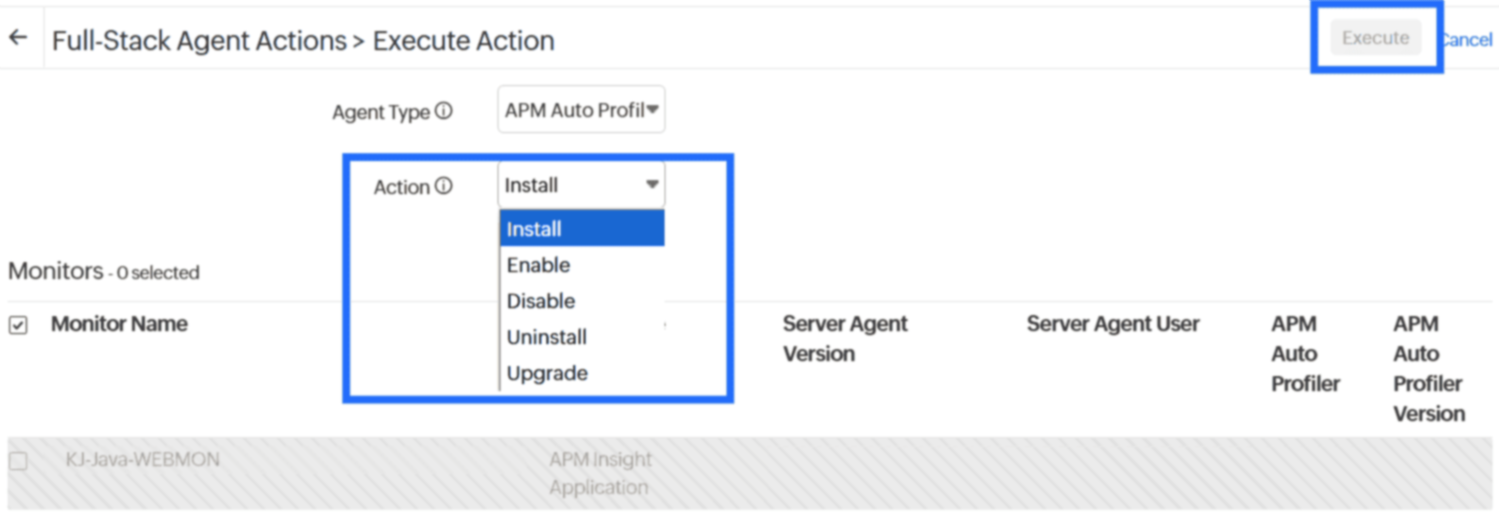
この一括アクションのワークフローを使用して、必要に応じてAPMインサイトのインストール、有効化、無効化、アンインストール、またはアップグレードが可能です。