アプリケーションのすべてのトレースをキャプチャする方法
トレースとは、リクエストがアプリケーション内のさまざまなコンポーネントをどのように通過したかを示す詳細な記録です。トレースデータを確認することで、遅延やエラーが発生している箇所を迅速に特定し、問題のある箇所を特定して、ユーザーへ影響が及ぶ前に解決できます。この機能は、すべての APM エージェントで共通して利用できます。
すべてのトレースの仕組み
デフォルトでは、APM エージェントは各アプリケーションに設定されたしきい値に基づき、1分ごとにトレースデータを収集します。例えば、しきい値を2秒に設定した場合、2秒を超えて実行されたリクエストのトレースデータが記録されます。そのため、正常に完了した処理の遅延や、トランザクションで発生したエラーの詳細がトレースデータに含まれます。
Capture All Traces オプションを有効にすると、APM エージェントは設定されたしきい値を無視し、すべてのリクエストのトレースをキャプチャします。トレースは、アプリケーションのステータスが Up, Critical, Trouble, または Maintenance の場合にのみ収集されます。Down または Suspended の場合は、トレースデータは利用できません。
ユースケース
ある企業が Site24x7 APM を使用してアプリケーションのパフォーマンスを監視しているとします。顧客から「資金移動が失敗した」「完了までに時間がかかりすぎた」といったサポートチケットが発行された場合、設定によって一部のトレースが取得されていないため、顧客のトランザクション履歴を追跡することが困難になることがあります。
Capture All Traces 機能を有効にすると、チームは特定のトランザクションのタイムスタンプやトレース ID で検索し、ログイン認証、口座確認、決済ゲートウェイ連携、通知サービス呼び出しに至るまで、バックエンドでのトランザクションフロー全体を確認できます。
すべてのトレースを有効にする方法
- Site24x7 アカウントにログインします。
- APM > APMインサイト > Applications をクリックします。
- すべてのトレースを有効にするアプリケーションで、ハンバーガーアイコン
 にカーソルを合わせ、編集を選択します。
 - 設定プロファイル セクションまでスクロールし、APMエージェント設定プロファイル の
編集 アイコン
 をクリックします。
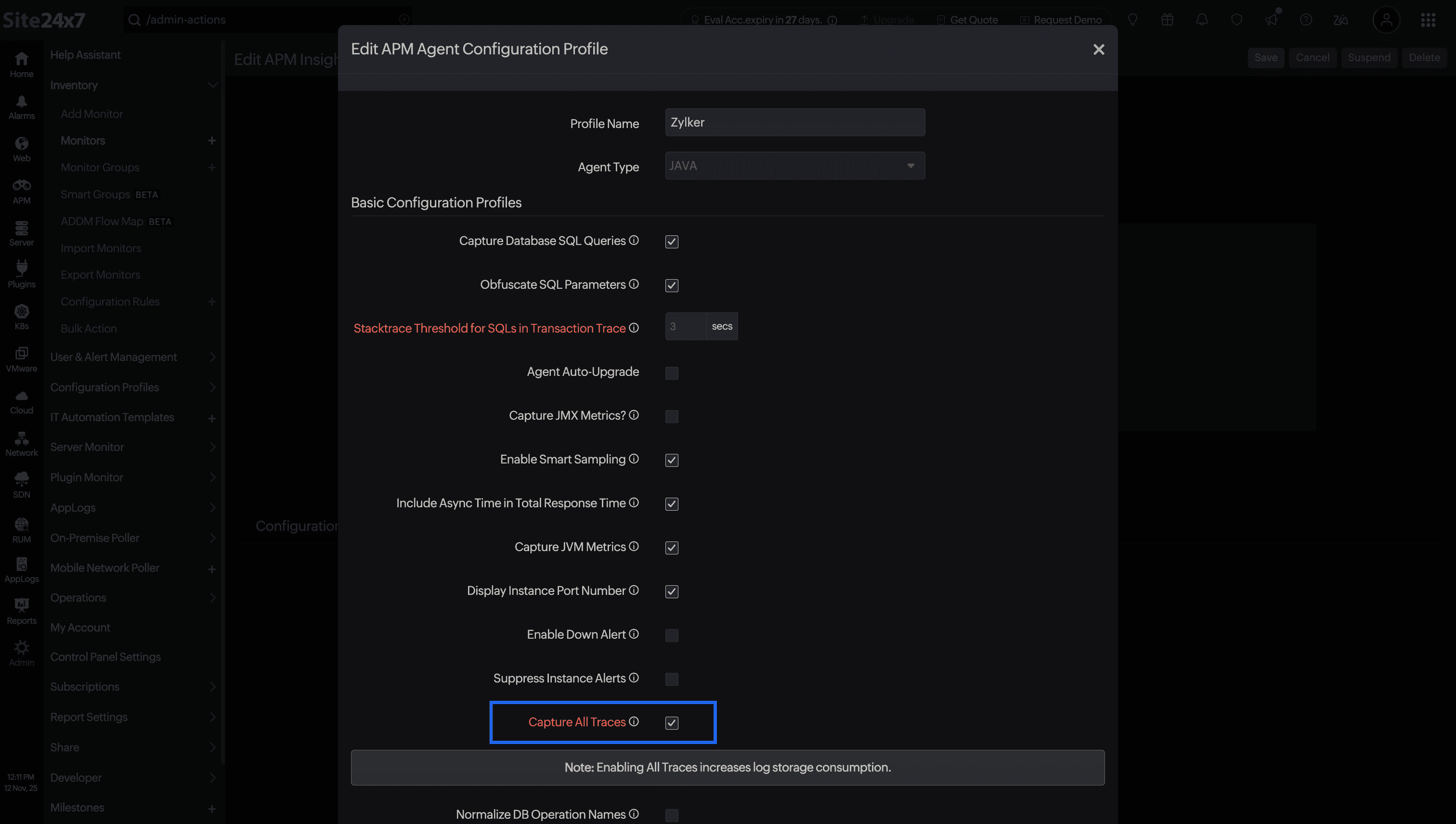
図 1:APMエージェント設定プロファイルの編集画面に表示される[全トレースのキャプチャ]チェックボックス - 基本設定プロファイルセクションで、全トレースのキャプチャ チェックボックスを有効にします。
キャプチャされたすべてのトレースにアクセスする方法
全トレースのキャプチャ オプションを有効にすると、以下の2か所からトレースを確認できます:
- 対象のアプリケーションを選択し、トレース に移動します。各リクエストでキャプチャされたすべてのトレースを確認できます。
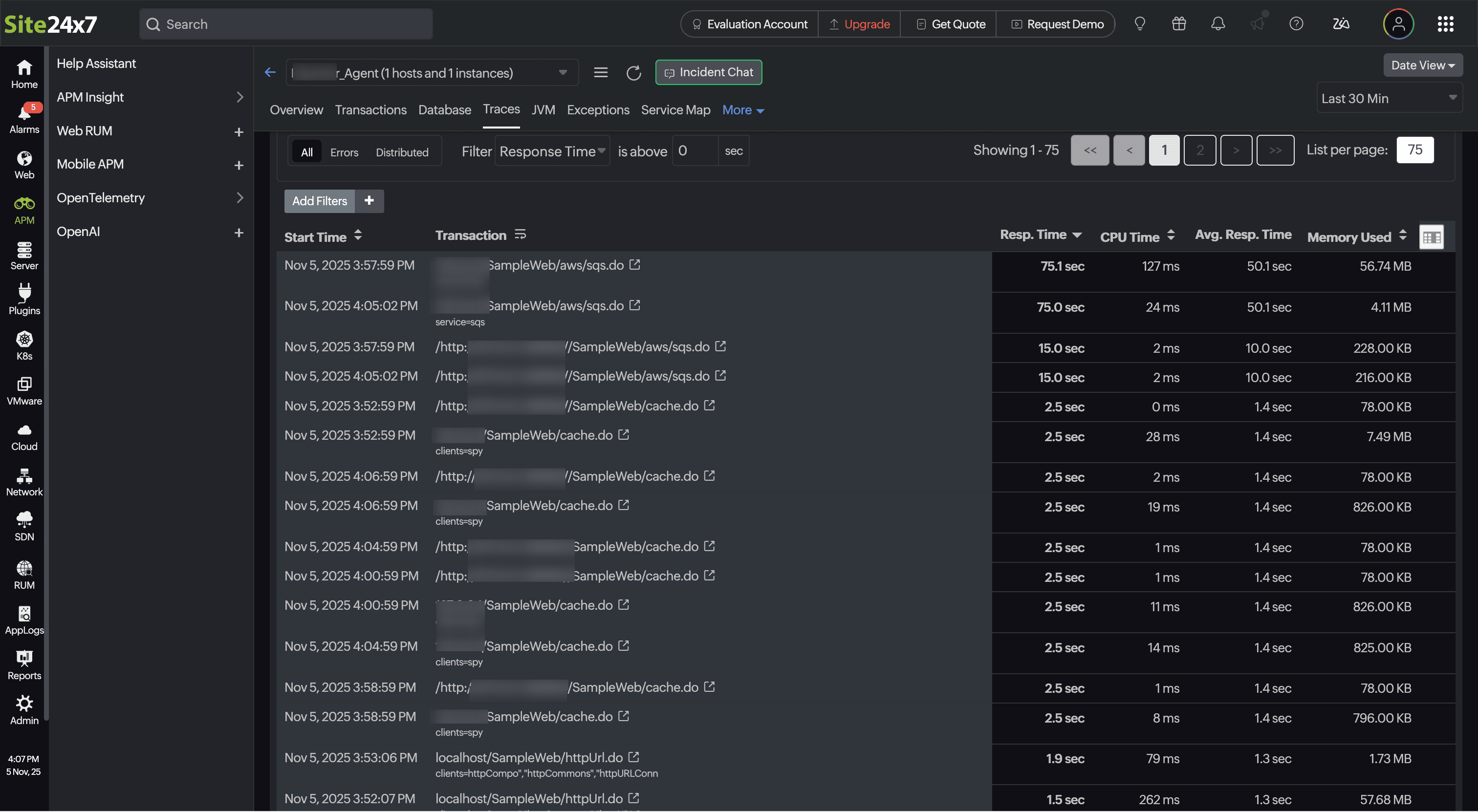
図2:アプリケーション内でキャプチャされたすべてのトレース - AppLogs 内で、クエリ検索ボックス に logtype="All
Traces" と入力し、Enter を押します。
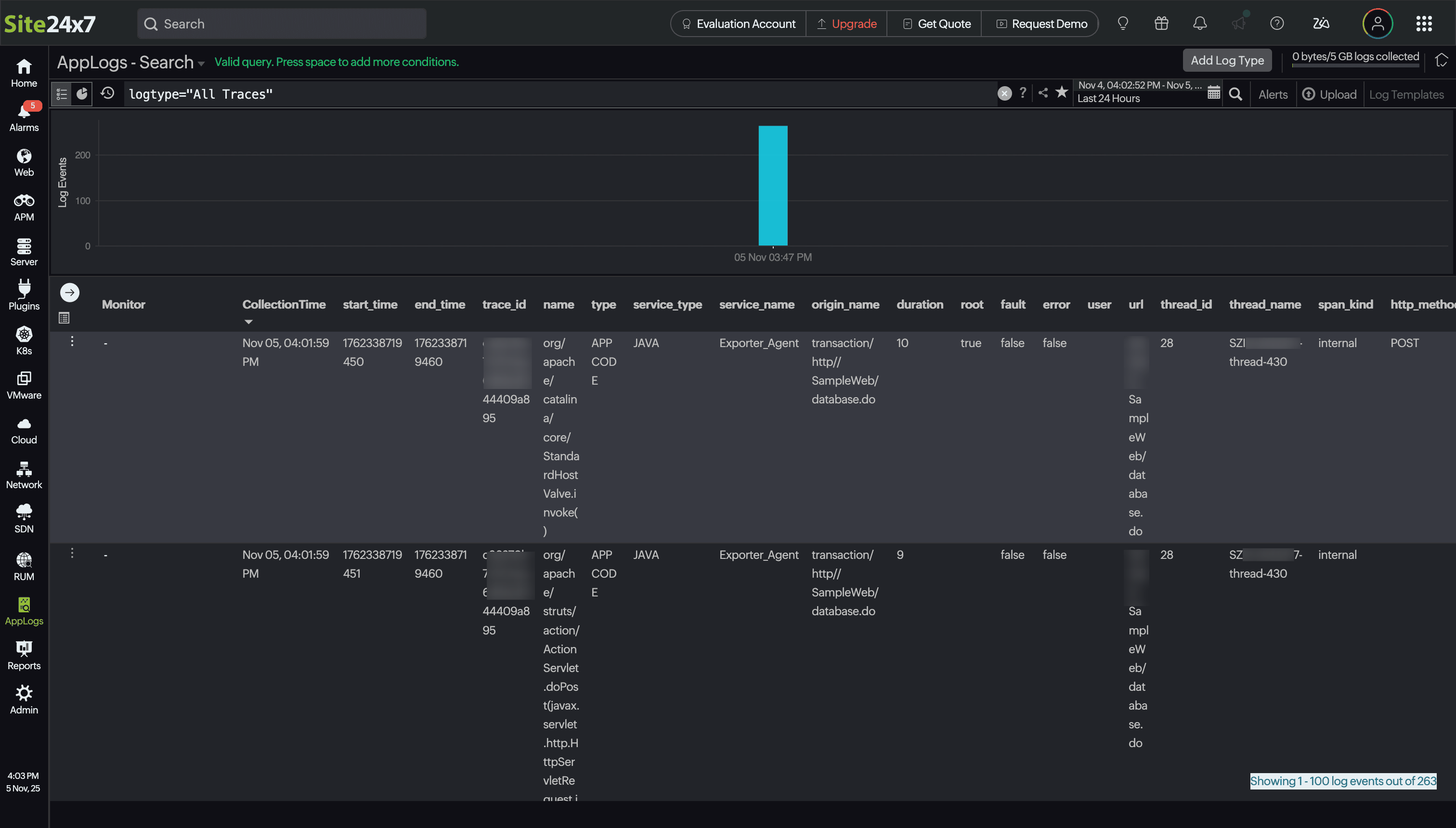
図3:AppLogs 内でキャプチャされたすべてのトレース
マスクされていないトランザクション ID を表示する
トランザクション メニュー内で、app/api/monitors/* のようにアスタリスク(*)が付いているトランザクションが表示される場合、そのトランザクション ID はマスクされています。全トレースのキャプチャ オプションを有効にすると、マスクされていないトランザクション ID を表示できます。これにより、トランザクション履歴をより正確に追跡できます。
表示するには、以下の手順を実行します:
- トランザクション > アスタリスク(*)を含むトランザクションをクリック > Similar
Transaction by Average Response Time ウィジェットまでスクロールします。グループ化されたすべてのトランザクションの
ID を確認できます。
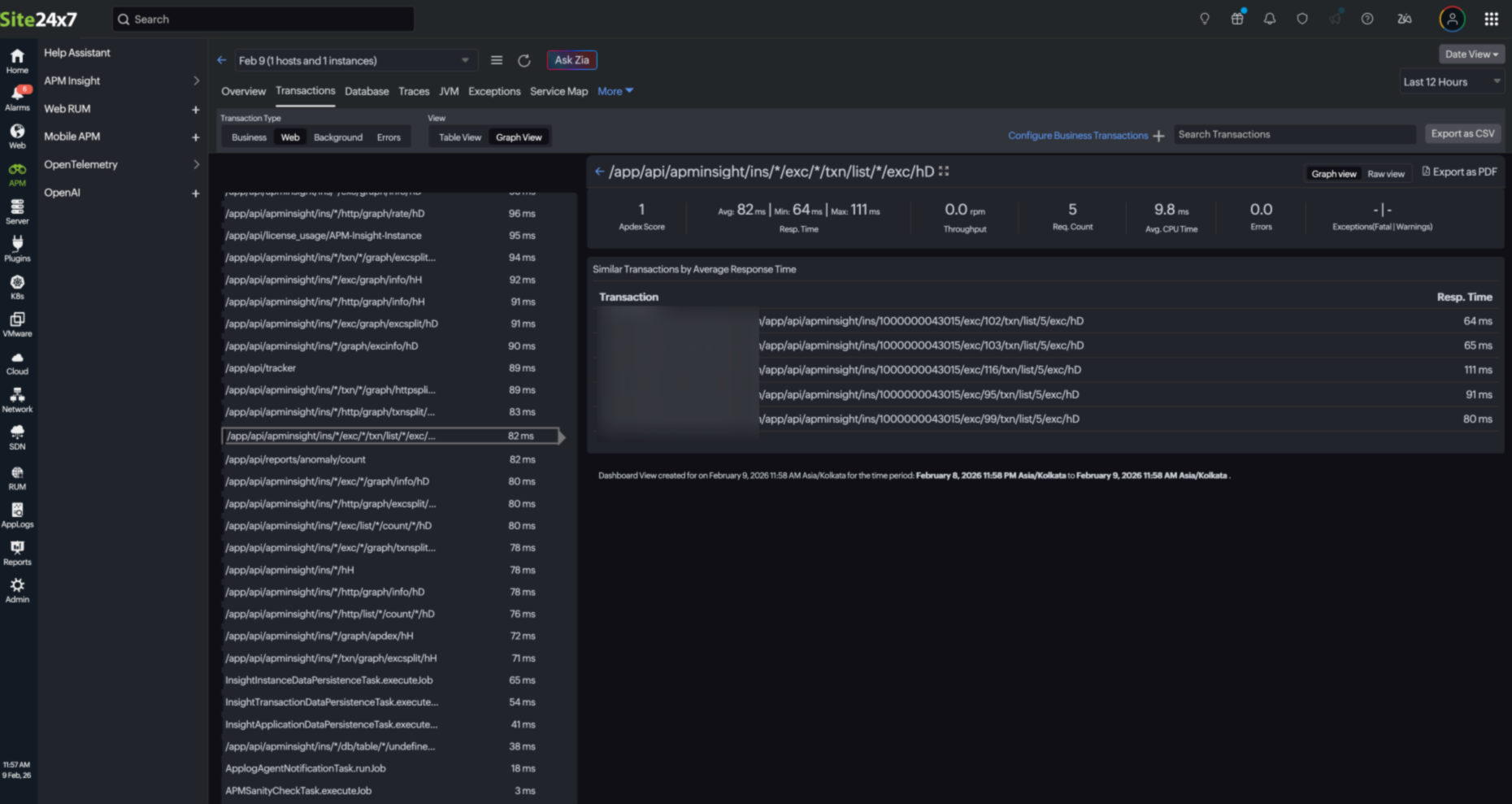
図4:Similar Transaction by Average Response Time ウィジェット - Similar Transaction by Average Response Time
ウィジェット内のトランザクションをクリックすると、選択したトランザクションの詳細分析を確認できます。
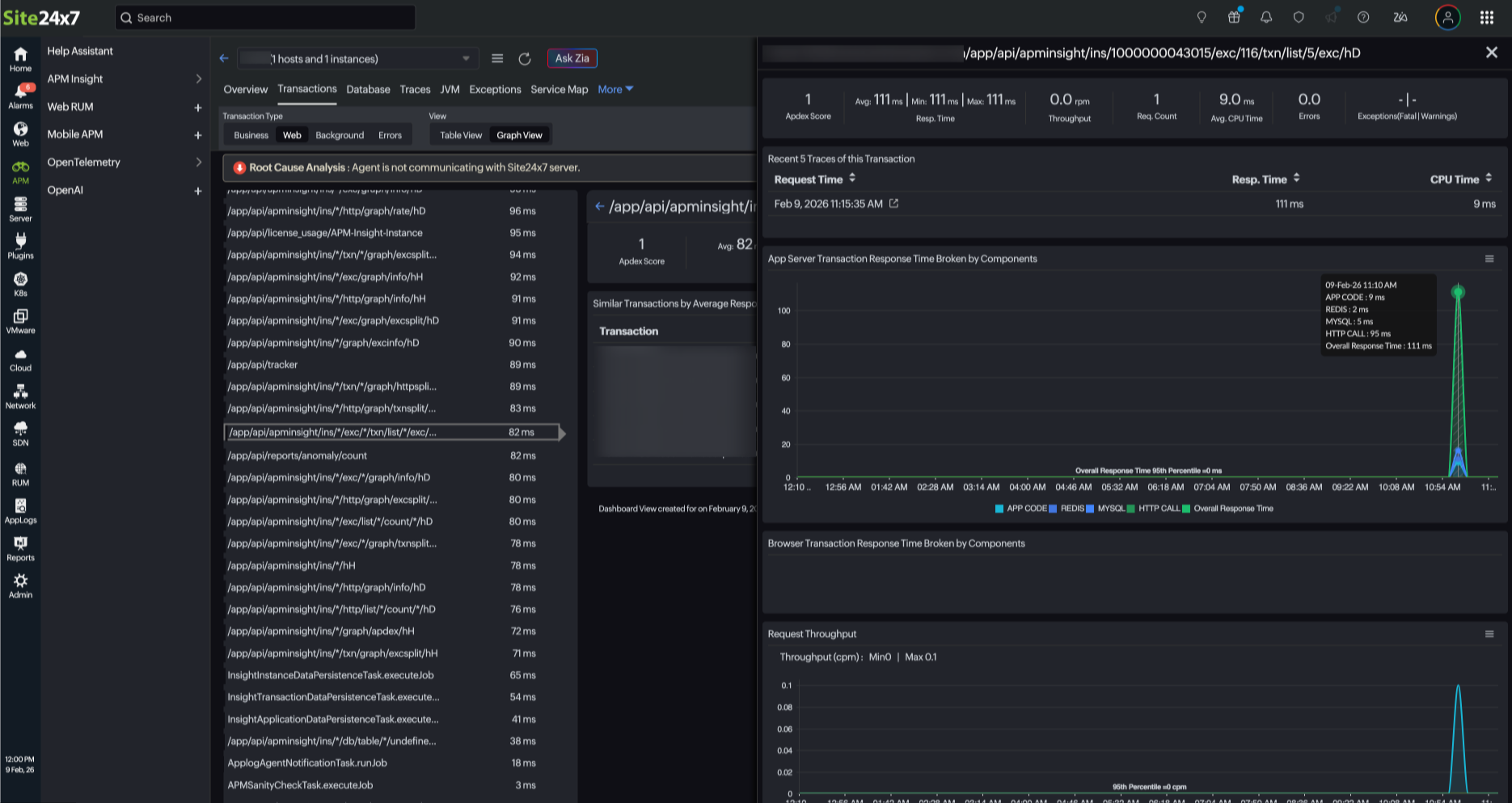
図5:Similar Transaction by Average Response Time ウィジェットから選択したトランザクションの詳細分析
注意事項
- 本機能は、リクエストに応じてEnterpriseプランのお客様のみご利用いただけます。有効化をご希望の場合は、Site24x7 サポートまでお問い合わせください。
- 本機能を有効にすると、より多くのトレースデータを収集するため、ライセンス使用量が増加します。
- トレースデータの保存には、購入済みのログ容量が使用されます。例として、10GB のログ容量と7日間の保持期間を購入している場合:
- ログ容量:トレースデータはこの 10GB 容量を使用します。
- トレース保持期間:火曜日にキャプチャされたトレースは、翌週の火曜日に自動的に削除されます。
- トレースデータの保存容量が購入済みのログ容量を超えた場合、新しいトレースは保存されません。ただし、エージェントとクライアント間の通信は継続されます。古いトレースを削除することで、新しいデータの保存領域を確保できます。
関連情報