Podman監視
Site24x7フルスタックエージェントを使用して、Podmanのポッドとコンテナーを中央コンソールから一元的に追跡します。Podmanリソースを自動検出し、Podmanポッドと個々のコンテナーの両方のパフォーマンスメトリクスを監視します。これにより、パフォーマンスの低下を防ぎ、ワークロードに影響が及ぶ前に問題に対応するための洞察を得ることができます。
ユースケース
- ポッドとコンテナーのメトリクスを相関させて根本原因分析(RCA)を実施:ポッドレベルのCPUとメモリーの傾向をコンテナーレベルのメトリクスと相関させることで、パフォーマンスのボトルネックを迅速に特定します。その後、ヘルスダッシュボード、トップPodレポート、トップコンテナーレポートを使用して問題のあるコンテナーを分離し、単一のビューからトラブルシューティングを加速します。
- コンテナーのライフサイクルイベントにおけるアラートノイズを排除:計画メンテナンスやスケールダウン活動中、監視環境をクリーンで実用的な状態に保ちます。その後、設定ルールを使用して、予期されるコンテナーの終了に対するアラートを自動的に抑制し、リタイアしたコンテナーを監視インベントリーから削除することで、予期せぬ障害の場合にのみチームに通知されるようにします。
- ポッドおよびコンテナーレベルのしきい値違反に対する応答を自動化:応答時間を改善するために、オンコールスケジュールに基づいてPodmanアラートを適切なエンジニアにルーティングします。その後、コンテナーで持続的なリソーススパイク、繰り返されるメモリー不足(OOM)イベント、またはその他の重大なしきい値違反が発生した場合、アクティブな対応者にアラートを配信し、未承認のままの場合は自動的にエスカレーションします。
Podman監視のメリット
以下のメリットは、Site24x7のPodman監視が現代のコンテナー運用をどのようにサポートするかを強調しています:
- コンテナーの正常性を維持:すべてのコンテナーのCPU、メモリー、ネットワークI/O、ブロックI/Oのメトリクスを継続的に監視し、アプリケーションの可用性に影響が及ぶ前にリソースのボトルネックを検出します。
- 平均解決時間(MTTR)を短縮:統合されたNOCダッシュボードからポッドレベルのメトリクスと個々のコンテナーのパフォーマンスを相関させ、トラブルシューティングとRCAを加速します。
- リソースライフサイクル管理を自動化:設定ルールを使用して、終了したコンテナーを自動的に削除し、予期される終了に対するアラートを抑制することで、監視インベントリーをクリーンで適切な状態に保ちます。
- オンコール対応を改善:Podman監視にオンコールスケジュールを割り当て、アクティブなシフト中にアラートが適切なチームメンバーに確実にルーティングされるようにします。
前提条件
Site24x7フルスタックエージェントバージョン22.2.00以降を、PodmanをホストするLinuxサーバーにインストールする必要があります。
Podman監視の追加
自動ディスカバリー
Site24x7 Linuxフルスタックエージェントをインストールします。Site24x7はPodmanのポッドとコンテナーを自動検出し、監視のためにWebコンソールに追加します。
Podman監視の再ディスカバリー
Podman監視がSite24x7 Webコンソールにない場合、または以前に削除された場合は、以下の手順で再ディスカバリーできます:
- Site24x7にログインします。
- [サーバー]→[サーバー監視]→[サーバー]の順に移動します。
- PodmanをホストしているLinuxサーバー監視をクリックします。
- 表示名の横にあるハンバーガーアイコン
 にカーソルを合わせます。
- ドロップダウンメニューから[アプリケーションのディスカバリー]をクリックします。
Site24x7エージェントはディスカバリープロセスを再初期化し、Podman監視をWebコンソールに追加します。
パフォーマンスメトリクス
統合コンソールから重要なメトリクスを使用して、Podmanのポッドとコンテナーのパフォーマンスを監視します。
ダッシュボード
Podmanのポッドとコンテナーの監視がSite24x7 Webコンソールに追加されたら、[サーバー]→[Podman]に移動して、次のダッシュボードを表示します:
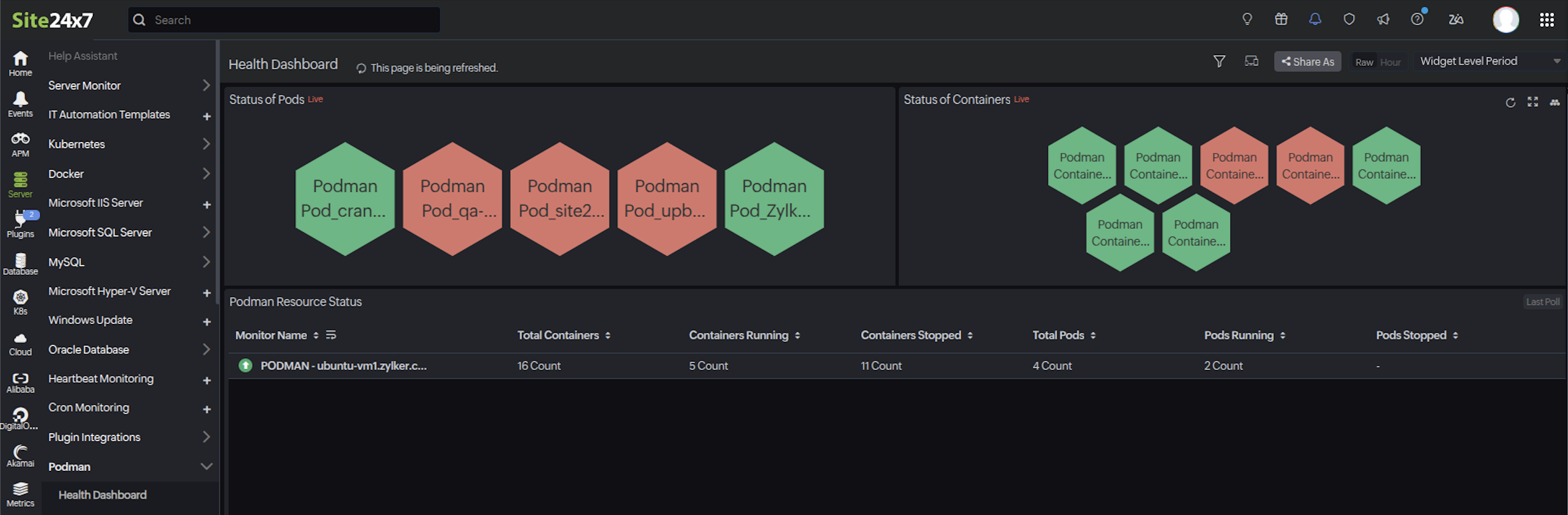
- ヘルスダッシュボードは、Podman環境内のすべてのポッドとコンテナーのリアルタイムのステータスをNOCダッシュボードとして表示し、トラフィック、IO、CPU使用率、メモリーに基づくトップレポートを表示します。
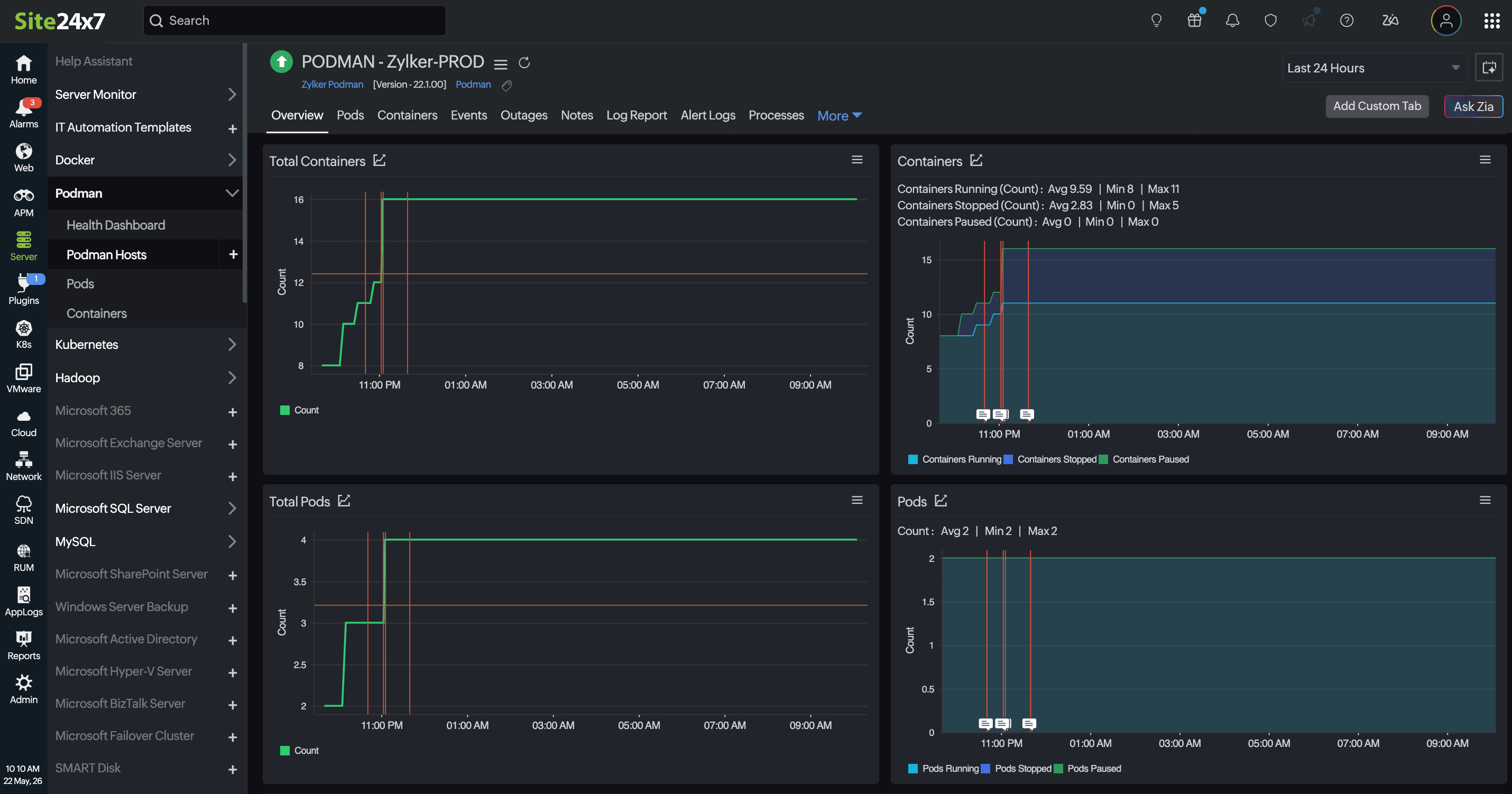
- Podmanホストは、監視対象のすべてのPodman環境の一元的なビューを提供し、チームが単一のコンソールからホストの可用性、コンテナーのアクティビティ、ポッドのステータス、リソース使用率を追跡するのに役立ちます。
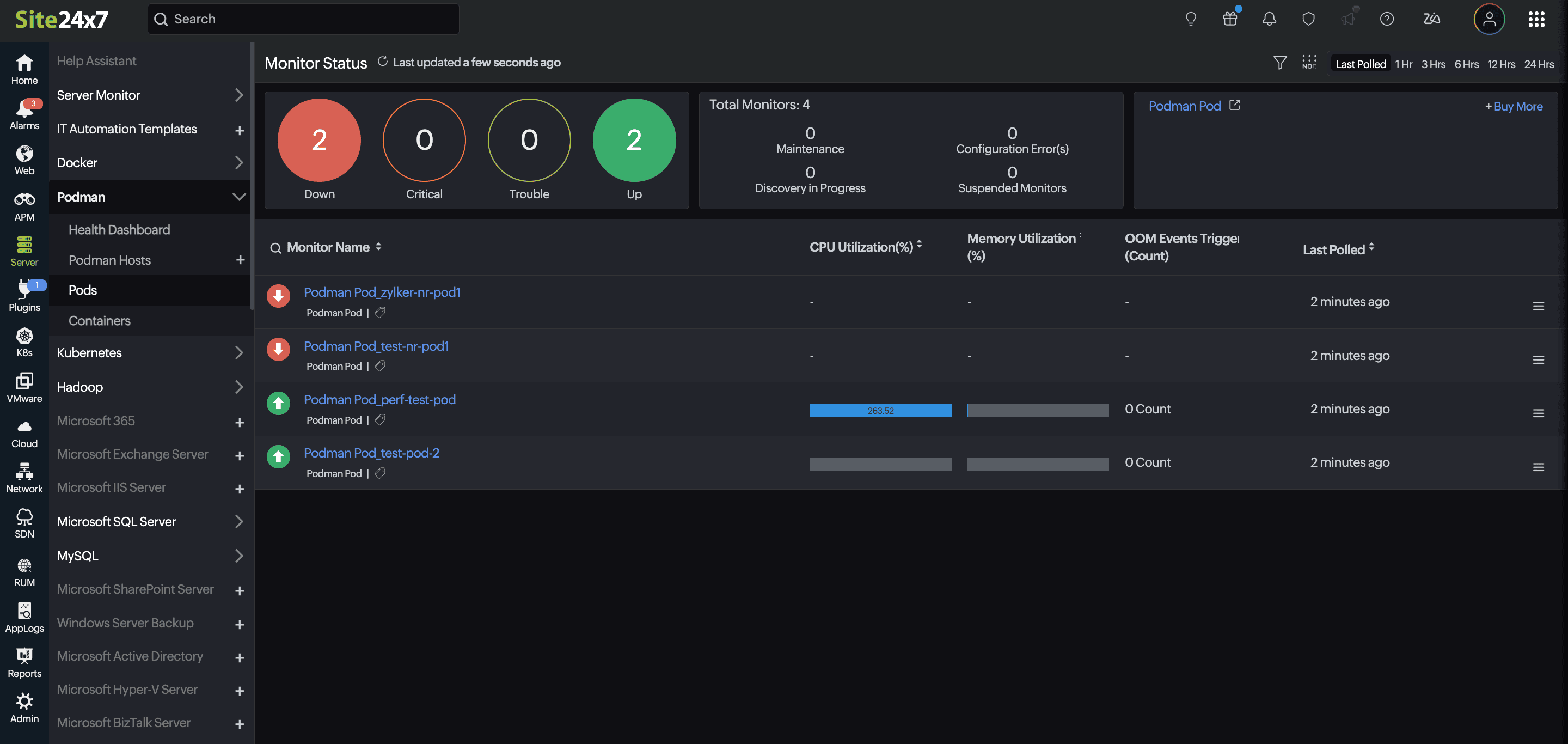
- ポッドは、Podman環境内の監視対象のすべてのポッドの運用状態とパフォーマンスを可視化する概要ページを表示します。
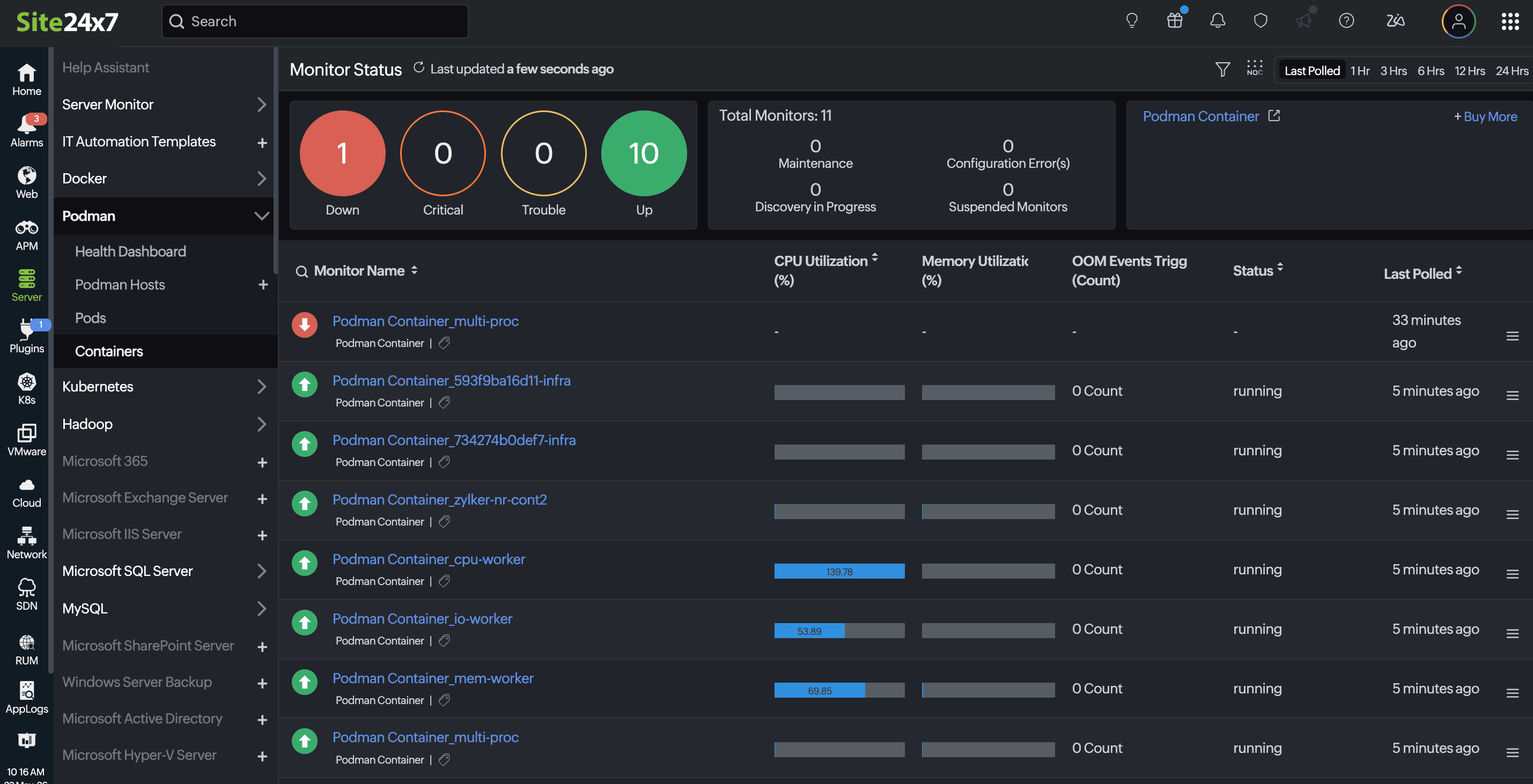
- コンテナーは、監視ステータスページを表示します。これは、すべてのPodman監視対象コンテナーの統合ビューを提供し、チームがコンテナーの正常性、CPUとメモリーの使用率、OOMイベント、および運用ステータスをリアルタイムで監視できるようにします。
設定ルール
Podmanの設定ルールは、Podmanリソースに事前定義された設定や構成を割り当てるのに役立ちます。これらのルールをPodmanリソースのグループに割り当て、すぐに適用されるように実行できます。
レポート
左側のメニューで[レポート]に移動します。次のいずれかのオプションを選択します:Podman、Podman Pod、またはPodman Container。以下にリストされているレポートは、3つの監視タイプすべてで利用できます:
選択した監視ごとのレポート
Podman、Podman Pods、およびPodman Containersで利用可能な監視レポートに加えて、PodmanイメージレポートとPodmanボリュームレポートも利用できます。
Top N & Bottom Nレポート
Top N & Bottom Nレポートは、選択したパラメーターに対して最もパフォーマンスの高い監視リソースと最も低い監視リソースを、それぞれ降順と昇順で特定するのに役立ちます。Podmanは、以下の項目についてTop N & Bottom Nレポートを提供します:
Podman
- コンテナー合計
- 実行中のコンテナー
- ポッド合計
- 実行中のポッド
Podman Pod
- Pod CPU使用率
- Podメモリー使用率
- スワップ使用量
- トリガーされたOOMイベント
Podman Container
- CPU使用率
- メモリー使用率
- スワップ使用量
- 読み取り操作
- 書き込み操作
- トリガーされたOOMイベント
全監視レポート
これらのレポートは、各タイプの下にあるすべての監視で利用できます。デフォルトのレポートに加えて、監視のニーズに合わせてカスタムレポートを作成できます。任意のPodmanレポートページで[カスタムレポートの作成]をクリックして作成します。
ライセンス
各Podmanホストは、2つのホスト監視ライセンスを消費します。
関連ドキュメント
- Podmanパフォーマンスメトリクス
- Kubernetes監視
- Docker監視
- サーバーの追加:Windows | Linux | FreeBSD | macOS