監視の詳細
Site24x7
Webクライアントのホーム画面では、さまざまな監視項目に関する包括的で有益な情報を確認できます。詳細レポートの即時確認、監視のステータス把握、障害情報の取得などを行うことが可能です。
任意の監視をクリックすると、概要、障害、インベントリー、アラートログ、およびログレポートなどの詳細情報を表示できます。
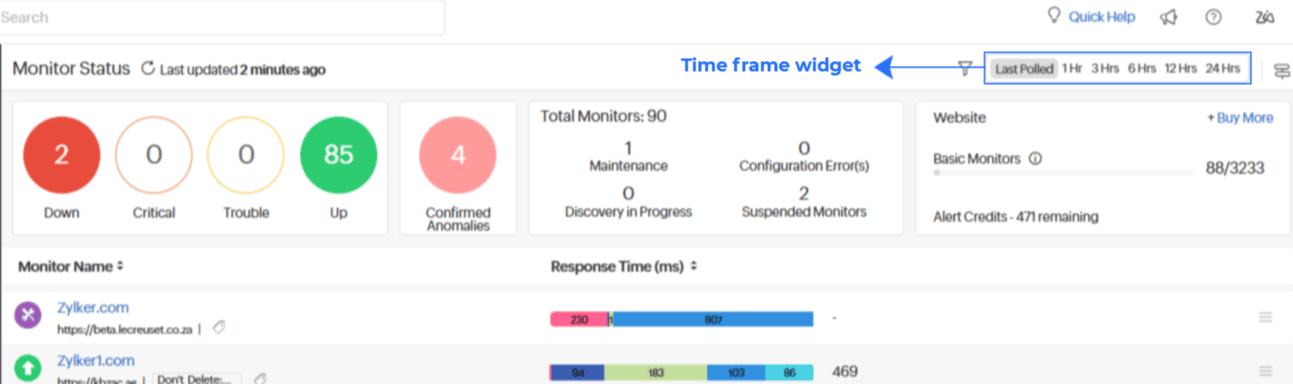
Time Frameウィジェット
各監視の詳細ページで、[Time Frame]ウィジェットをクリックすると、監視タイプごとに異なる期間でのステータスを確認できます。
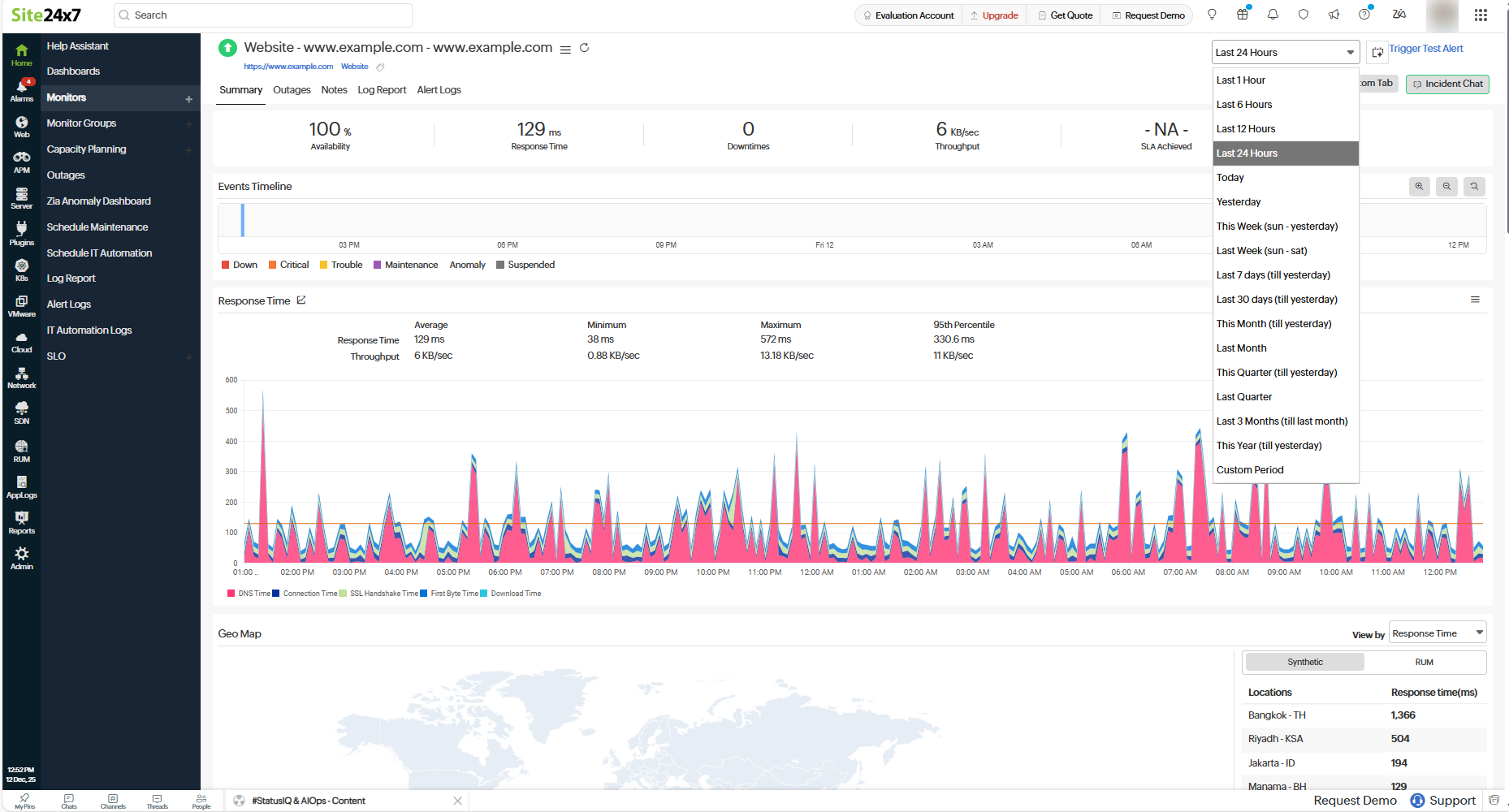
右上のドロップダウンから希望の期間を選択すると、その期間の監視詳細が表示されます。自然言語で期間を指定して詳細を取得する場合は、[Smart Time Selector  ]アイコンをクリックしてください。
概要
以下のウィジェットを使用して、監視の可用性およびパフォーマンスの概要を確認できます:
| コントロールパネルオプション | 機能 |
| Overall Statusウィジェット | 可用性、ダウンタイム、達成SLAなどの監視メトリクスを表示します。利用可能なメトリクスは監視タイプによって異なります。 |
| Events Timelineウィジェット | 選択した期間内に発生したDown、Critical、Trouble、Maintenance、Suspended、Anomaliesなどのすべてのイベントを時系列で記録します。各イベントは色分けされており、視覚的に識別しやすくなっています。イベントをドリルダウンすることで詳細情報を確認でき、迅速なトラブルシューティングに役立ちます。また、障害継続時間や正確な発生期間も把握できます。 |
| Performance chart | 監視の主要メトリクスのリアルタイムおよび過去の傾向を追跡し、時間経過に伴うパフォーマンスを迅速に評価できます。 |
- 上記以外にも、監視タイプに応じた専用ウィジェットが概要セクションに表示されます。
- タブやアイコンにマウスカーソルを合わせるとツールチップが表示され、機能の詳細情報を確認できます。
障害
障害タブには、対象の監視で発生したすべての障害が一覧表示されます。期間を指定してフィルタリングし、分析を行うことができます。
メンテナンスとしてマークするには、次の手順を実行してください:
- ハンバーガーアイコン(
 )をクリックし、ドロップダウンから[Mark as Maintenance]を選択します。確認メッセージで[Yes]を選択してください。
- 状態をダウンタイムに戻す場合は、ハンバーガーアイコン( )をクリックし、ドロップダウンから[Mark as Downtime]を選択します。確認メッセージで[Yes]を選択してください。
Notes
監視に関する説明や追加情報を記載するには、Notesタブを使用します。Notesを活用することで、ランブック手順、最近の変更内容、参照ドキュメントなどをチーム内で共有できます。Notesの書式設定には、マークダウンをご利用ください。
インベントリーセクションでは、監視の設定情報、稼働状況、関連する監視グループ、監視ロケーション、しきい値および通知設定のプロファイルなどの詳細を確認できます。
インベントリータブはNotesに名称変更され、インベントリ情報とランブック、SOP、参照資料、最近の変更履歴などのコンテキスト情報が統合されました。
ログレポート
収集されたログを活用して、すべての監視のパフォーマンスおよびステータスに関するインサイトを取得できます。アプリケーションパフォーマンスの監視、異常の検出、監視対象サービスのトラブルシューティングには、ログレポートをご利用ください。
アラートログ
監視対象リソースに対してSite24x7が生成したすべてのアラートの概要は、アラートログで確認できます。