ヘルプ DigitalOcean DigitalOcean監視のトポロジービュー
DigitalOcean監視のトポロジービュー
Site24x7のDigitalOcean向けトポロジービュー連携機能では、クラウドインフラを1つのグラフでインタラクティブかつ視覚的に表示できます。アカウント、リージョン、サービス間の関係性と依存関係をマッピングし、複数のダッシュボードを切り替えることなく、リソースの正常性監視とパフォーマンスボトルネックの切り分けが可能です。
仕組み
トポロジービューでは、監視中のDigitalOceanリソースを3つのレベルで構成されたインタラクティブな放射状グラフとして表示します。
- アカウントレベル
Site24x7に接続された各DigitalOceanアカウントをルートノードとして表します。 - リージョンレベル
New York City(NYC1)やBangalore(BLR1)など、DigitalOceanのデータセンターごとにリソースをグループ化します。 - サービスタイプレベル
各リージョン内で、Droplets、ロードバランサー、Managed Databases、Kubernetes、App Platformなどのサービスタイプごとにリソースを整理します。
ユースケース
例として、チェックアウトAPIをDigitalOcean Dropletsで実行し、トラフィックをロードバランサーで制御し、トランザクションをManaged Databaseクラスターに保存しているオンライン予約プラットフォームのケースを考えます。
トラフィック急増時に予約処理が失敗した場合、運用チームはトポロジービューを使用して、次のようにトラブルシューティングします。
- 対象のDigitalOcean監視のトポロジービューを開きます。
- グラフ上で、New York Cityリージョンノードから広がる「Critical」(赤)ステータスを確認します。
- New York Cityノードを選択し、[Component Details]パネルを確認します。
ロードバランサーノードとDropletノードは「Up」(緑)のステータスですが、Managed Databasesノードは「Critical」(赤)ステータスを示します。 - グラフから直接データベース監視を開き、コネクションプールの枯渇を特定します。
その後、データベースクラスターのプランをスケールし、滞留接続を解消します。
データベースプランのスケールとコネクションプールの解消により、短時間で予約処理を復旧できます。トポロジービューにより、各サービスを順番に確認することなく、障害のあるコンポーネントを直接特定して対処します。
トポロジービューのメリット
トポロジービューには、次の運用上のメリットがあります。
- 可視性の集約
監視中のDigitalOceanアカウント、リージョン、サービスを単一のインタラクティブグラフで確認できます。 - 障害箇所の迅速な切り分け
色分けされたステータスインジケーターにより、インシデントの原因となっているリージョンやサービスを正確に特定できます。 - ダイレクトナビゲーション
グラフノードから各監視のダッシュボードに直接アクセスできます。 - 運用コンテキスト
クラウド環境全体のリソース分布を把握し、下流の依存関係を評価できます。
前提条件
トポロジービューにアクセスする前に、次の要件を満たしていることを確認してください。
- 有効なSite24x7アカウントを持っていること。
- 有効なPersonal Access TokenまたはOAuth認可を使用して、DigitalOceanアカウントをSite24x7と連携済みであること。
- Site24x7が少なくとも1つのDigitalOceanリソースをディスカバリし、アクティブに監視していること。
例:監視対象のDropletごとにベーシック監視ライセンスを1つ消費
トポロジービューにアクセスする方法
DigitalOcean監視のトポロジービューは以下の手順で表示します。
- Site24x7にログインします。
- [Cloud]→[DigitalOcean]に移動します。
- 一覧から対象のDigitalOcean監視を選択します。
- 左ペインで[Topology View]をクリックします。
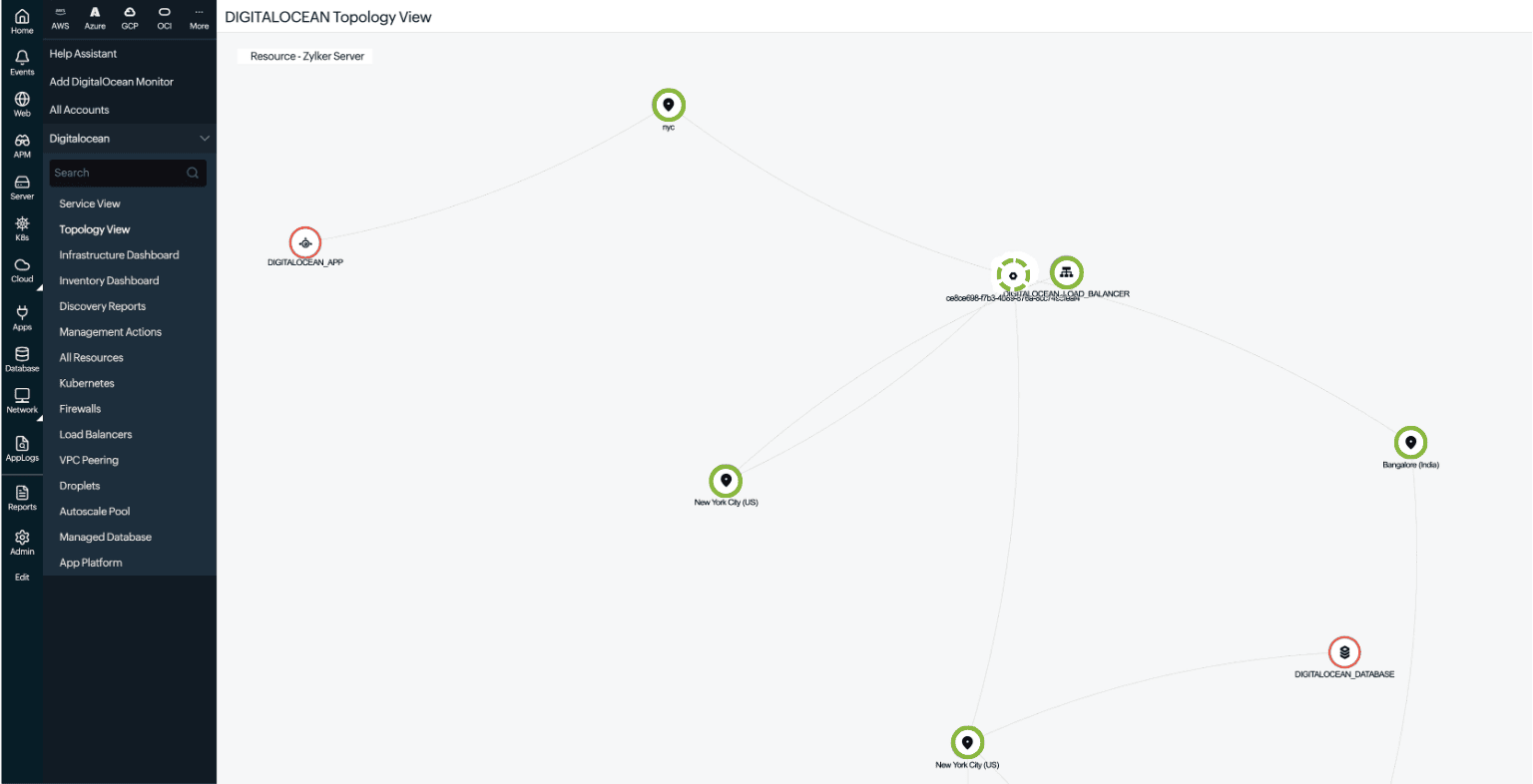
トポロジービューの操作
トポロジービューでは、次の機能を使用してインフラを探索、分析します。
ルートノード
DigitalOceanアカウントは中央のルートノードとして表示され、二重円で示されます。グラフはこのノードを起点として自動的に中央配置されるため、ナビゲーションの開始位置が固定されます。
放射状ノードレイアウト
ノードはルートノードから同心円状に外側へ展開され、最初にデータセンターリージョン、次に各リージョン内で稼働する個別サービスへと分岐します。このレイアウトにより、インフラ拡張時も視認性を維持できます。
ズームとパン
マウスホイールまたは画面上のズームコントロール(+または-)で特定のクラスターを拡大できます。キャンバス上の任意の場所をクリック&ドラッグすると、大規模なトポロジー全体を移動表示できます。
リージョンの探索
データセンターノードをクリックすると展開され、そのロケーションで稼働するサービスとリソース、およびそれらのアクティブな相互接続を確認できます。
正常性ステータスの凡例
ビュー上部の凡例には、すべてのノードで使用される色分けステータスが表示されます:「Up」(緑)、「Trouble」(黄)、「Critical」(赤)、「Down」(濃赤)。個別の監視ページを開かなくても、システムの正常性を評価できます。
ノードツールチップ
任意のノードにマウスオーバーすると、リソースタイプ、ステータス、地理的ロケーションを表示する概要ツールチップを確認できます。
コンポーネント詳細パネル
ノードをクリックすると、画面右側に[Component Details]パネルが開き、次の情報が表示されます。
- リージョン名またはサービス名
選択したノードの名前と識別子を表示します。- 名前の横にある[View Connections]アイコン
 をクリックすると、そのノードと接続された依存関係のみをグラフ上で切り出して表示できます。
- サービスタイプの横にある[Open in New Tab]アイコン
 をクリックすると、専用の監視サマリーページが開きます。
- 名前の横にある[View Connections]アイコン
- 可用性ステータス
「Up」「Trouble」「Critical」「Down」のステータス別に分類された子リソースの内訳と、総リソース数をリアルタイムで表示します。 - 接続ノード
選択したノードに直接接続されているすべてのリソースを一覧表示します。任意の項目をクリックすると、正常性と設定を確認できます。 - 検索バー
リージョン、サービス、監視名でパネル内のリソースを絞り込めます。 - 内訳リスト
ステータスバッジ付きで下位の子リソースを表示し、劣化コンポーネントをすばやく特定できます。
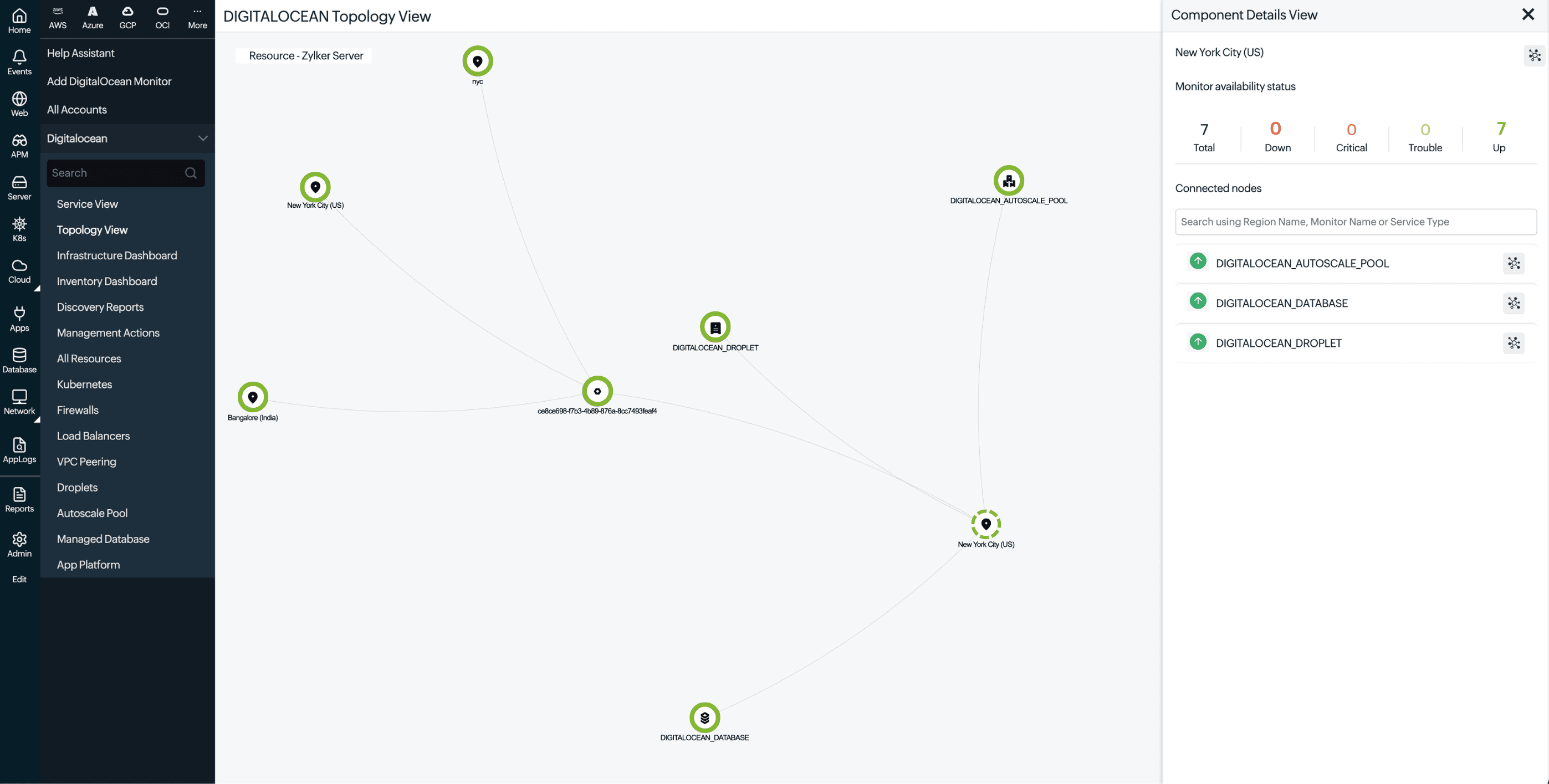
DigitalOceanリソース同士の依存関係を可視化することで、問題が下流に与える影響を判断しやすくなり、インフラ全体での根本原因分析時間を短縮できます。