ヘルプ IPアドレス管理(IPAM)
IPアドレス管理(IPAM)
IPアドレス管理(IPAM)は特定のサブネットをスキャンし、そのサブネット内のIPアドレスの使用量と可用性を評価するプロセスです。これにより、現状のIPアドレス使用状況を把握し、今後のネットワーク要件の見直しとIPアドレス割り当ての最適化を行います。
監視に必要な条件
- オンプレミスポーラー(バージョン5.7以上)
- ネットワークモジュール最新版
ネットワークモジュールのアップグレード状況の確認はこちらのページをご確認ください。 - オンプレミスポーラーとネットワークモジュールがアップかつ実行中状態である。
- サブネット内のIPアドレスを解決するには、IPAM設定にローカルDNSサーバーを設定します。
ユースケース
IPアドレスを効率的に割り当て、追跡、監視する必要があるネットワーク環境が拡大化している組織を考えます。
この場合、IPAMを使用するメリットは次のとおりです。
- 全IPアドレスの正確なインベントリーの維持:IPAMツールにより、サブネット内の全IPアドレスインベントリーの維持、それらステータスと割り当て状態の可視化を行えます。
- キャパシティプランニング:サブネットの使用量を可視化し、IPアドレスの割り当てと使用量を最適化します。
- セキュリティとコンプライアンス:IPAMツールにより、厳格なIPアドレスアクセス、認可されたユーザーのみのIPアドレス利用の制御を行います。これにより、セキュリティリスクの縮小化、未認可IPアドレス使用の防止、コンプライアンスの維持を行います。
Site24x7 IPAM
Site24x7でIPAM監視を追加することで、組織内のサブネットを監視します。さらに、ネットワーク内のルーターを追加している場合は、IPAM機能で自動でサブネットをディスカバリーします。これらサブネットはIPAM監視の[ディスカバリーされたサブネット]項目に表示されます。
サブネットを追加すると、Site24x7はICMPを使用して、IPアドレスの可用性を監視します。Site24x7はまた、スキャン技術を使用してIPとDNS情報とともにIPアドレスステータス変更イベントを表示します。
サブネットの表示
- Site24x7にログインします。
- [ネットワーク]→[IPAM]→[サブネット]に移動します。
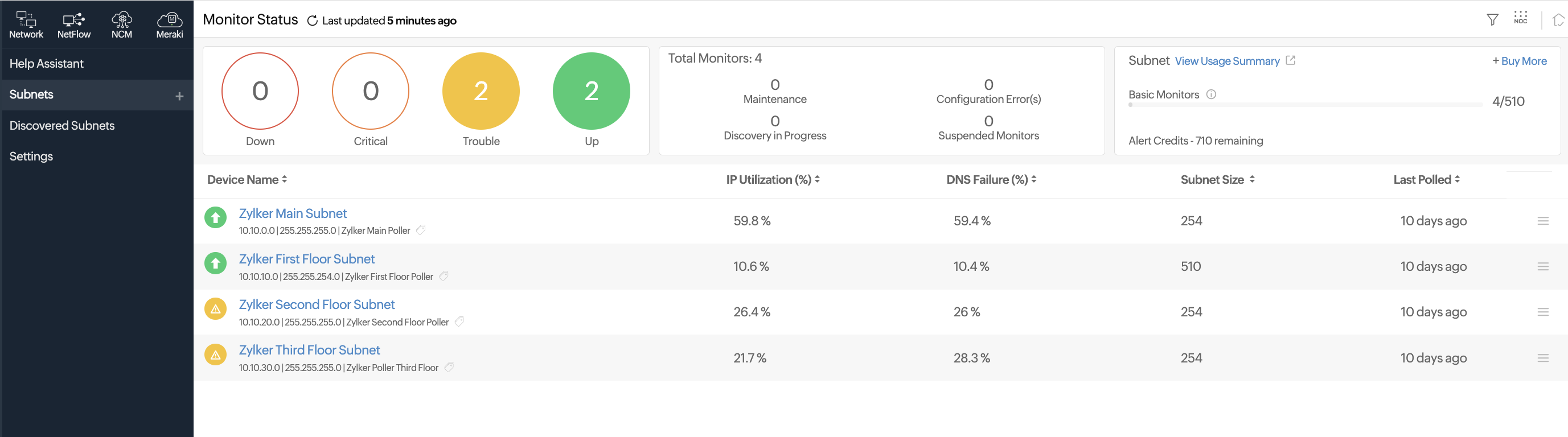
- リストのサブネット名をクリックして、そのサブネットの[サマリー]タブ画面に移動します。
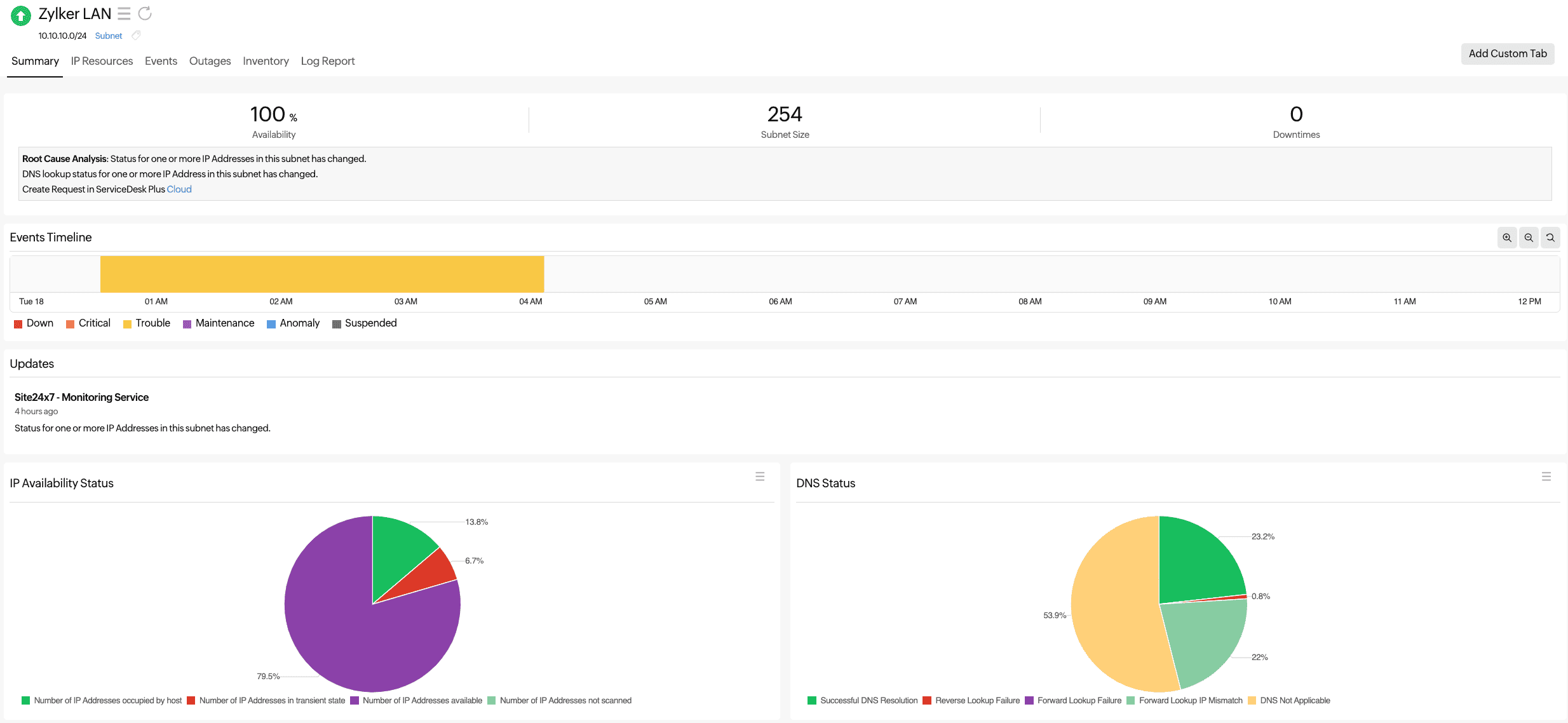
IPリソース
- [ネットワーク]→[IPAM]→[サブネット]に移動します。
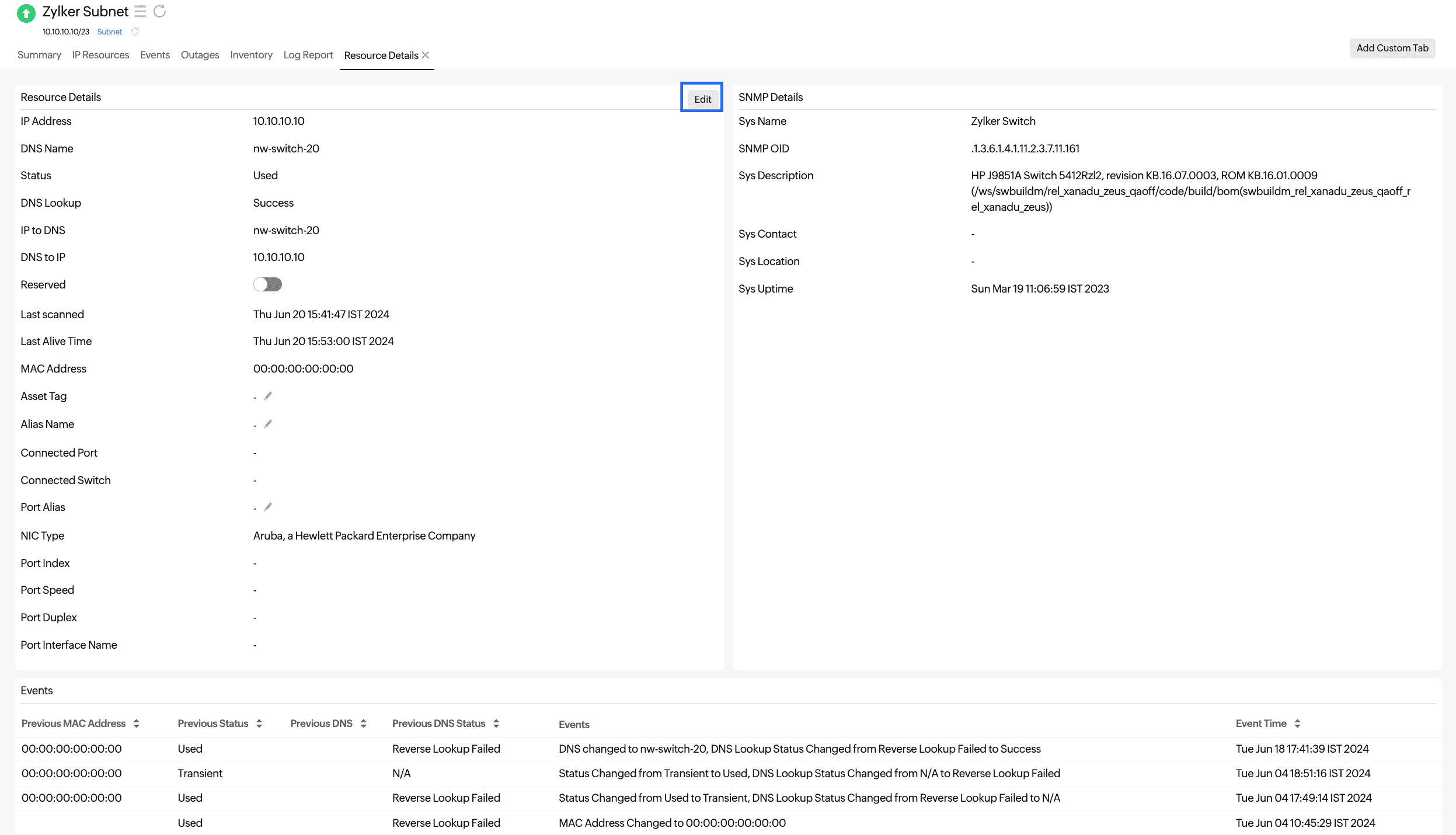
- サブネット名をクリックし、[IPリソース]タブに移動します。ここで、IPアドレス、MACアドレス、DNS名などの情報が、IPアドレスごとに表示されます。
- IPアドレスをクリックすると、リソース詳細画面を表示します。
- [編集]または
 アイコンをクリックして、情報を編集できます。
イベント
- [ネットワーク]→[IPAM]→[サブネット]に移動します。
- サブネット名をクリックし、[イベント]タブに移動します。ここで、以前のMACアドレス、以前のステータス、以前のDNS、以前のDNSステータス、イベント、イベント時間といったIPアドレスで発生したイベント情報を表示します。
障害
- [ネットワーク]→[IPAM]→[サブネット]に移動します。
- サブネット名をクリックし、[障害]タブに移動します。
- ここで障害情報が表示されます。ハンバーガーアイコン
 をクリックして、コメントの追加、編集、削除を行えます。
インベントリー
- [ネットワーク]→[IPAM]→[サブネット]に移動します。
- サブネット名をクリックし、[インベントリー]タブに移動します。監視ライセンスカテゴリー、監視ロケーション、しきい値と可用性プロファイル、通知プロファイル、ユーザーアラートグループといった監視設定情報を表示します。
- をクリックして、項目を修正できます。
- [メモの追加]からメモを記載できます。
ログレポート
- [ネットワーク]→[IPAM]→[サブネット]に移動します。
- サブネット名をクリックし、[ログレポート]タブに移動します。ログレポートは期間や可用性でフィルターできます。
- [CSVでダウンロード]をクリックして、レポートをダウンロードできます。
 をクリックして、レポートから理由列を追加、削除できます。
ディスカバリーされたサブネット
- ネットワーク > IPAM >
ディスカバリーされたサブネットにアクセスします。このビューには、可用性とパフォーマンス監視のためにディスカバリーされたものの、まだIPAMに追加されていないすべてのサブネットが表示されます。ここでは、サブネットアドレス、サブネットマスク、監視ロケーションを表示できます。
ポーラーグループを使用してディスカバリーされたネットワークの場合、重複するサブネットはフィルターされ、一意のサブネットのみが表示されます。
- サブネットを監視に追加する場合は、目的のサブネットの横にあるアクションカラムのプラスアイコン+をクリックします。
- これにより、サブネットの追加ページに移動します。必要な詳細を入力し、保存をクリックしてサブネットの監視を開始します。
- 表の右上にあるCSVエクスポートボタンをクリックして、ディスカバリーされたサブネットリストをCSVファイルとしてエクスポートします。その後、監視のインポートオプションを使用して、このCSVファイルでサブネットを一括追加できます。
- リストにあるサブネットを監視したくない場合は、目的のサブネットの横にあるアクションカラムのごみ箱アイコン
 をクリックします。削除されたサブネットは、同じページの削除済みサブネットタブで利用できます。サブネットを再びディスカバリーされたサブネットに移動したい場合は、目的のサブネットの横にあるアクションカラムの復元アイコン
 をクリックします。
設定
- ネットワーク > IPAM > 設定にアクセスします。
- ドロップダウンメニューからオンプレミスポーラーを選択して、IPAM設定を確認します。
レポート
[レポート]→[サブネット]に移動して、次のレポートを表示できます。