RDSクラスターの起動、停止、再起動
Site24x7のITオートメーションフレームワークを使用して、RDSクラスターを起動、停止、または再起動するアクションプロファイルを作成できます。また、監視のステータスや個々の属性に変更があった場合にトリガーされる自動化タスクを設定することも可能です。
必要な権限
Site24x7のIAMエンティティ/IAMロールに添付されたポリシーに、以下の読み取りレベルの権限があることを確認してください。
"rds:StartDBCluster",
"rds:RebootDBCluster",
"rds:StopDBCluster"
RDSクラスターのオートメーションを作成
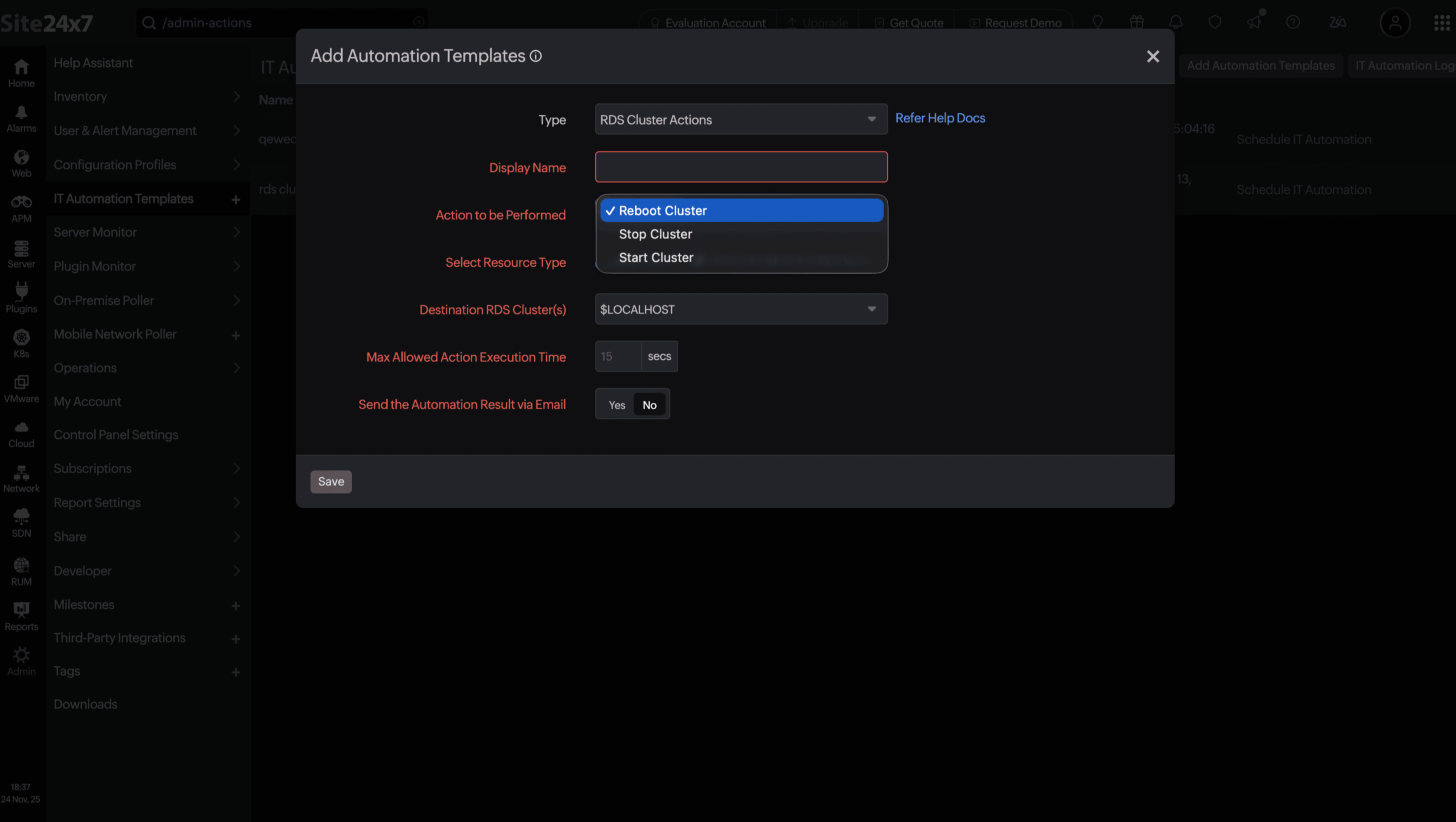
- Site24x7のWebコンソールにログインし、[管理]→[Automations]→[自動化テンプレートの追加]に移動します。
- タイプのドロップダウンメニューから、[RDS Cluster Actions]を選択します。
- [表示名]を入力します。
- 実行するアクションのドロップダウンメニューから、[クラスターの起動]、[クラスターの停止]、または[クラスターの再起動]を選択します。
- リソースタイプとして[RDSクラスター]を選択し、対象RDSクラスターを選択します。
- 次に、アクションを実行するインスタンスを選択します。
- 最大アクション実行時間:Site24x7がリクエストのタイムアウトまで待機する最大秒数です。実行時間はデフォルトで15秒に設定されています。1秒から90秒の間で実行時間を定義できます。
- メールで自動化の結果を送信:この設定を[はい]に切り替えることで、自動化の結果に関するメールを受信するかどうかを選択できます。自動化の結果は、通知プロファイルで設定したユーザーアラートグループにメールで共有できます。このメールには、オートメーション名、オートメーションのタイプ、インシデントの理由、宛先ホストなどのパラメーターが含まれます。
- [保存]をクリックしてプロファイルを保持します。
オートメーションのシミュレーション
アクションプロファイルを関連付ける前に、Site24x7コンソールからの手動実行、またはREST APIを使用して、設定した機能が正しく動作するかテストできます。これにより、対象の再起動アクションなどを実行するためにに必要な書き込みレベルの権限が設定されているかを確認できます。 プロファイルのテスト手順は以下の通りです。
- ITオートメーションの管理画面([管理]→[Automations])に移動します。
- 作成した自動化テンプレートの横にある[再生アイコン]をクリックして、ドライランを行います。
アクションプロファイルのマッピング
オートメーションを実行するには、アクションプロファイルを任意のアラートイベントにマッピングします。プロファイルは、定義済みの監視レベルのイベントタイプ、またはカスタム属性レベルのイベントタイプのいずれかにマッピングできます。