ヘルプ Kubernetes監視 Kubernetes管理アクション Kubernetes自動化テンプレート
Kubernetes自動化テンプレート
本ページは機械翻訳をもとに提供しています。正確かつ最新の情報は英語版の内容をご参照ください。
自動化テンプレートを使用すると、特定のKubernetes管理アクションを自動化できます。たとえば、アラート発生時にデプロイメントを自動的に再起動したり、リソースのしきい値に基づいてStatefulSetをスケールしたり、Site24x7のKubernetes自動化機能を使用してスケジュールされたメンテナンスの前にノードをドレインしたりできます。
目次
主な利点
- 自動修復:アラート発生時に修正アクションをトリガーし、手動作業を削減します。
- 一貫したクラスター操作:監視とクラスター全体で同じアクションを使用して、均一な結果を得られます。
- 運用オーバーヘッドの削減:kubectlに切り替えることなくSite24x7からKubernetesを管理し、インシデントやメンテナンス中の時間を節約します。
前提条件
管理アクションは、自動化テンプレートを作成する前にKubernetes監視で有効にする必要があります。
Kubernetes自動化テンプレートの追加方法
Kubernetes自動化テンプレートを追加するには、次の手順に従います。
- [Site24x7 Webクライアント]にログインします。
- [管理]→[Automations]→[IT自動化テンプレート]に移動します。
- ページの右上隅にある[自動化テンプレートの追加]をクリックします。
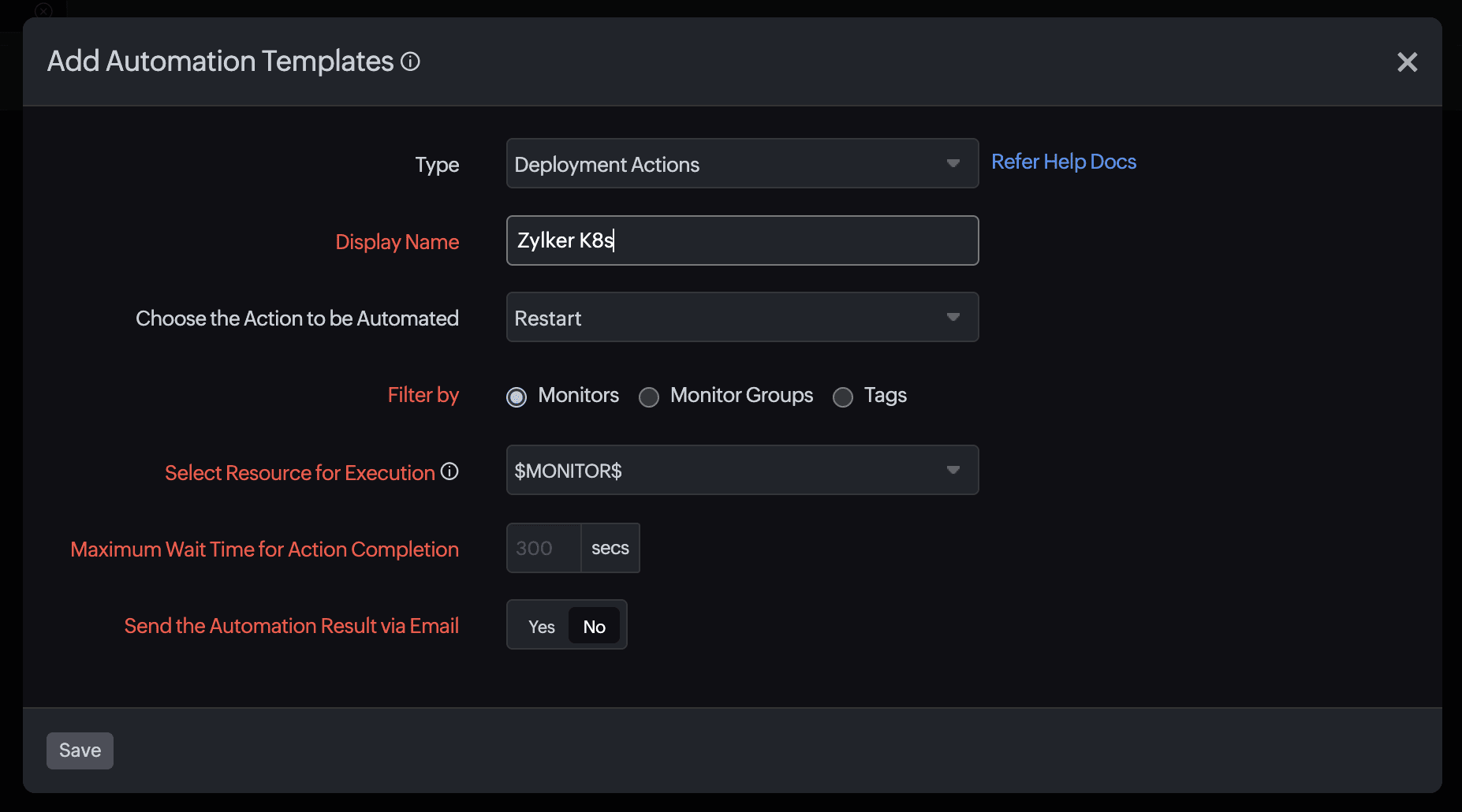
[自動化テンプレートの追加]ポップアップウィンドウで、[タイプ]ドロップダウンメニューから適切なKubernetesアクションタイプを選択します。利用可能なオプションは次のとおりです。- ノードアクション
- デプロイメントアクション
- デーモンセットアクション
- ステートフルセットアクション
- ジョブアクション
- YAMLデプロイメントアクション
- [表示名]を入力します。例:デプロイメントの再起動 – フロントエンド。
- [自動処理を希望するアクションを選択してください]から、実行したい自動化アクションを選択します。使用可能なアクションは、アクションタイプによって異なります。
- [フィルター]で、[監視]、[監視グループ]、または[タグ]を選択して、テンプレートを実行する場所を制限します。
- [実行するリソースを選択]で、ドロップダウンメニューを使用してアクションを実行するクラスターを選択できます。
リソースはクラスターごとに整理されています。
例:アラートをトリガーした監視でアクションを実行するには、[$MONITOR$]を選択します。または、リストから特定のKubernetesクラスターを手動で選択します。
例:アラートをトリガーした監視でアクションを実行するには、[$MONITOR$]を選択します。または、リストから特定のKubernetesクラスターを手動で選択します。
- [アクション完了までの最大待機時間]で、Kubernetesアクションがタイムアウトする前にSite24x7が完了を待機する最大時間を秒単位で指定します。
- アクションの実行後に実行結果をメールで受信するには、[メールで結果を送信する]を[はい]に切り替えます。
- [保存]をクリックしてテンプレートを作成します。
自動化テンプレートが正常に追加されると、IT自動化を定期的に実行するようにスケジュールするか、自動化テンプレートを既存のKubernetesリソース監視にマッピングできます。
サポートされているKubernetes自動化アクション
| アクションタイプ | 自動化アクション |
|---|---|
| ノードアクション | Cordon、Uncordon、Drain、Apply Taint、削除 |
| デプロイメントアクション | 再起動、停止、再開する、ロールバック、スケールアップ/ダウン、削除 |
| デーモンセットアクション | 再起動、ロールバック、削除 |
| ステートフルセットアクション | 再起動、ロールバック、スケールアップ/ダウン、削除 |
| ジョブアクション | サスペンド、再開する、削除 |
| YAMLデプロイメントアクション | 適用、作成、置換 |
Kubernetes自動化テンプレートの表示と管理
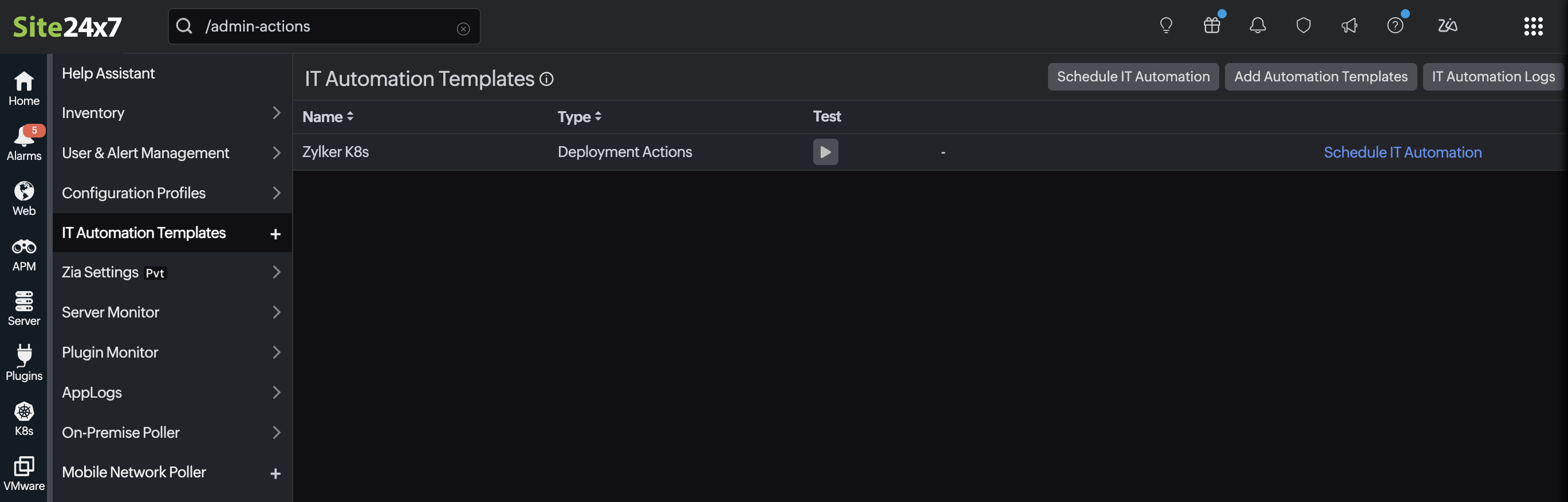
自動化テンプレートを作成すると、[IT自動化テンプレート]ページに表示されます。このページから、すべてのKubernetes自動化テンプレートを表示、テスト、および管理できます。
テンプレート一覧の表示
- [管理]→[Automations]→[IT自動化テンプレート]に移動します。
- リストには、既存のすべての自動化テンプレートが次の情報とともに表示されます。
- 名前:テンプレートの表示名。
- タイプ:自動化のカテゴリー(例:デプロイメントアクション、YAMLデプロイメントアクション)。
- テスト:テスト実行を行うためのクイックオプション。
自動化テンプレートのテスト
- [IT自動化テンプレート]ページで、テンプレートに対応する[テスト]列の下にある[再生]アイコン▶をクリックして、テスト実行を実行します。
- これにより、Kubernetesアクションが正常に実行されるか、アラートワークフローに添付する前に検証できます。
既存の自動化テンプレートの編集
- [IT自動化テンプレート]ページで、変更したいテンプレートの名前をクリックします。
- フィールドタイプ、完了タイムアウト、選択されたリソース、フィルターなどの必要なフィールドを更新し、[保存]をクリックします。
新しい自動化テンプレートの作成
- [IT自動化テンプレート]ページで、右上隅にある[自動化テンプレートの追加]をクリックしてテンプレート作成ウィンドウを開き、新しいKubernetes管理アクションを設定します。
- これにより、テンプレート作成ウィンドウが開き、URLベースの自動化またはKubernetes管理アクションを設定できます。
自動実行のスケジュール
- [IT自動化のスケジュール]をクリックして、夜間の再起動やクリーンアップジョブなど、テンプレートを実行するタイミングを定義します。
実行ログの表示
- [IT自動化ログ]を選択して、最近の実行、失敗、および出力メッセージを追跡します。