ヘルプ ログ管理 サポートしているログの種類 Azure Service Busログ
Azure Service Busログの収集
Azure Service Busは、分散アプリケーション間で信頼性の高い通信を実現するクラウドベースのメッセージングサービスです。アプリケーションがログまたはイベントデータをService Busキューまたはトピックに発行すると、AppLogsでそれらのメッセージを収集して監視できます。
AppLogsをAzure Service Busキューに設定すると、アプリケーションによって発行されたログメッセージを収集し、インデックス作成のために転送して、既存のログワークフローを変更せずに 1か所で検索および分析できます。
ユースケース
あるDevOpsチームは、サービス間通信にAzure Service Busトピックを使用するマイクロサービスアプリケーションを管理しています。下流サービスが停止したりエラーが発生すると、影響を受けたメッセージの追跡が困難になります。メッセージは消費されると消失し、各サービスには通信の一部しか記録されないためです。
解決策
トピックに監視アカウント専用のサブスクリプションを追加し、発行されたすべてのイベントをアプリケーションを変更せずに
、既存サービスとメッセージの競合を起こすこともなくAppLogsに収集・インデックス化します。これにより、チームは次のことが可能となります。
- 注文ID、相関ID、その他任意のメッセージフィールドでイベントストリーム全体を検索し、サービスをまたぐトランザクション経路を再構築
- 発行済みイベントと各サービス固有のログを比較し、処理が停止した段階を特定
- イベントストリーム内のエラーパターンに対してログアラートを設定し、ユーザー報告前に障害を検知
- イベントタイプ別メッセージ量を可視化するAppLogsダッシュボードを作成し、トラフィックの減少や急増をひと目で把握
これにより、チームはメッセージログを検索し、失敗したトランザクションを特定し、繰り返し発生する問題を検出し、より迅速なインシデント対応のためのアラートを設定できます。
Azure Service Busのメリット
Azure Service Busを使用すると、次のメリットがあります。
- トラブルシューティングの高速化
フィールドでメッセージをフィルタリングして関連付け、障害の原因を追跡できます。 - パイプラインの保守が不要
監視対象のAzure Functionsが解析と配信を処理します。 - 柔軟なルーティング
異なるメッセージカテゴリを自動的にそれぞれのログタイプへ送信できます。 - プロアクティブなアラート
ログベースのアラートを設定し、問題発生直後に検知できます。
Azure Service Busログの収集
Azure Service Busからのログ収集は、次の手順で行います。
- アプリケーションまたはサービスがログメッセージをAzure Service Busキュー(またはトピックサブスクリプション)に発行します。
- キューがAzure Functionsをトリガーします。このFunctionはSite24x7 applogs-azure-functionリポジトリからデプロイされます。
- Azure Functionsがメッセージを解析し、ログをAppLogs HTTPソースに送信します。
ログ収集の設定
このログ収集を設定するには、次を実施します。
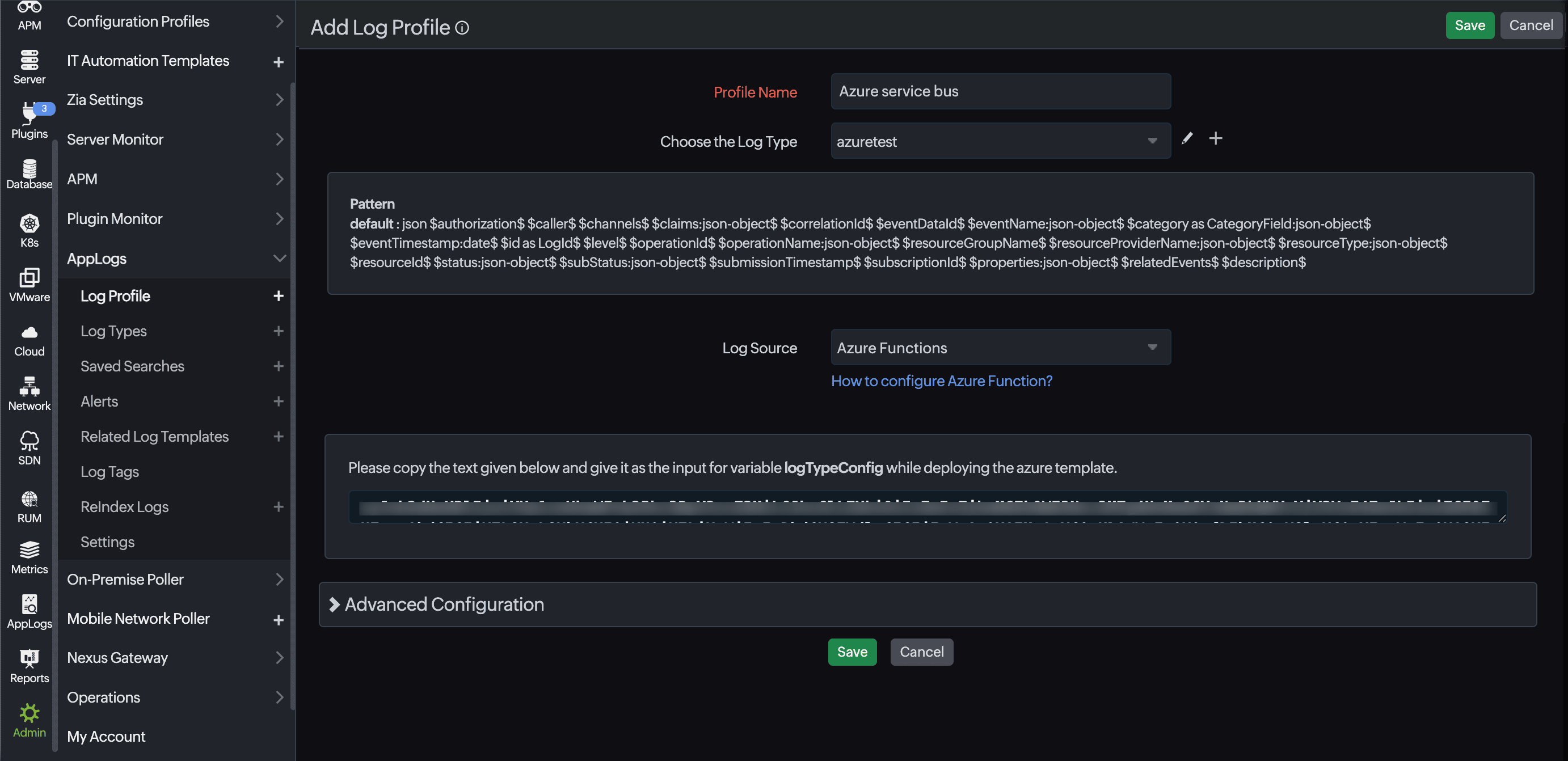
ログプロファイルを作成する
監視Webコンソールで次の操作を行います。
- [管理]→[AppLogs]→[ログプロファイル]→[ログプロファイルの追加]に移動し、次の詳細を入力します。
- プロファイル名
ログプロファイル名を入力します。 - ログタイプ
アプリケーションのログフィールドに一致する既存の[ログタイプ]を選択するか、アプリケーションが発行するイベントのサンプルを使用してカスタムログタイプを作成します。 - ログソース
ドロップダウンメニューから[Azure Functions]を選択します。
- プロファイル名
- [保存]をクリックします。
保存したプロファイルを開き、画面に表示されるlogTypeConfig値をコピーします。デプロイ時に必要です。
Service Bus接続文字列を取得する
Functionは既存のService Bus名前空間とキューに接続します。接続文字列を取得するには、次の操作を行います。
- Azureポータルで[Service Bus名前空間]を開きます。
- [設定]→[共有アクセスポリシー]に移動します。
- [RootManageSharedAccessKey]など既存ポリシーを選択するか、[+ 追加]をクリックして[Listen]権限のみのポリシーを作成します(最小権限の観点で推奨)。
- [プライマリ接続文字列]をコピーします。
あわせて、ログが発行されるキュー名も控えてください。
ARMテンプレートを使用してAzure Functionsをデプロイする
ARMテンプレートは、App Serviceプラン、Function状態用ストレージアカウント、Service Busトリガー付きFunction Appを作成します。Functionコードはapplogs-azure-function GitHubリポジトリから取得されます。
方法1:自動インストール
自動インストールを開始するには以下をクリックし、「手動インストール」セクションの手順7へ進んでください。
Deploy to Azure
方法2:手動インストール
手動インストールは以下の手順に従ってください。
- ARMテンプレートをダウンロードします。
- Azureポータルにログインし、[マーケットプレース]→[テンプレートデプロイメント](カスタムテンプレートを使用してデプロイ)に移動します。
- [作成]をクリックします。
- [カスタムデプロイ]ページで[エディターで独自のテンプレートを作成する]をクリックします。
- JSONファイルの内容をエディターウィンドウに貼り付けます。
- [保存]をクリックします。
- [カスタムデプロイ]ページの「基本」セクションで、次を入力します。
- サブスクリプション
ドロップダウンメニューからサブスクリプションを選択します。 - リソースグループ
Site24x7-Azure-SB-Logsのような名前で新しいリソースグループを作成します。 - リージョン
ドロップダウンメニューから場所を選択します。
- サブスクリプション
- [設定]セクションで次を入力します。
- 名前
Function名は事前入力されます。変更不要です。 - Log Type Config
ログプロファイル([管理]→[AppLogs]→[ログプロファイル]→作成したプロファイル)からコピーしたlogTypeConfig値を貼り付けます。 - Service Bus Connection String
Service Bus接続文字列を取得するセクションで取得した接続文字列を貼り付けます。 - Service Bus Queue Name
キュー名を入力します。 - Debug Mode
[False]のままにします。トラブルシューティング時のみ[True]に設定します。
- 名前
- 「上記の利用規約に同意する」チェックボックスをオンにして、[購入]をクリックします。
- 上部ペインの通知アイコンをクリックして、デプロイが成功したことを確認します。
- デプロイが成功した旨の通知が表示されたら、[リソースグループに移動]をクリックし、App Serviceプラン、Function App、ストレージアカウントが作成されていることを確認します。
入力パラメーターの一覧は、リポジトリ内のServiceBus_Logs READMEを参照してください。
ServiceBusQueueNameおよび/またはAzureServiceBusConnectionStringを更新してください。再デプロイは不要です。キューではなくトピックサブスクリプションから読み取る場合は、ServiceBus_Logs READMEを参照してください。Service Busキューへのログ送信
キューに発行するメッセージは、以下いずれかの形式のJSONである必要があります。
- Azure診断ログ形式
{"records": [ {"time": "...", "level": "...", "message": "..."}, {...} ]} - ログイベントのJSON配列
[ {...}, {...} ] - 単一のJSONログイベント
{"time": "...", "level": "...", "message": "..."}
フィールド名は、ログプロファイルで設定したログタイプのログパターンと一致させてください。イベントにcategoryフィールドがある場合、Functionはカテゴリごとに別のログプロファイルを解決できます(複数ログタイプを参照)。
アプリケーションを変更せずにパイプラインを検証するには、Azureポータルからテストメッセージを送信できます。
- キューを開きます。
- [Service Bus Explorer]→[メッセージ送信]に移動します。
- サンプルペイロードを貼り付けます。
同一Functionでの複数ログタイプ
アプリケーションが同一キューに異なるcategory値のイベントを発行する場合、各categoryを専用ログタイプにルーティングできます。
- Site24x7でカテゴリごとにログタイプとログプロファイルを作成します。
- Function Appで[設定]→[環境変数]に移動し、カテゴリごとに1つの設定を追加します。
- 名前
S247_<Category>(S247_で始める必要があります。category値にハイフンがある場合はアンダースコアに置き換えます) - 値
一致するログプロファイルのlogTypeConfig
- 名前
categoryに一致するS247_<category>設定がないイベントは、既定のlogTypeConfigアプリ設定にフォールバックします。
例
categoryがPaymentServiceLogsで発行されるイベントでは、S247_PaymentServiceLogsアプリ設定を追加し、PaymentServiceLogsログプロファイルのlogTypeConfig値を設定します。
ログ収集のトラブルシューティング
Site24x7でログを受信できない場合、次の手順で収集失敗箇所を確認してください。
設定を確認する
- Azureポータルのホームページで[リソースグループ]に移動し、ARMテンプレートで作成したリソースグループを開きます。
- App Serviceプラン、Function App、ストレージアカウントの3つのリソースが一覧にあることを確認します。
- Function Appを開き、[関数]配下にServiceBus_Logs関数が表示され、ステータスが有効になっていることを確認します。
- [設定]→[環境変数]に移動し、
AzureServiceBusConnectionString、ServiceBusQueueName、logTypeConfigが期待どおりの値であることを確認します。
キューがメッセージを受信しているか確認する
- Azureポータルで[Service Bus名前空間]を開き、対象キューを選択します。
- [概要]ブレードで「受信メッセージ」メトリックを確認します。アプリケーションが発行している場合、値は0より大きくなります。
- [アクティブメッセージ]数が0に戻らず増加し続ける場合、Functionがキューのメッセージを処理できていません。接続文字列とキュー名のアプリ設定を再確認してください。
- [Dead-letter message]数を確認します。処理に繰り返し失敗したメッセージは、配信試行10回後にデッドレターキューへ移動されます。Service Bus Explorerでデッドレターキュー内メッセージのペイロードを確認してください。
Site24x7でログを確認する
Site24x7のWebコンソールで[AppLogs]に移動します。[AppLogs検索]画面で、ログプロファイルに設定した[ログタイプ]を検索してください。
上記確認で解決しない場合は、Functionログとともに当社サポートにお問い合わせください。収集手順は次のとおりです。
- debugModeを有効化
Function Appで[設定]配下の[環境変数]に移動し、debugModeを[True]に設定して[保存]をクリックします。これにより各バッチの最初のイベントがFunctionログに出力されます。 - Application Insightsを有効化
Function Appで[Application Insights]に移動し、[Application Insightsを有効にする]を選択します。 - ログを取得
Function Appで[Application Insights]→[ログ]に移動します。クエリエディターにtracesと入力して[実行]をクリックし、Functionのトレースログを表示します。必要に応じて結果をエクスポートしてください。 - Application Insightsを無効化
追加料金を避けるため、データ収集後は無効にしてください。