TCPまたはUDPを使用したログ転送
アプリケーションがログをローカルディスクに書き込まない場合、指定されたポートを使用してネットワーク経由で直接ログデータを送信します。このような設定では、TCPまたはUDPログ転送を使用してログをリアルタイムで受信・収集します。このアプローチにより、ファイルベースのログではなくネットワークベースの転送のみでログを生成するソースからのシームレスなログ取り込みが可能になります。
この機能は現在、オンデマンドでのみ有効になっています。
有効化するには、サポート窓口にお問い合わせください。
次のフロー図は、TCP/UDPプロトコルを使用して、Site24x7サーバー監視エージェント経由でアプリケーションからSite24x7クライアントにログを送信するプロセスを示しています。
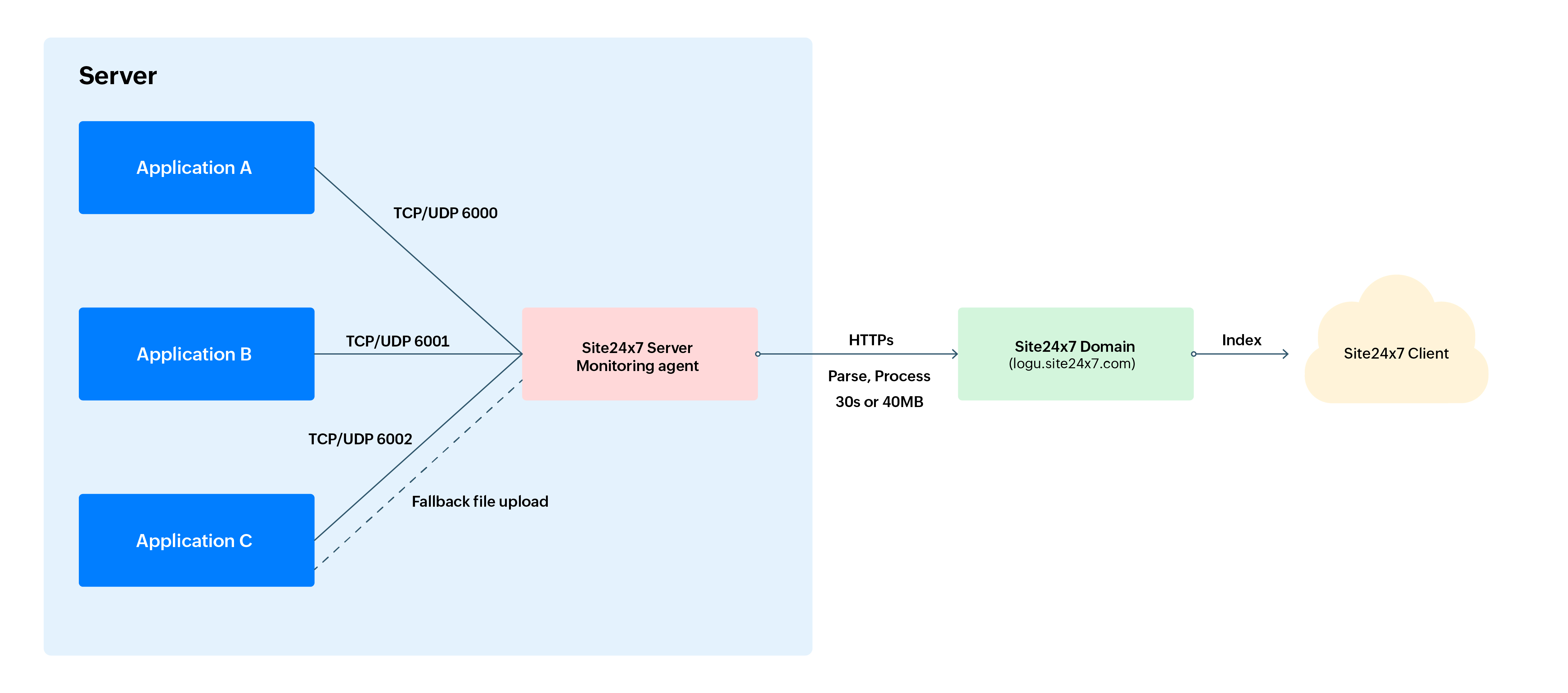
フロー図の解説
- ログの送信元(Applications A、B、C):サーバー上で実行されているさまざまなアプリケーションによって生成されたログは、指定されたポート (例:6000、6001、6002) を使用して、TCP/UDPプロトコル経由でSite24x7サーバー監視エージェントにログを送信します。
- Site24x7サーバー監視エージェント:Site24x7 サーバー監視エージェントは、アプリケーションからログを受信します。ログをチャンク単位で処理・解析し、30秒ごと、またはログサイズが40MBに達した時点でSite24x7サーバーに送信します。
- Fallbackのメカニズム:サーバー監視エージェントへのTCP/UDP経由のログ送信で接続の問題や失敗が発生した場合、アプリケーションはフォールバックアップロードメカニズムの一部としてログをフラットファイルに保存する必要があります。このオプションは、ネットワークの問題や通信の中断によりログをすぐに送信できない場合に推奨されます。アップロードは定期的に行われ、ネットワーク接続が回復すると、ログは指定されたポート経由で送信されます。
- Site24x7アップロードドメインへの送信:ログは、さらなる処理のために、Site24x7サーバー監視エージェントからSite24x7ドメイン(例:US DC - logu.site24x7.com)にHTTPS経由で安全に送信されます。
- インデックス作成とクライアントアクセス:ログは分析と可視化のためにSite24x7システム内でインデックス化されます。インデックス化されたデータは、監視、アラート、レポート作成のためにSite24x7クライアントで利用できます。
はじめに
ログタイプを作成
サーバー監視エージェントをインストールしたら、以下の手順でカスタムログタイプを作成し、定義できます。
- [管理]→[AppLogs]→[Log Types]→[Add Log Type]に移動します。
- Display Name:表示名を入力します。
- Search Retention (days) :ログの保存期間として、7、15、30、60、90日という定義済みのオプションから選択できます。この設定は、収集されたログデータが保存され、Site24x7で検索可能になる日数を指定します。詳細はこちら。
- サンプルログ:ログパターンを確認するためのサンプルログ行をご提供します。
サンプルログ行:2000-09-07 14:07:44 INFO org.foo.bar:32 - Entering application.

- ログパターン:ログパターンは、Site24x7がログを解析する形式です。これは要件に応じてカスタマイズが可能です。
ログパターン例:$DateTime:date$ $LogLevel$ $ClassName$:$Line:number$ $Message$
パターンを定義し、名前を入力したら、チェックマーク(✓)アイコンをクリックしてパターンを保存します。

- [Save]をクリックして、ログプロファイルに関連付けます。これでログの検索を開始できます。
ログプロファイルに関連付ける
ログプロファイルを使用すると、ログの種類を特定のサーバーセットに関連付けることができます。ログプロファイルを関連付けるには、以下の手順に従ってください。
- [管理]→[AppLogs]→[Log Profile]→[Add Log Profile]に移動します。
- Profile Name:ログプロファイルの名前を入力します。
- Choose the Log Type:プロファイルに関連付けるログタイプを選択します。
- Log
Source:ログの保存場所を選択します。ドロップダウンメニューから利用可能なソースを選択できます。TCP/UDP経由でログを送信するには、メニューから「TCP/UDPプロトコル」を選択します。
「TCP/UDPプロトコル」を選択すると、以下のフィールドが表示されます。
- プロトコル:TCPとUDPを切り替えて、優先する送信プロトコルを決定します。
- ポート:UDPのデフォルトポートは514です。ログを受信するポート番号を指定できます。
- フェイルオーバーファイルパス:ネットワークの問題やSite24x7サーバー エージェントが利用できない状況で、ログをすぐに送信できない場合は、このオプションをお勧めします。
Site24x7にログをインポートするその他の方法については、こちらを参照してください。
- Associate this log profile with these servers:このプロファイルに関連付けるサーバーを選択します。これにより、プロファイルのログタイプが特定のサーバーに関連付けられます。
- Associate this log profile with all the monitors in these monitor
groups:関連付ける監視グループを選択します。これにより、プロファイルのログタイプが特定の監視グループに関連付けられます。
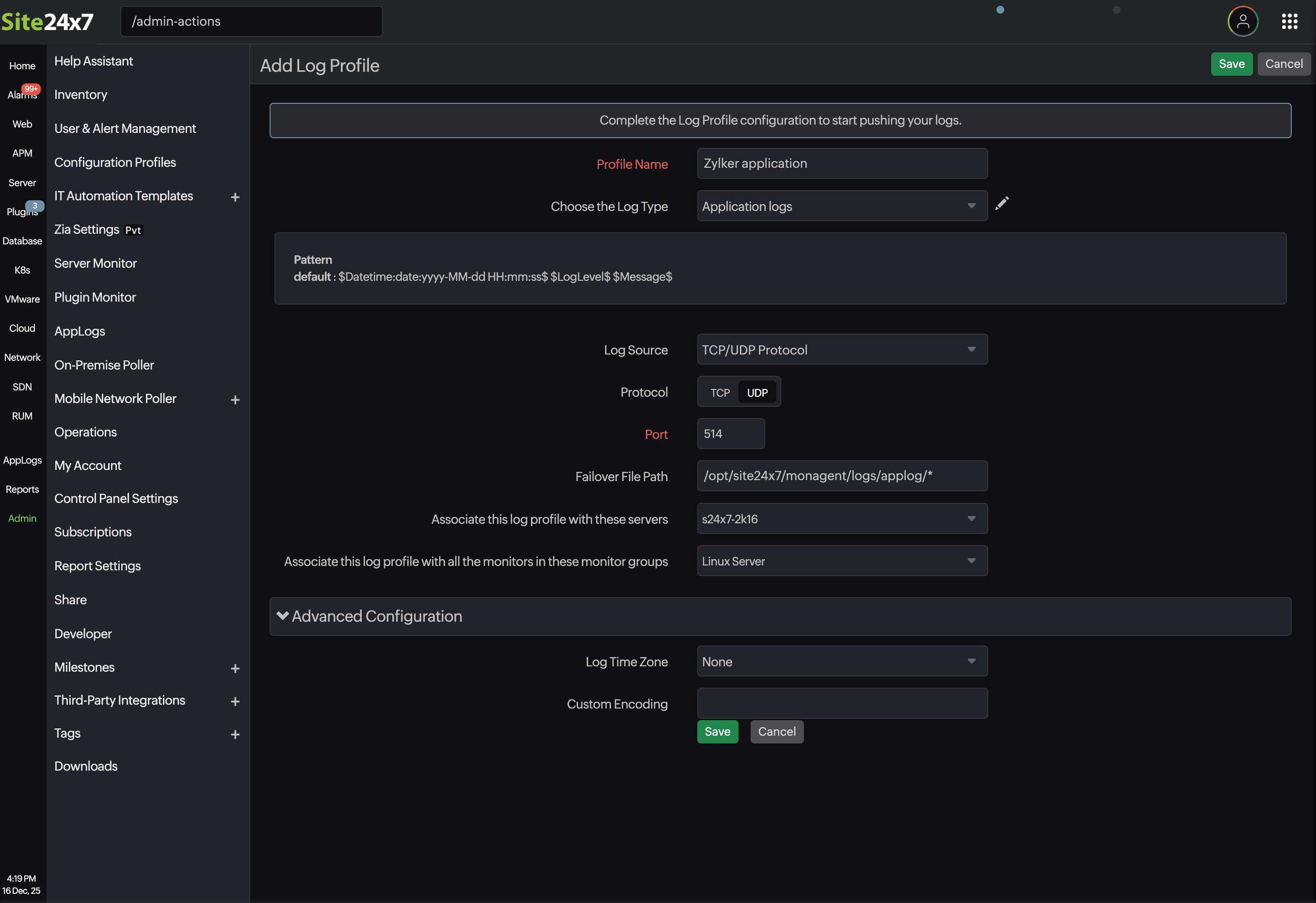
- [保存]をクリックします。
- ログ検索を開始するには、左側のナビゲーションに移動し、「AppLogs」をクリックします。検索バーにログの種類名を入力すると、TCPまたはUDP経由で収集されたログが表示されます。