ヘルプ Native Apps iOS モバイルアプリ:設定
iOSアプリ:設定
Site24x7 iOSアプリの設定ページでは、アプリの操作方法や機能の活用方法について包括的なガイダンスを提供しています。複数のアカウントの管理から通知のカスタマイズまで、ユーザーエクスペリエンスを向上させるための明確な手順を提供しています。スケジュールされたメンテナンス、カスタマイズされたダッシュボード、重要なアプリ設定のオプションを調べることができます。
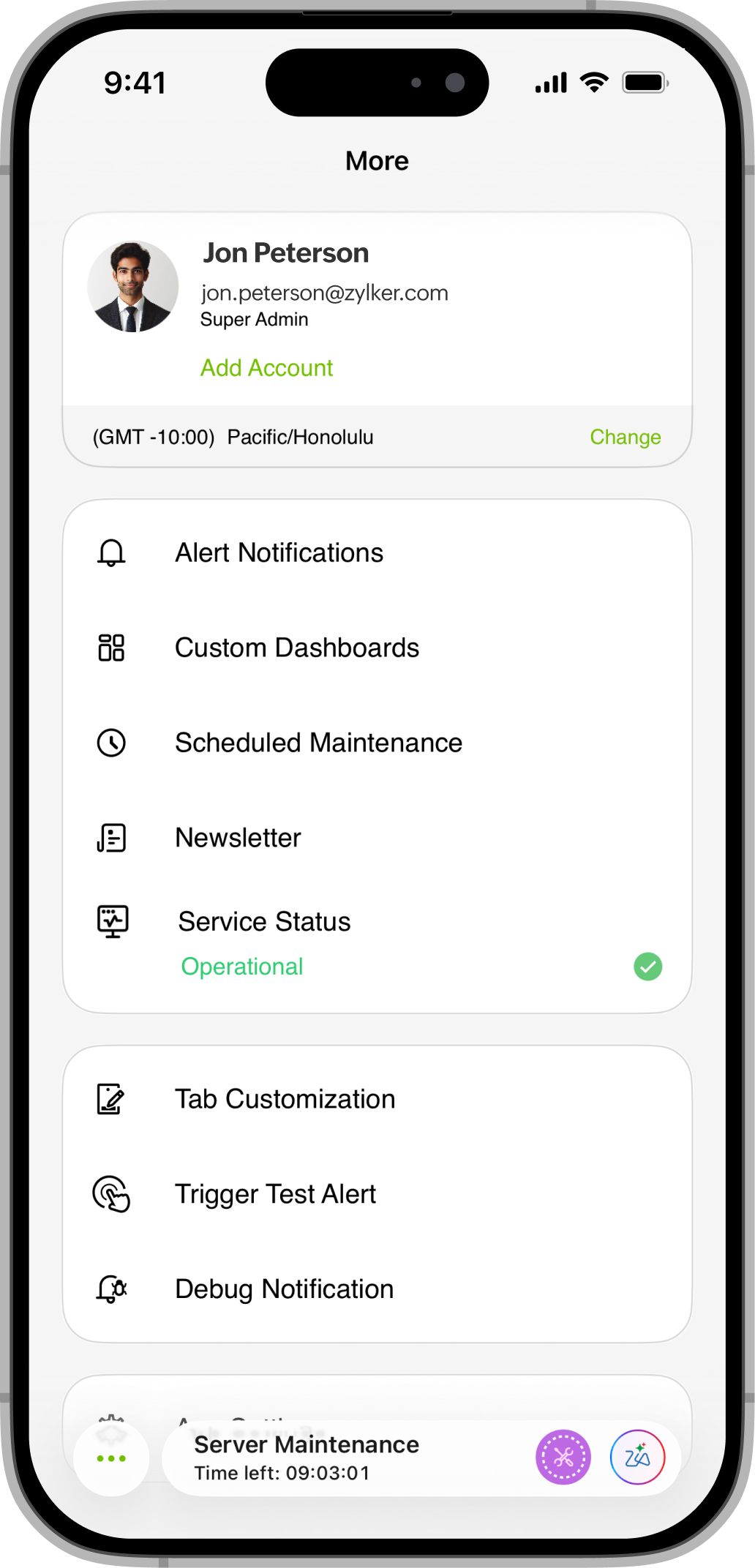
詳細 ( ) アイコンから設定
画面下部のナビゲーションバーから[詳細]()
を選択して、[アプリ設定]に移動します。
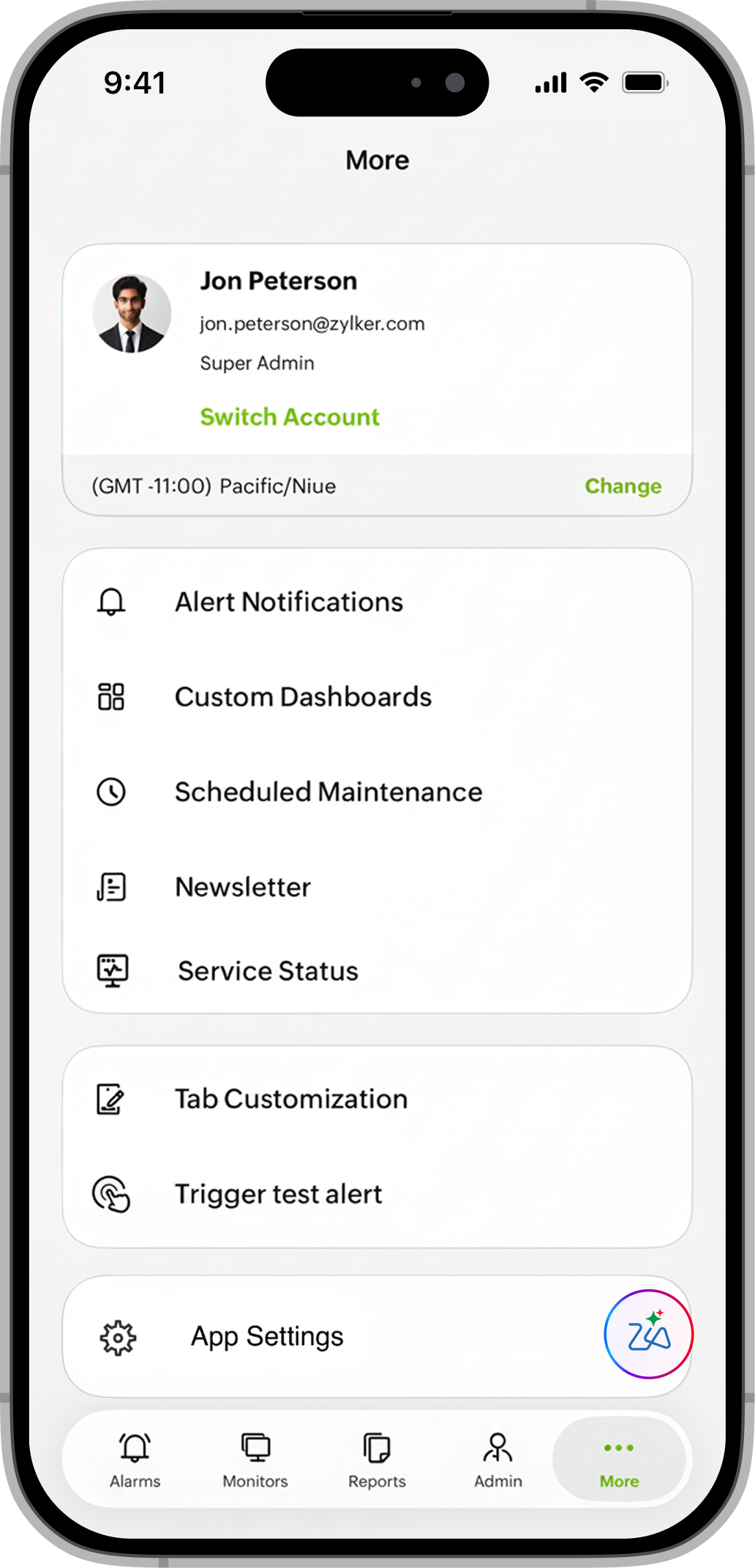
アカウントを追加/変更
ユーザーがモバイルアプリに複数のアカウントを追加できるようにすることで、ユーザーは必要に応じてさまざまなアカウントからサインインしたり、アカウントを切り替えたりできるようになります。アプリに複数のアカウントを追加し、アカウントを切り替えることができます。これを行うには、[アカウントの追加]ボタンをクリックして、新しいアカウントまたは既存のアカウントを追加します。
手順:
- [詳細]→[アカウントの追加]をクリック
- メールアドレスまたは携帯電話番号とパスワードを入力してください。
ユーザーはモバイルアプリを使用してさまざまなDCアカウントにサインインし、アカウントを切り替えることができます。
タイムゾーンを変更
希望する場所に基づいてタイムゾーンを設定します。タイムゾーンを変更するには、[変更]ボタンをクリックします。
通知
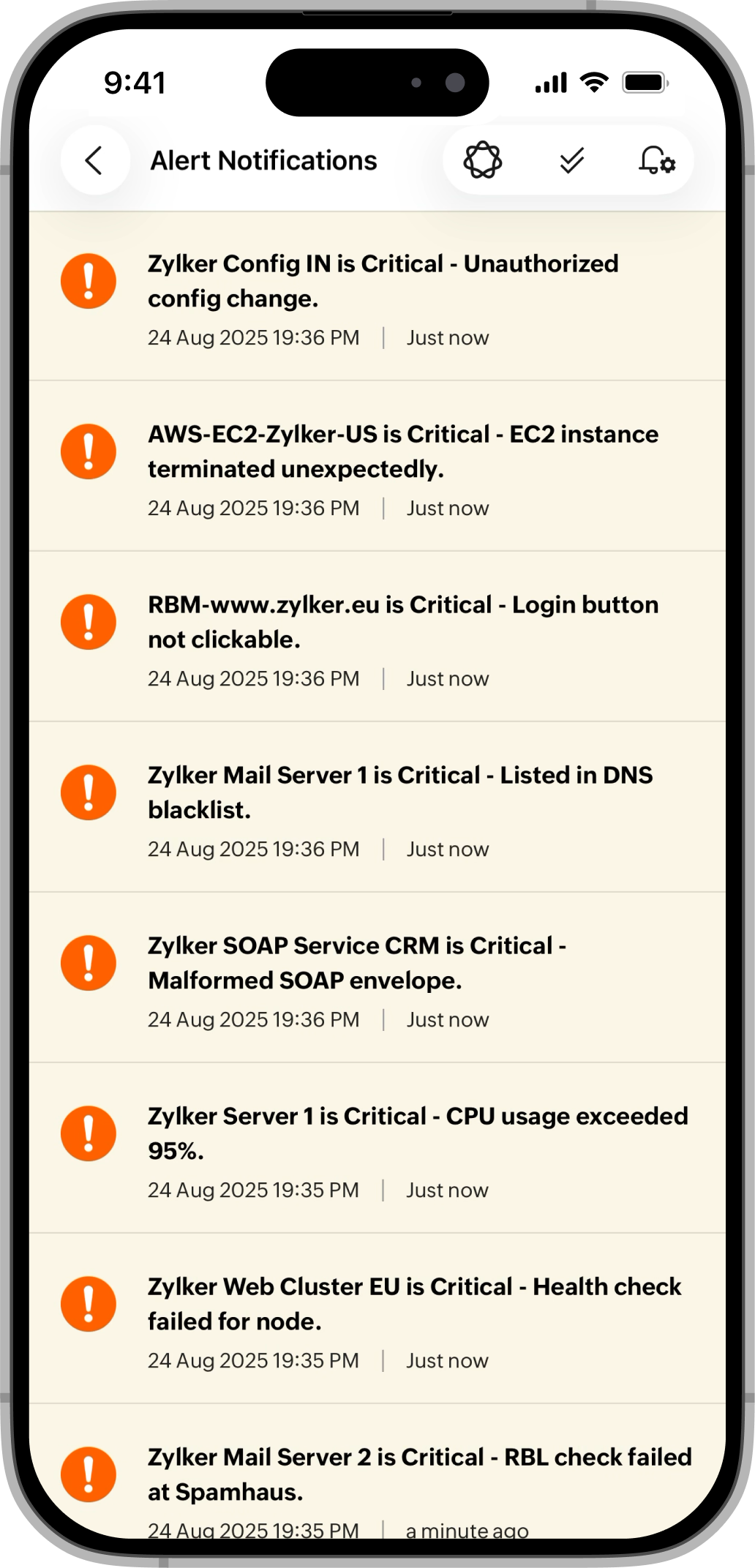
通知により、監視の最新情報をすぐに入手できます。これらの通知は、アプリが使用されていない場合でも利用できます。通知アイコン( )アイコンをクリックし、監視のステータスに基づいて通知設定を調整することで、通知をオンまたはオフにすることができます。
チェックマークアイコン( )をクリックすると、すべての通知を既読としてマークできます。
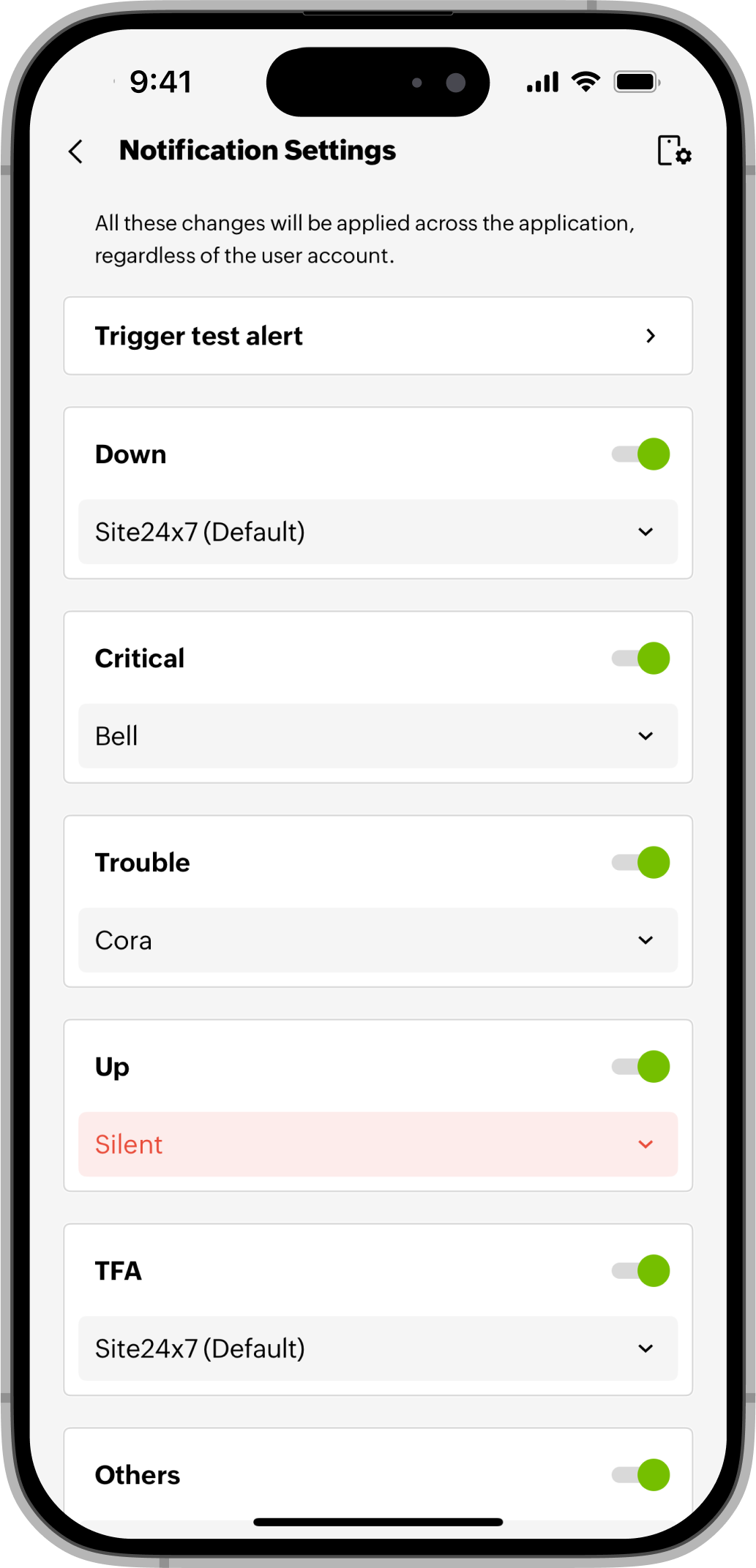
[アプリ設定]→[通知を管理]から通知設定を変更できます。
- 通知を管理:アップ、ダウン、クリティカル、 トラブル、TFA、その他の通知音を設定します。
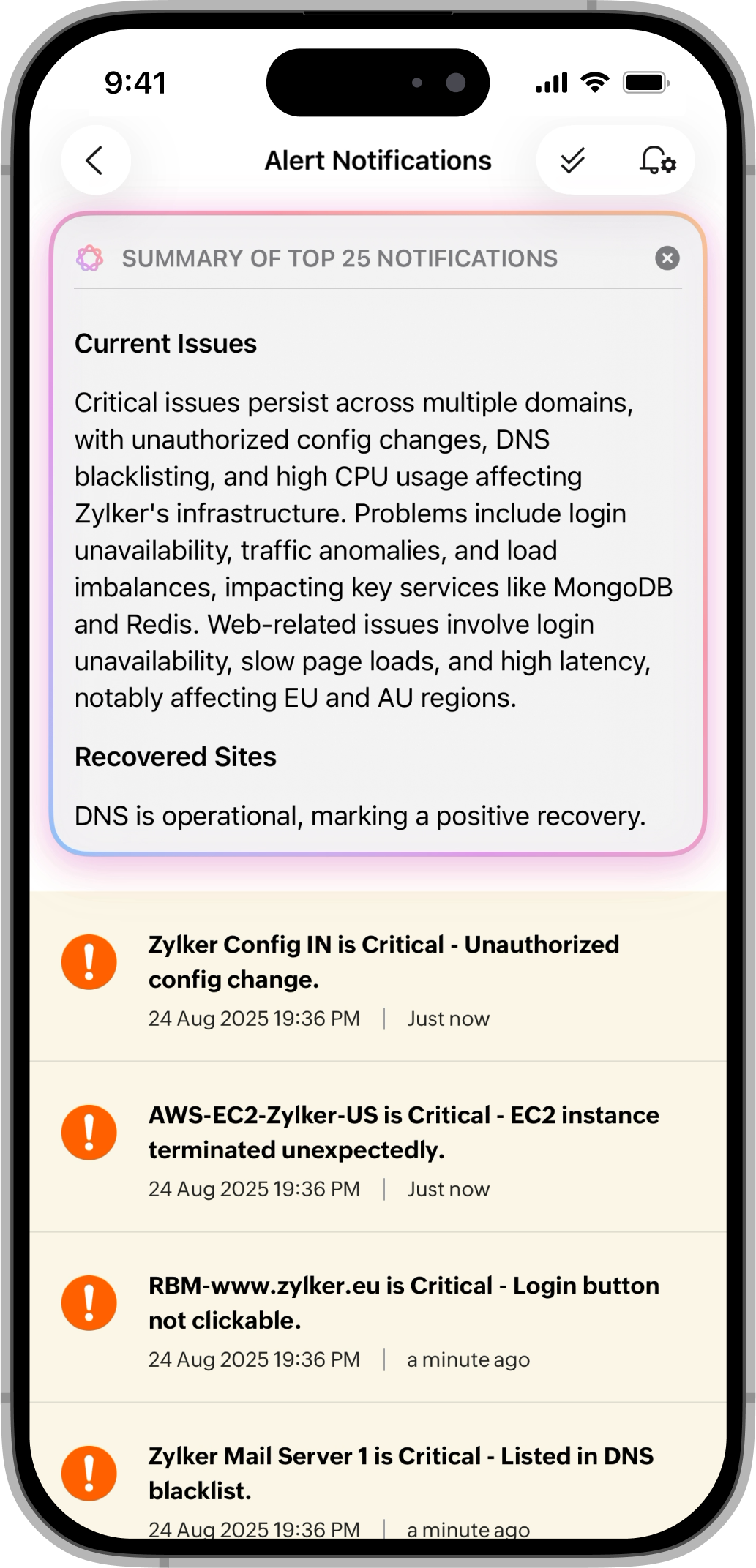
- アラート通知の近くにあるApple Intelligenceアイコン(
 )をクリックすると、上位25件の通知を表示します。各通知に基づく次のアクションと、明確な更新情報を提示します。
重要な通知について、瞬時に詳細を把握可能になります。
カスタムダッシュボード
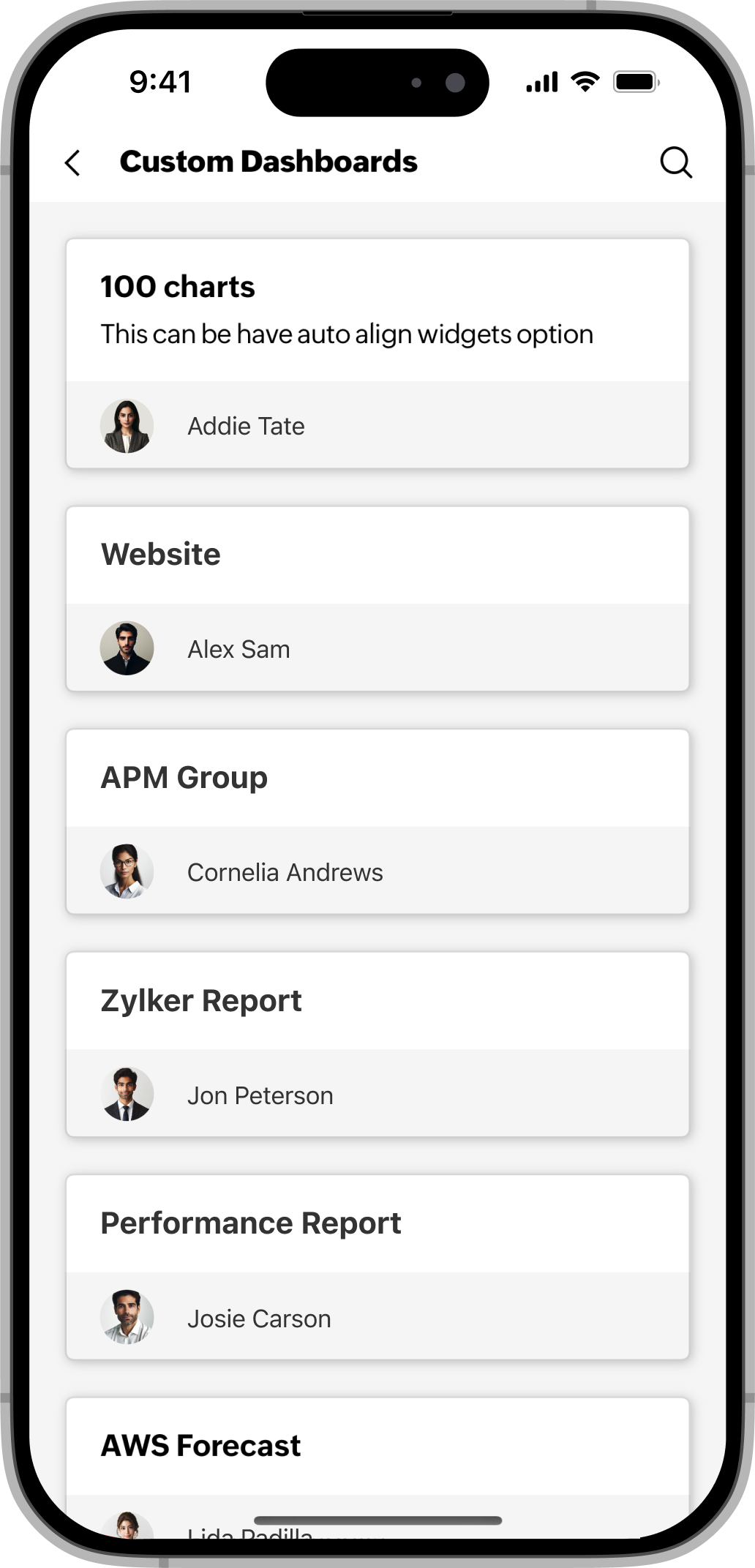
作成したすべてのダッシュボードが展示される、パーソナライズされたカスタムダッシュボードをご覧ください。アカウントを詳しく調べて、都合の良いときにダッシュボードを表示および管理することが可能です。
カスタムダッシュボードにアクセスするには、[詳細]→[カスタムダッシュボード]に移動します。
詳しくはカスタムダッシュボードをご参照ください。
スケジュールされたメンテナンス
スケジュールされたメンテナンスウィンドウを使用してITチームと共同作業を行います。スケジュール設定時、すべての監視アラートはデフォルトで一時停止となります。また、メンテナンス中に監視を有効化し、稼働時間を向上させることもできます。
スケジュールされたメンテナンスを追加するには、[詳細]→[スケジュールされたメンテナンス]へ移動します。
メンテナンス時間をスケジュールする場合は、[スケジュールされたメンテナンス]ボタンをクリックします。カレンダーには、監視用に作成されたメンテナンス時間が表示されます。詳細はスケジュールメンテナンスをご参照ください。
進行中のメンテナンス通知
アプリ下部のフローティングバーが、進行中のメンテナンス情報をリアルタイムに通知します。現在の画面を切り替えることなく、メンテナンスの残り時間を素早く確認可能です。
- このバーは、すべてのメイン画面に共通して、現在進行中のメンテナンス情報のみを表示します。最も早く終了するタスクが優先されます。
- タスク終了時は、短時間「完了」メッセージを表示した後に次のタスクへ切り替わります。アクティブなタスクがない場合は自動的に非表示となります。
ニュースレター
毎月のニュースレターでは、製品のアップデートや、監視業務を効率化するための貴重な管理者のヒントなどが掲載されています。
ニュースレターにアクセスするには、[詳細]→[ニュースレター]をクリックします。
サービスの状況
監視のステータスをすばやく把握できます。利用可能な各監視サービスに基づいて、監視がスムーズに動作しているか、メンテナンス中か、パフォーマンスが低下しているか、部分的な障害が発生しているか、大規模な障害が発生しているかを判断できます。
カスタムタブ
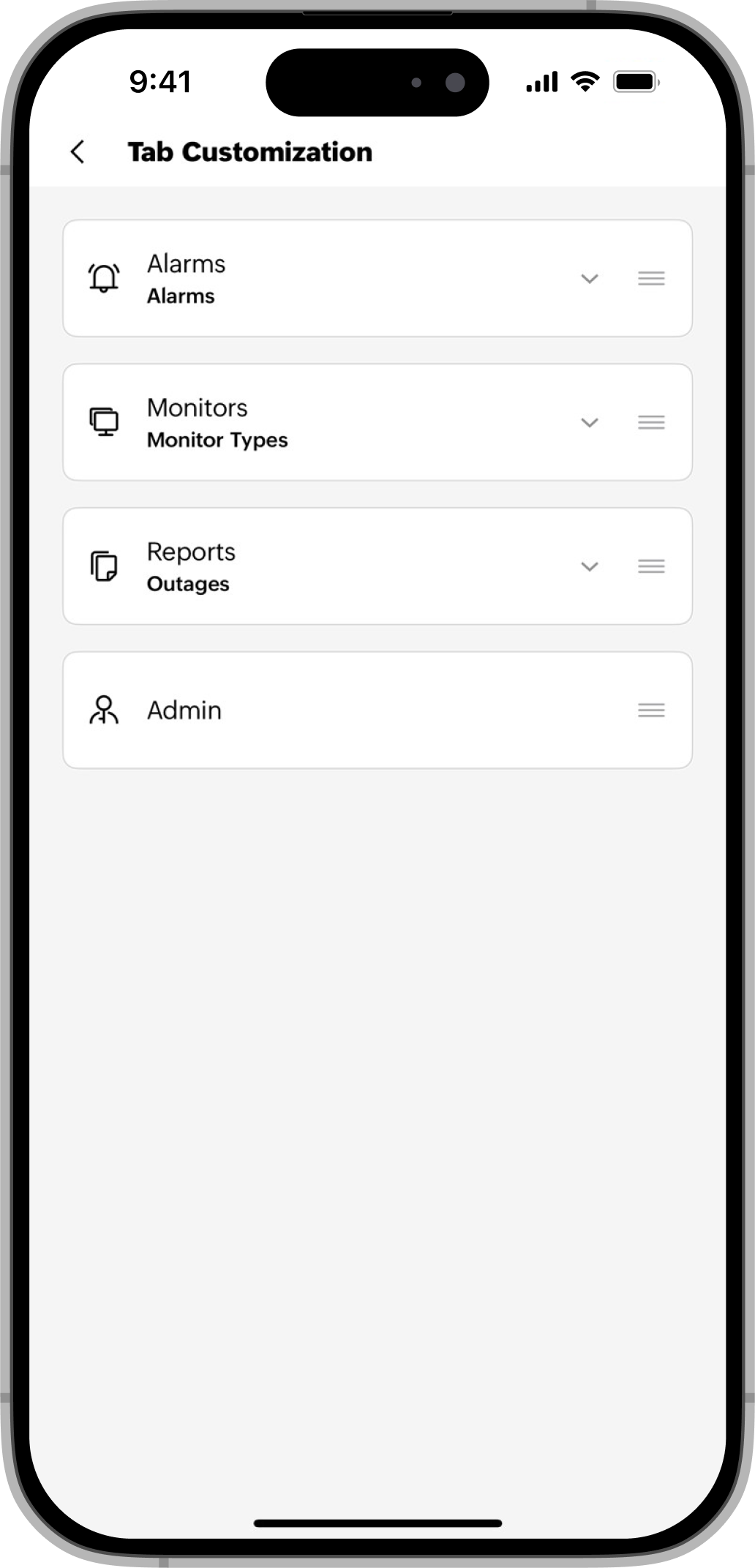
モバイルアプリの「カスタムタブ」機能を使用すると、ワークフローや好みに応じて下部のナビゲーションバーをカスタマイズできます。
特徴
- 下部のナビゲーションバーでタブの順序を変更して、よく使用するセクションを前面に表示できます。
- ナビゲーションバーの各セクションで、優先するサブリストビューをデフォルトとして設定できます。
手順
- [詳細]→[カスタムタブ]に移動します。
- [ハンバーガーアイコン
 ]をクリックして、タブをドラッグアンドドロップして、必要に応じて整理します。
 - [下矢印アイコン
 ]を選択し、各タブの希望するデフォルトリストを選択します。
テストアラートをトリガー
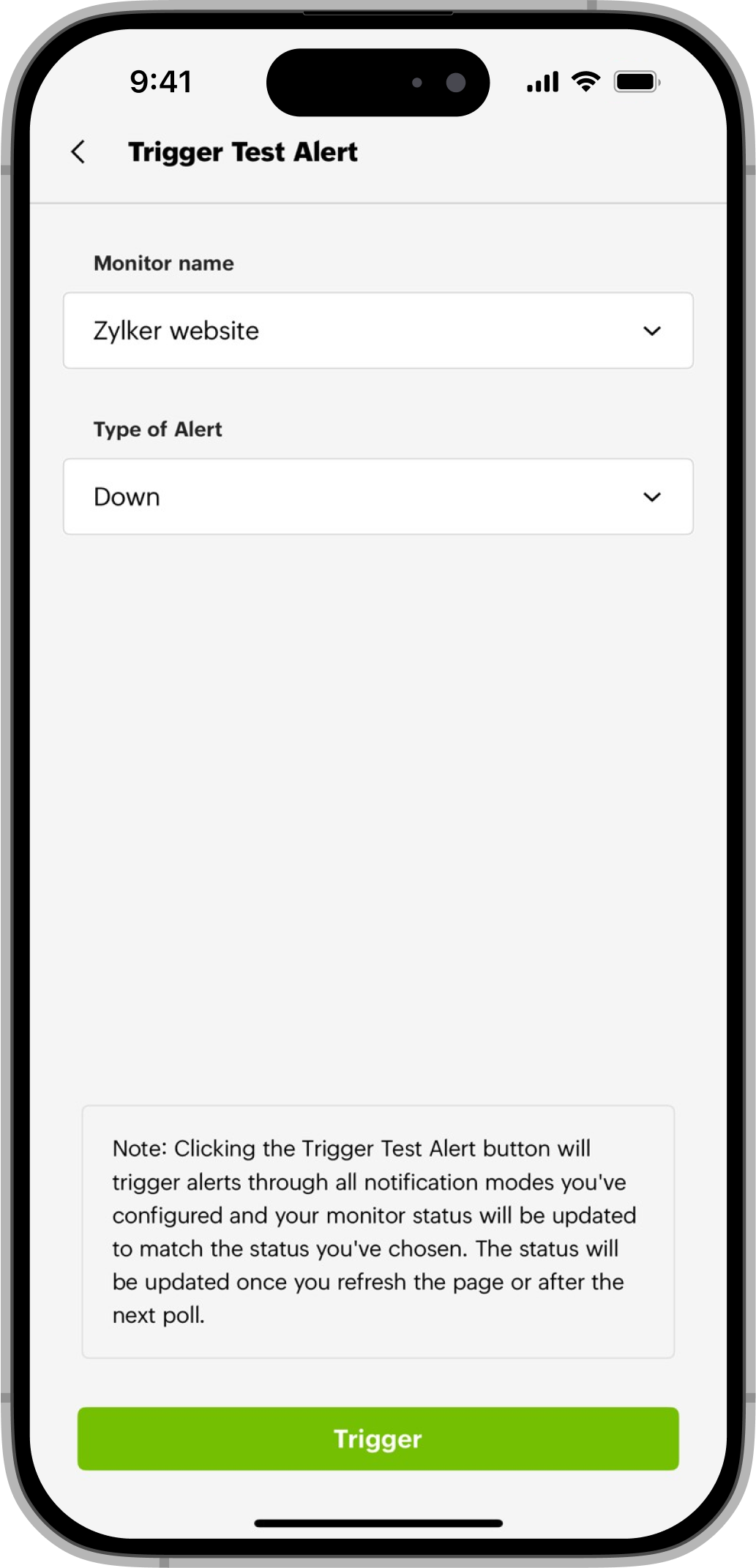
このオプションでテストアラートを開始します。[テストアラートをトリガー]をクリックすると、アプリで設定したすべての通知モードを通じてアラートがトリガーされ、選択したステータスに基づいて監視のステータスが更新されます。
ステータスは、ページを更新するか、次回のポーリング後に更新されます。
このオプションは、MSPおよびBUロールでは使用できません。
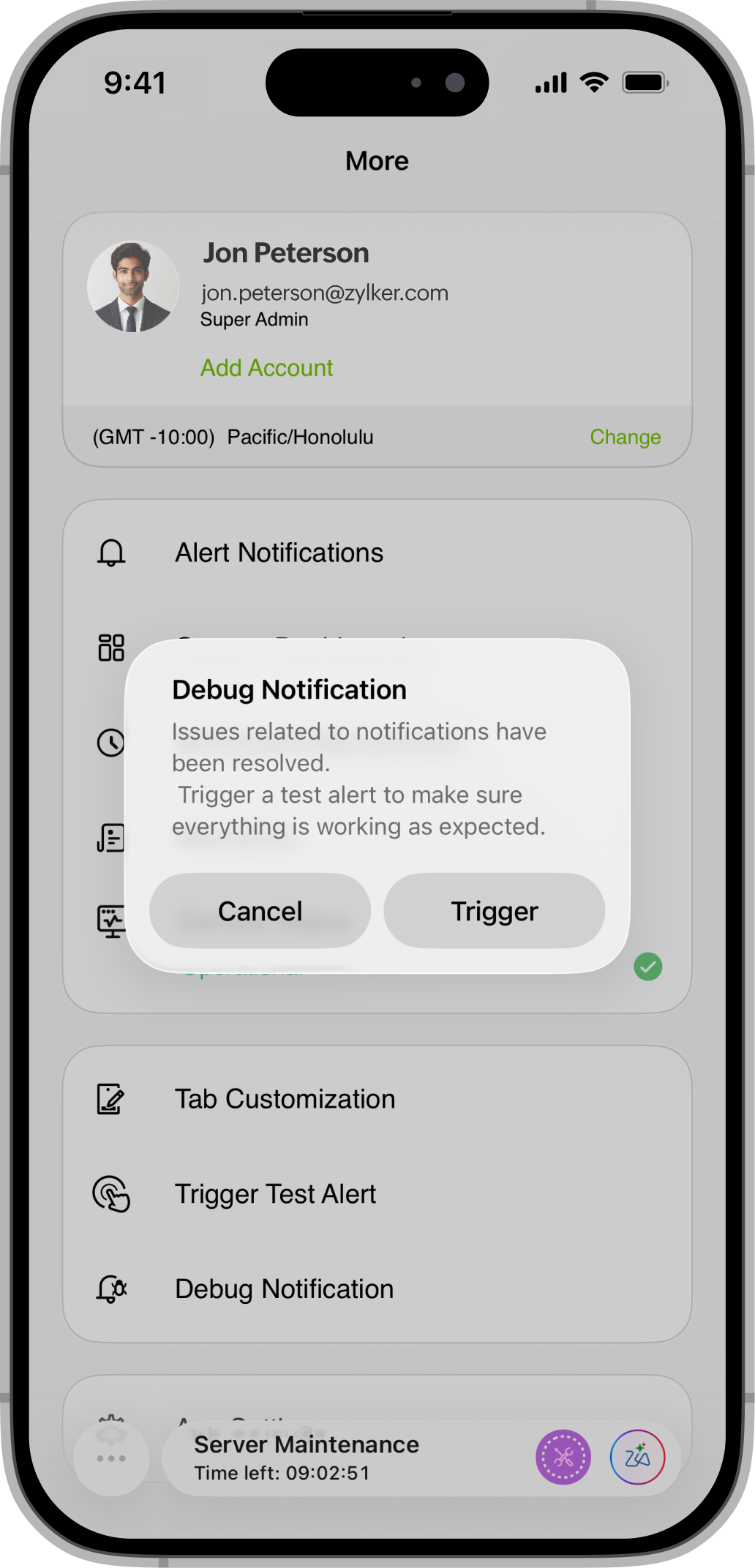
デバッグ通知
デバッグ通知オプションは、デバイス上でプッシュ通知が有効化され、正常に機能しているかの検証をサポートします。テストアラートのトリガーとログの取得により、通知の配信チェックを迅速に実行します。これにより、通知の不具合の原因特定に貢献します。
Site24x7モバイルアプリからのアラートが届かない場合や、通知設定が正しいか確認したい場合に最適です。
特徴
- デバイスの通知設定が有効であるかの確認
- 通知配信に関する問題の検出
- トラブルシューティング用ログの収集、およびサポートチームへの共有
- 通知配信テスト用のテストアラートのトリガー
設定
[詳細]→[デバッグ通知]に移動します。
機能を実行すると、アプリは通知の有効状態や動作確認のクイックチェックを開始します。テストアラートの送信と同時にログをキャプチャし、通知が届かない原因の特定をスムーズにします。
通知の配信エラーが検出された場合は、詳細な分析とトラブルシューティングのためにログをサポートチームへ共有可能です。
アプリ設定
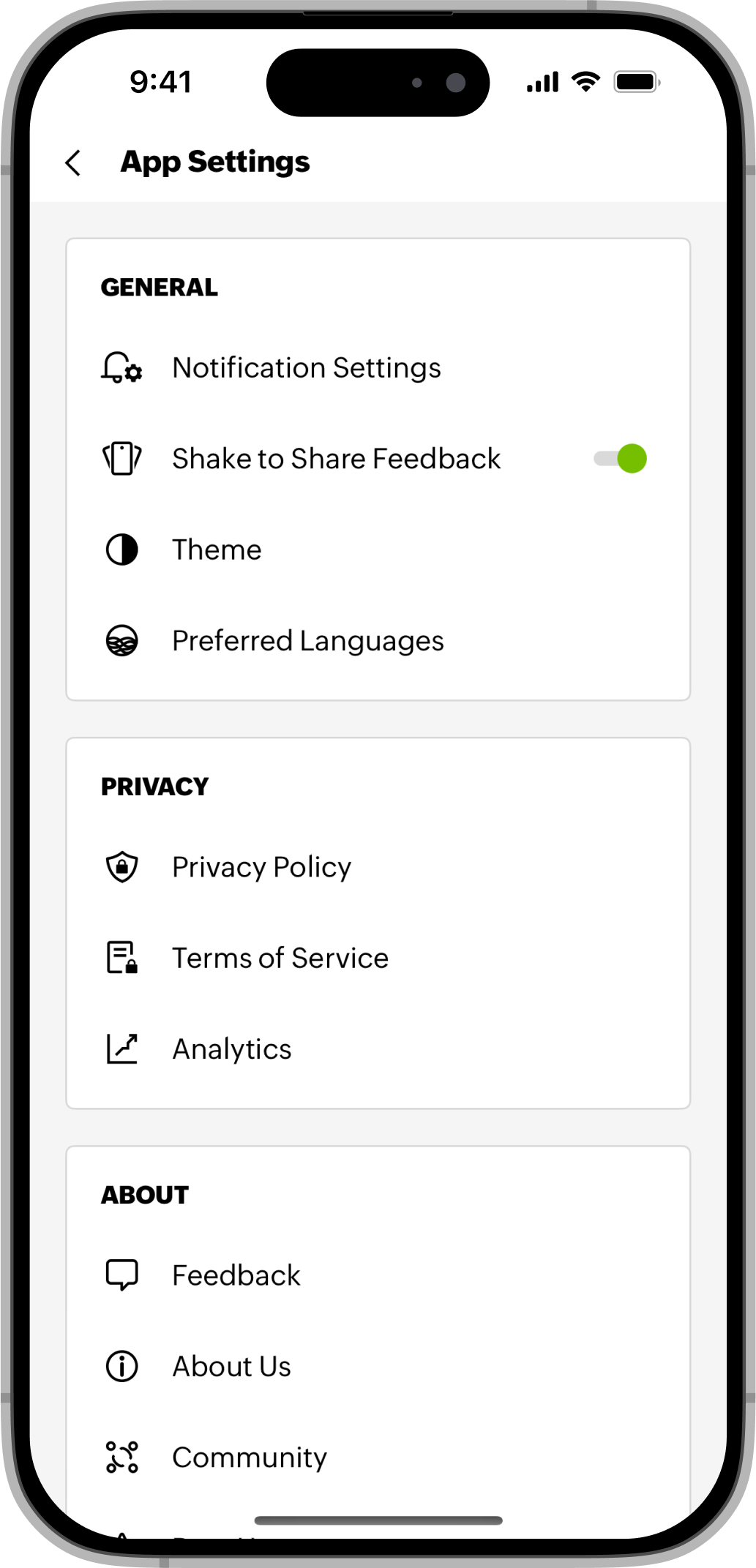
アプリの設定を変更します。要件に応じてアプリをカスタマイズすることが可能です。
一般設定
[詳細]→[アプリ設定]→[一般]に移動して、一般設定を変更することが可能です。
- 通知を管理
通知音等のステータスアラートに関する設定の管理など、監視のステータスに基づいて通知をカスタマイズします。 - フィードバックを共有するために振る
モバイルデバイスを振るだけでフィードバックを共有できます。 - Touch ID/パスコード
セキュアIDまたはパスコードによるアプリのロック機能です。デバイスへのアクセスを許可している場合でも、アプリへの不正アクセスを確実に防ぎます。 - テーマ
アプリのテーマを変更できます。
好みに応じて、システムのデフォルト、ライト、ダークの3つのテーマから選択できます。 - Siriショートカット
Siriでアラートを割り当てたり表示したりできます。アラートにコメントを追加することも可能です。この機能は、スーパー管理者、管理者、およびオペレーターにのみ適用されます。
アカウントの削除
[アカウントの削除]ボタンをクリックしてアカウントを閉じます。
この操作は元に戻すことはできず、アカウントに関連付けられたすべてのデータが完全に削除されます。
サインアウト
アプリからログアウトするには、[サインアウト]ボタンをクリックします。
Conf XML
conf.xmlファイルを使用すると、コードを変更することなく、SOAPやRESTful APIなどのWebサービスを簡単に設定することが可能です。conf.xmlでウィジェットの順序を更新すると、プラットフォーム全体に自動的に反映されます。また、Status_Widget、Summary_Widget、Outage_Widget、Inventory_Widgetなどのウィジェットを、監視の詳細ページから各監視間で再利用することもできます。これにより、さまざまな監視の詳細の管理と表示が簡単になります。これは、サーバー監視、Webサイト監視、および基本データを受信するその他の監視で使用されます。