ヘルプ Oracle Cloud Infrastructure OCI向けCloud Resourcesダッシュボード
OCI向けCloud Resourcesダッシュボード
Cloud Resourcesダッシュボードは、設定済みのOCI環境全体で監視しているすべてのOracle Cloud Infrastructure(OCI)リソースを統合したビューで提供します。このダッシュボードを使用すると、リソースの正常性を一目で確認したり、リソースを検索・フィルターしたり、監視タイプごとに監視をグループ化したり、リソースの詳細を表示したり、1つのページから1つまたは複数の監視に対してアクションを実行したりできます。
このダッシュボードはOCI監視環境の中心的な運用ビューを提供し、注意が必要なリソースの特定と詳細な監視情報への迅速なアクセスを支援します。
Cloud Resourcesダッシュボードのメリット
Cloud Resourcesダッシュボードは以下のことが可能です。
- 監視しているすべてのOCIリソースを中心的なビューで確認
- 1つのダッシュボードから監視リソースの状態を確認
- ダウン、クリティカル、トラブルのリソースを迅速に特定
- 監視タイプ、コンパートメント、テナンシーでリソースを検索
- リソースをグループに整理してナビゲーションを容易に
- 個別のOCIサービスページを開かずに特定のリソースを検索
- 複数の監視に対してサポートされているアクションを同時に実行
- リソースリストから直接詳細な監視情報へ移動
ユースケース
インシデントの影響を受けたリソースを迅速に特定
OCIで実行されているアプリケーションに問題が発生し、運用チームが基礎となるOCIリソースに影響があるかどうかを判断する必要があるとします。監視対象のリソースが大量にある場合、個別のサービスダッシュボードをチェックすると調査が遅延します。この問題を解決するために、チームはCloud Resourcesダッシュボードを開くことで、監視しているOCIリソースの正常性を即座に確認できます。ステータスサマリには各状態のリソース数が表示されます。チームは[ダウン]、[クリティカル]、または[トラブル]を選択してリソースリストをフィルターし、影響を受けたリソースに絞り込みます。
特定のOCIリージョンのリソースを検索
組織は複数のOCIリージョンにわたってリソースを運用しています。インシデント発生時、運用チームは特定のリージョンで実行されているリソースを特定し、影響を受けているかどうかを判断する必要があります。
この場合、チームは[Region]列と利用可能な検索・グループ化オプションを使用して、必要なリージョンのリソースを検索します。これにより、リージョン固有の問題を調査する際に監視リソースリストを絞り込む作業が高速化されます。
特定のOCIサービスの問題を調査
コンピュートインスタンス、オブジェクトストレージ、ロードバランサーなどの特定のOCIサービスを担当するチームは、どの監視リソースに問題が発生しているかを特定する必要があります。
チームは[すべての監視タイプ]フィルターを使用して必要な監視タイプを選択します。また、[グループ化基準]→[監視タイプ]を使用してサービスごとにリソースを整理することもできます。これにより、チームは関連するOCIリソースに集中し、調査が必要な監視を迅速に特定できます。
複数のOCI監視を一度に管理
管理者が複数のOCI監視に対して同じ操作を実行する必要がある場合、各監視を個別に管理すると作業が繰り返しになり、時間がかかります。管理者はリソーステーブルのチェックボックスを使用して必要な監視を選択し、[一括アクション]を使用して複数の監視に対してサポートされている操作を同時に実行します。
リソースの正常性から詳細トラブルシューティングへ移動
Cloud Resourcesダッシュボードは影響を受けたOCIリソースの特定を支援しますが、運用チームは問題の原因を理解するためにより詳細な情報が必要です。
チームは影響を受けたリソースの[表示名]をクリックして、その監視の詳細ページを開きます。チームは次に、利用可能な正常性、パフォーマンス、監視情報を確認して調査を継続できます。
監視しているOCIリソースの配布状況を理解
大規模なOCI環境には、複数のサービスやリージョンのリソースが含まれる場合があります。チームは、監視リソースの配布状況を素早く理解する方法が必要な場合があります。
チームは[グループ化基準]を使用して、利用可能なグループ化オプションに基づいて監視リソースを整理します。各グループのリソース数とステータス配布は、OCI監視環境の概要を素早く提供し、注意が必要なグループの特定に役立ちます。
前提条件
Cloud Resourcesダッシュボードにアクセスするには、以下が必要です。
- アクティブな監視サブスクリプション
- 監視アプリケーションに少なくとも1つのOCI監視が設定されていること
監視アプリケーションがOCIリソースにアクセスして監視できるように、必要なOCI権限を設定する必要があります。OCI監視の設定については、OCIリソースの連携を参照してください。
OCI向けCloud Resourcesダッシュボードへのアクセス
- Site24x7にログインします。
- [Cloud]→[OCI]へ移動します。
- [Cloud Resources]を選択します。
このダッシュボードには、設定済みのOCI監視環境に関連付けられた監視しているOCIリソースが表示されます。
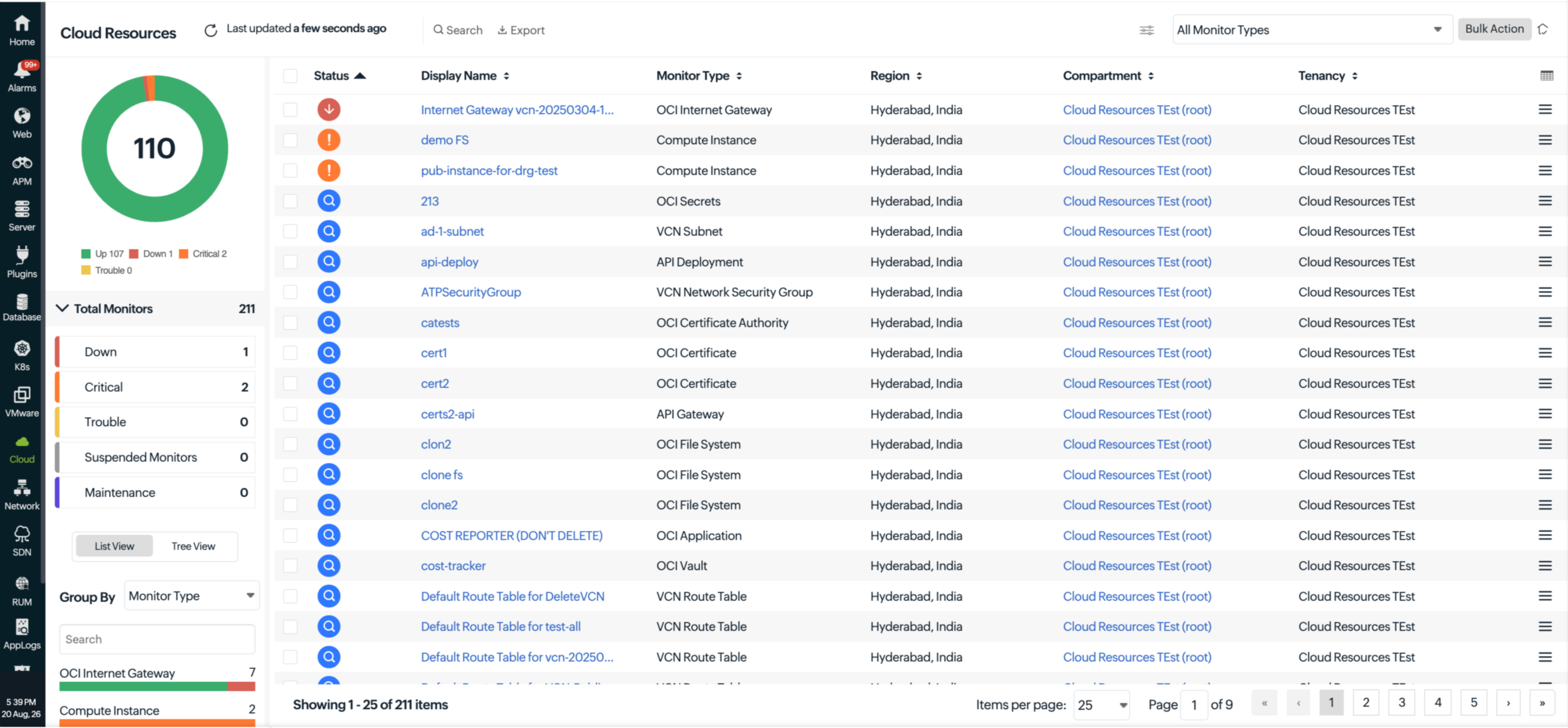
監視サマリーパネル
左パネルには、監視しているOCI環境の高レベルサマリーが表示されます。
ステータスサマリー
ドーナツチャートには、監視リソースの総数と現在のステータスが表示されます。
ステータスカテゴリは以下の通りです。
- アップ:リソースが正常に動作しています。
- ダウン:リソースが利用できないか、設定されている可用性チェックに失敗しています。
- クリティカル:リソースが設定されたクリティカルしきい値に違反しており、即座の対応が必要です。
- トラブル:リソースが設定されたトラブルしきい値に違反しているか、対応が必要です。
ドーナツチャートのステータスセグメントを選択すると、リソーステーブルがフィルターされ、その状態の監視のみが表示されます。
監視の総数
監視の総数には、監視しているOCIリソースの総数が表示されます。このパネルには、さまざまな状態にある監視の数も表示されます。
- ダウン
- クリティカル
- トラブル
- サスペンド
- メンテナンス
これらの数値により、監視しているOCI環境の現在の状態の概要を素早く確認できます。
リストビューとツリービュー
リストビューとツリービューを使用して、監視しているOCIリソースの表示方法を変更します。
- リストビューは、リソースをテーブル形式で表示します。このビューは、監視の検索、ソート、フィルター、アクションの実行に使用します。
- ツリービューは、OCIリソースの階層ビューを提供します。[テナンシー]→[コンパートメント]→[監視タイプ]の階層をドリルダウンして、特定のテナンシー、コンパートメント、または監視タイプ内のリソースを検索できます。
この階層で、大規模なOCI環境をナビゲートし、テナンシーとコンパートメントにわたって監視リソースがどのように構成されているかを理解することができます。
リソースのフィルターと検索
ダッシュボードで利用可能なコントロールを使用して、特定のOCIリソースを検索して焦点を当てます。
検索
[検索]を使用して、特定の監視リソースを検索します。関連するリソース情報を入力して、テーブルに表示されるリソースを絞り込みます。
すべての監視タイプ
すべての監視タイプドロップダウンメニューを使用して、監視タイプでリソースリストをフィルターします。例えば、特定のOCIリソースタイプを選択して、対応する監視のみを表示できます。フィルターをクリアしてすべての監視リソースを表示するには、[すべての監視タイプ]を選択します。
エクスポート
エクスポートを使用して、ダッシュボードに表示されるリソース情報をエクスポートします。エクスポートした情報は、さらなる分析、ドキュメント作成、または記録保持に使用できます。
グループ化
左パネルのグループ化ドロップダウンメニューを使用して、以下のグループ化オプションに基づいて監視しているOCIリソースを整理します。
- 監視タイプ:監視しているOCIリソースのタイプに基づいてリソースをグループ化します。
- リージョン:リソースがデプロイされているOCIリージョンに基づいてリソースをグループ化します。
- コンパートメント:リソースが属するOCIコンパートメントに基づいてリソースをグループ化します。
- テナンシー:リソースに関連付けられているOCIテナンシーに基づいてリソースをグループ化します。
グループを選択するとリソーステーブルがフィルタリングされ、そのグループに属する監視のみが表示されます。
これらのグループ化オプションは、リソースタイプ、ロケーション、コンパートメント、またはテナンシーに基づいて大規模なOCI監視環境を整理してナビゲートする際に役立ちます。
インベントリーテーブル
インベントリーテーブルは、監視しているOCIリソースの詳細情報を提供します。
利用可能な列は以下の通りです。
| 列 | 説明 |
|---|---|
| ステータス | カラーコーディングされたステータスアイコンを使用して、リソースの現在の正常性ステータスを表示します。 |
| 表示名 | 監視しているOCIリソースの名前を表示します。名前をクリックすると、対応する監視詳細ページが開きます。 |
| 監視タイプ | 監視しているOCIリソースタイプを表示します。 |
| リージョン | リソースがデプロイされているOCIリージョンを表示します。 |
| コンパートメント | リソースが属するOCIコンパートメントを表示します。コンパートメント名をクリックすると、そのコンパートメントの監視ページが開きます。 |
| テナンシー | リソースに関連付けられているOCIテナンシーを表示します。 |
列ヘッダーをクリックするとリソースリストをソートできます。行の最後にある[アクション]アイコンをクリックすると、その個別の監視でサポートされているアクションにアクセスできます。
一括アクション
一括アクションを使用して、複数のOCI監視に対してサポートされている操作を同時に実行します。
一括アクションを実行するには、以下の手順に従います。
- テーブルのチェックボックスを使用して、必要な監視を選択します。
- [一括アクション]をクリックします。
- 必要な操作を選択します。
- 表示されるプロンプトに従ってアクションを完了します。
一括アクションは、複数の監視に対して同じ操作を実行する必要がある場合、繰り返しの管理作業を削減するのに役立ちます。
ページネーション
このダッシュボードには、各ページに特定数のリソースが表示されます。[Items per page]ドロップダウンメニューを使用して、ページに表示されるリソースの数を制御します。ページネーションコントロールを使用して、ページ間を移動して追加のリソースにアクセスします。
ページネーションセクションには、リソースの総数と現在表示されているリソースの範囲も表示されます。
監視の詳細表示
リソースの[表示名]をクリックすると、対応する監視詳細ページが開きます。監視詳細ページには、そのリソースで利用可能な詳細な正常性、パフォーマンス、メトリクス、アラート情報が提供されます。
Cloud Resourcesダッシュボードは中心的なリソースビューに、個別の監視ページは詳細なリソースレベルの調査にそれぞれ使用することができます。