AtlassianからStatusIQへの移行
StatusIQで既にステータスページを設定済みで、Atlassianからの移行をご検討されている場合は、以下のガイドラインが移行プロセスに役立ちます。一方、StatusIQを初めてご利用になる場合は、下にスクロールして「StatusIQを初めてご利用になるお客様向け」セクションに記載されている手順に従って移行プロセスを開始してください。
既存のStatusIQのお客様
- StatusIQにログインします。
- ページの右上隅にある[+ステータスページの追加]ドロップダウンをクリックし、[+ステータスページの移行]を選択します。
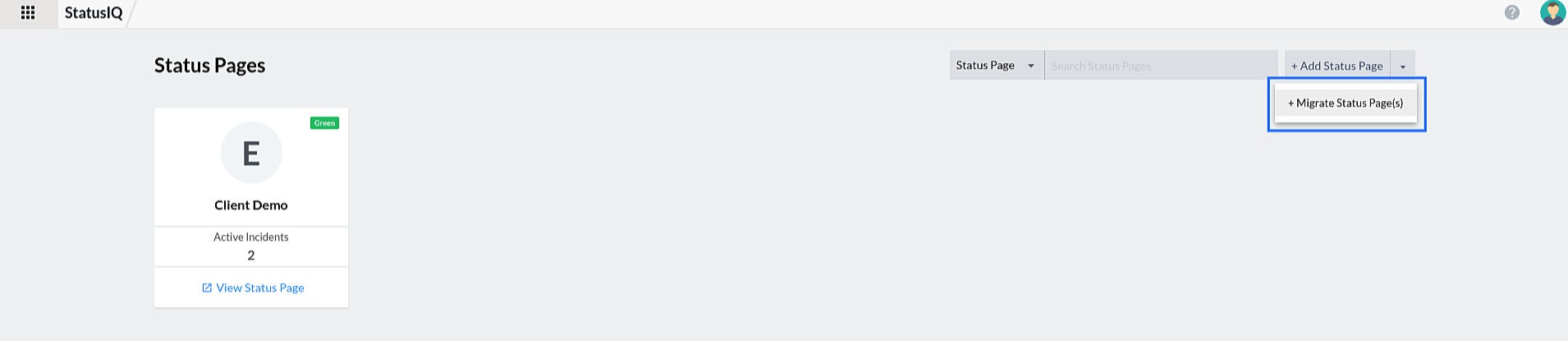
- ステータスページの移行ステータスで、[+新しい移行]をクリックして、新しいステータスページの移行を開始します。

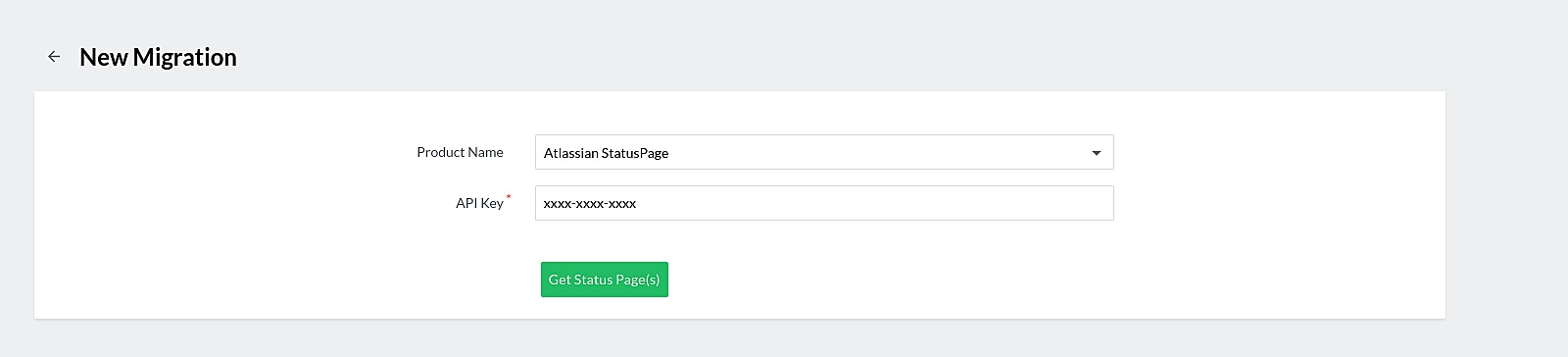
- 表示される[新しい移行]ページで、製品名を選択し、移行するステータスページのAPIキーを入力します。APIキーを取得するには、こちらのヘルプドキュメント(外部サイト)をご覧ください。
入力が完了したら、[ステータスペー]ジを取得をクリックしてください。
- Atlassianアカウントに存在するステータスページのリストが[利用可能なステータスページ]セクションに表示されます。
移行するステータスページを手動で選択するか、[すべて選択]をクリックして利用可能なすべてのステータスページを選択することもできます。
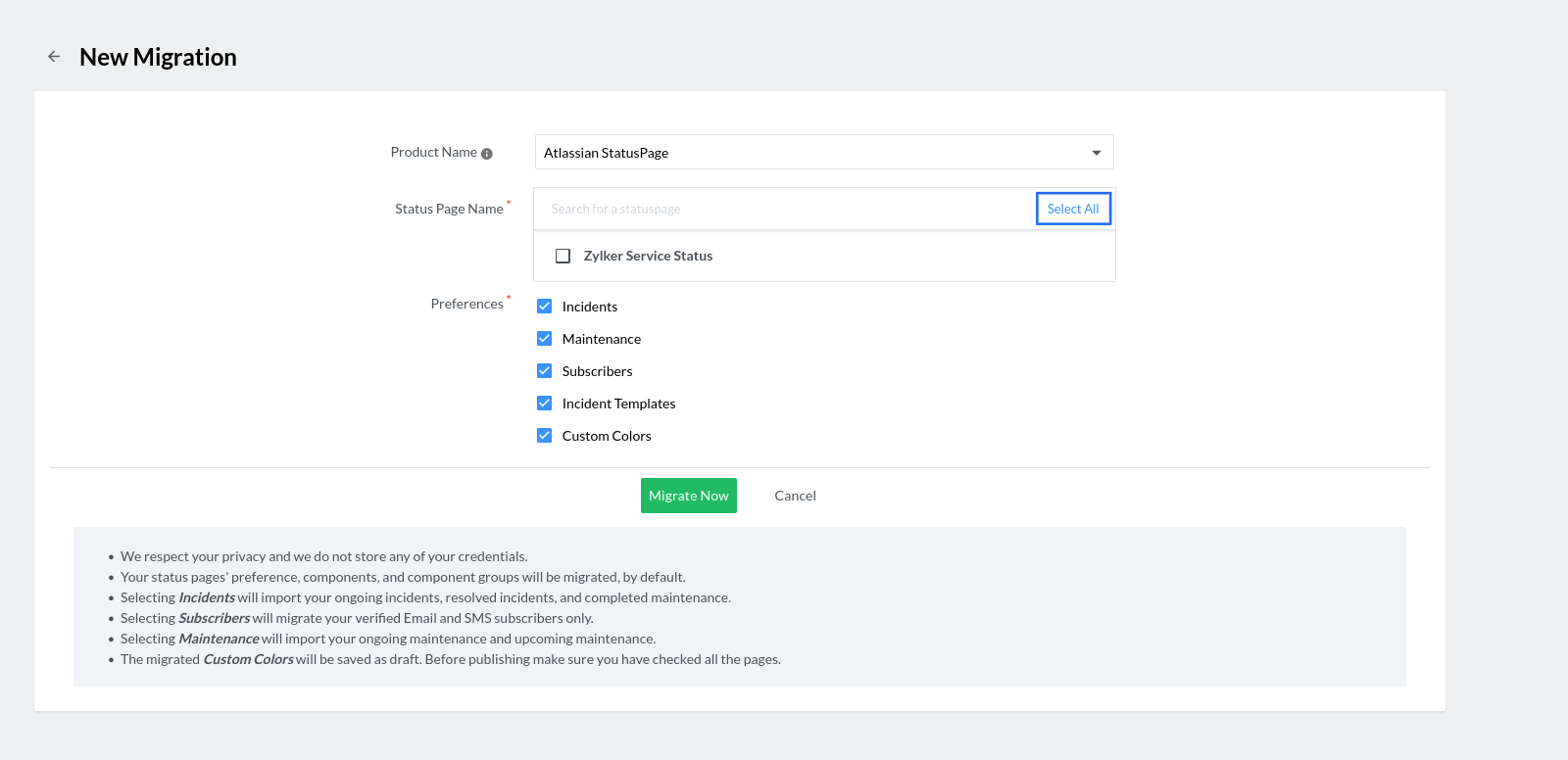
選択できるステータスページの数は、ライセンスによって異なります。
サブスクリプションの詳細を表示するには、ページ右上のプロフィールをクリックし、[サブスクリプション]を選択してください。
詳細については、サブスクリプションのヘルプドキュメントをご覧ください。 - [設定]フィールドで、インポートしたいパラメータを選択します。[今すぐ移行]をクリックします。
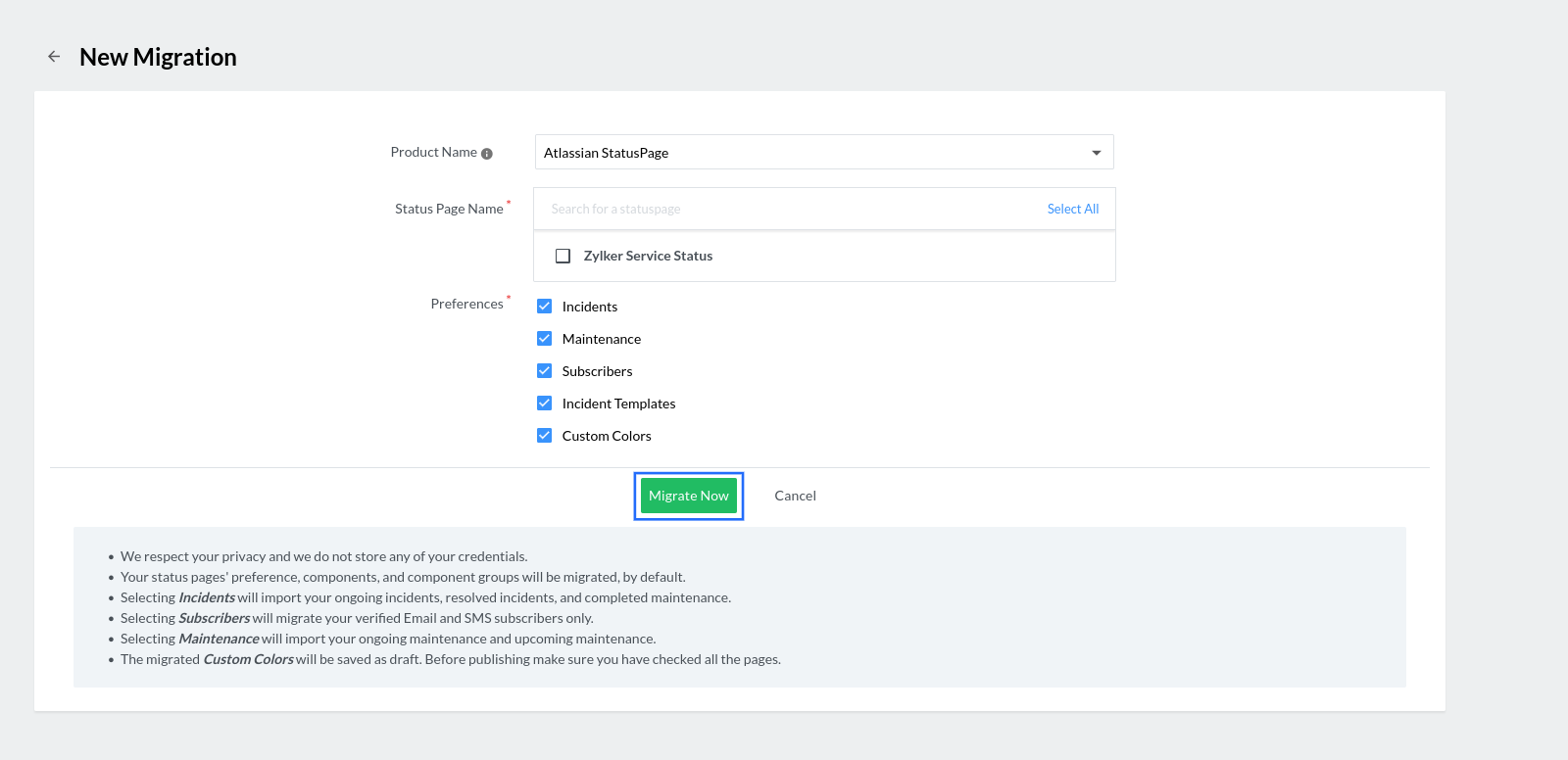
すでに移行されているステータスページを移行する場合、新しい移行後に以前のバージョンは削除されます。 - 進行中の移行は、[ステータスページ]ウィンドウの[移行ステータス]に表示されます。
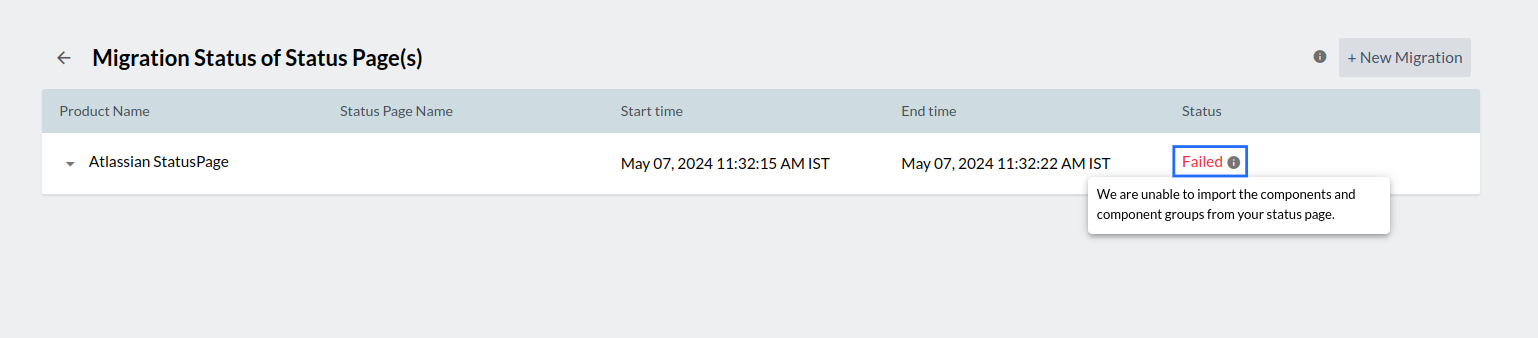
移行が失敗した場合は、移行ステータスの横にある情報アイコンにマウスを合わせると、その理由を確認できます。
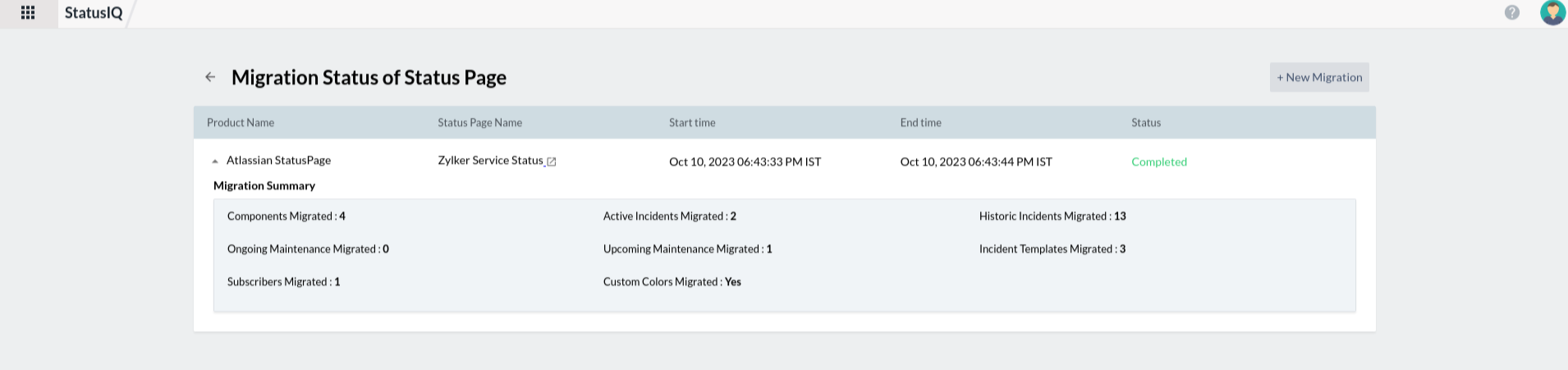
- ステータスページの移行概要を表示するには、リストされている任意のステータスページをクリックします。
StatusIQの新規顧客様
- StatusIQにログインします。
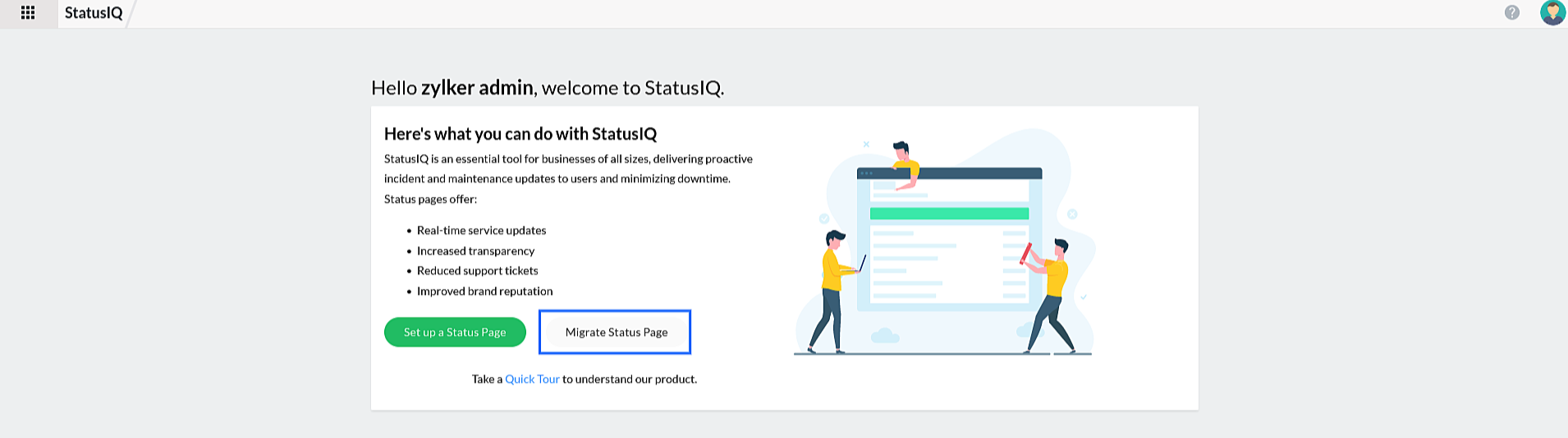
- 導入ページで、[移行ステータスページ]をクリックして移行プロセスを開始します。
- 移行を続行するには、上記の手順に従ってください。