Akamai Cloud監視の追加
正確かつ最新のサポート情報をご覧いただくには、本内容の英語版を参照してください。
Site24x7でAkamai環境の監視を容易にします。主要なサービスを自動的に検出し、リソースのパフォーマンスを追跡して、ボトルネックを迅速に特定し、スムーズな運用を確保します。
Site24x7は、トークンベースまたはOAuthベースの認証を活用してAkamaiアカウントに安全に接続し、監視データへのアクセスを合理化します。
前提条件
Site24x7用に設定されたパーソナルアクセストークン(PAT)またはOAuthアプリケーションを持つアクティブなAkamaiアカウントが必要です。
Akamai監視の追加手順
-
Site24x7にログインします。次のいずれかのパスに従ってください。各パスは、Akamai監視の監視を設定できる同じ設定ページにつながります:
- [管理]にアクセスします。Cloud MonitoringセクションでAkamai Cloudをクリックします。次に、Site24x7コンソールで[監視の追加]をクリックします。
- 左側のパネルで、Akamaiアイコン(
 )をクリックします。次に、[Akamai Cloud監視の追加]をクリックします。
 - 左側のナビゲーションペインで、[ホーム] → [監視(+)] → [Akamai]に移動します。
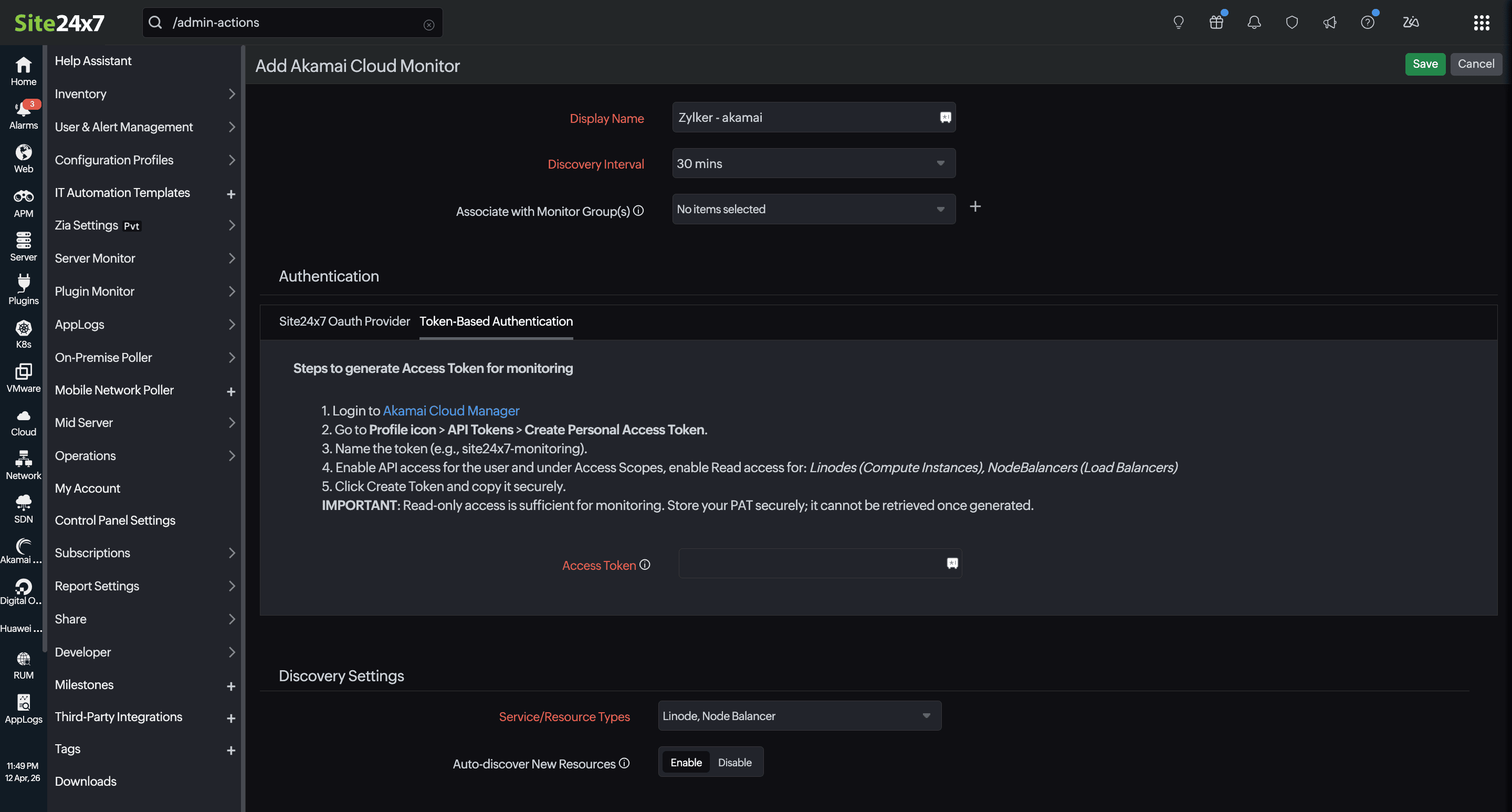
- 監視の表示名を入力します。
- ディスカバリー間隔を設定して、Site24x7が新しいリソースをポーリングする頻度を制御します。
- 監視グループを選択または作成して、Associate with Monitor Group(s)オプションでリソースを論理的に整理します。
-
認証:
- Site24x7 OAuthプロバイダーを選択した場合は、プロバイダー名を入力します。
- トークンベース認証を選択した場合は、アクセストークンを入力します。Akamaiアカウントにアクセスするには、これらのキーの生成と認証が不可欠です。
-
ディスカバリー設定:
- サービス/リソースタイプフィールドでAkamaiを選択します。デフォルトでは、Akamaiアカウントのすべてのリソースグループとサポートされているサービスタイプが監視対象として選択されます。
- 新規リソースの自動追加を有効に切り替えて、新しいAkamaiリソースを自動的に検出し、手動で設定することなく監視に追加します。
-
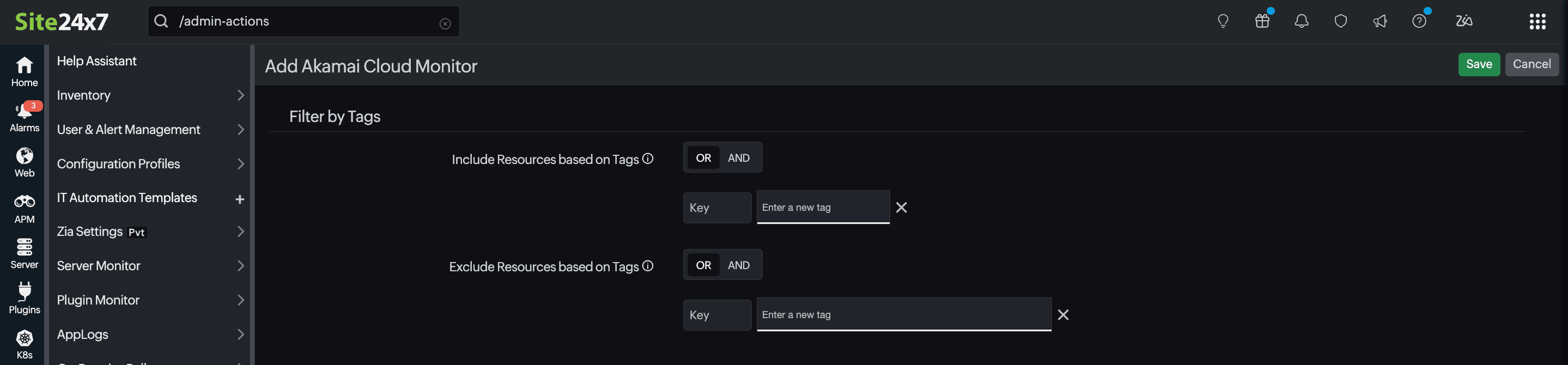
タグによるフィルター:
- 監視に含めるリソースに一致させるために、キーとタグ値を入力します。
- タグテキストボックスの横にあるプラスアイコン(+)をクリックすると、必要なだけタグ値を追加できます。
タグに基づいたリソースの追加:好みに応じてORまたはANDを切り替えます。このオプションは、Akamaiアカウントから一致するリソースを含み、監視対象として追加します。
-
タグに基づいたリソースの除外:ORまたはANDを切り替えて、リソースを含めるときにタグ値をどのように照合するかを決定します。このオプションを使用すると、特定のタグ付けされたリソースが監視されないようにできます。
- 監視したいリソースをフィルターするために、キーと対応するタグ値を入力します。
- タグテキストボックスの横にあるプラスアイコン(+)をクリックすると、必要なだけタグ値を追加できます。
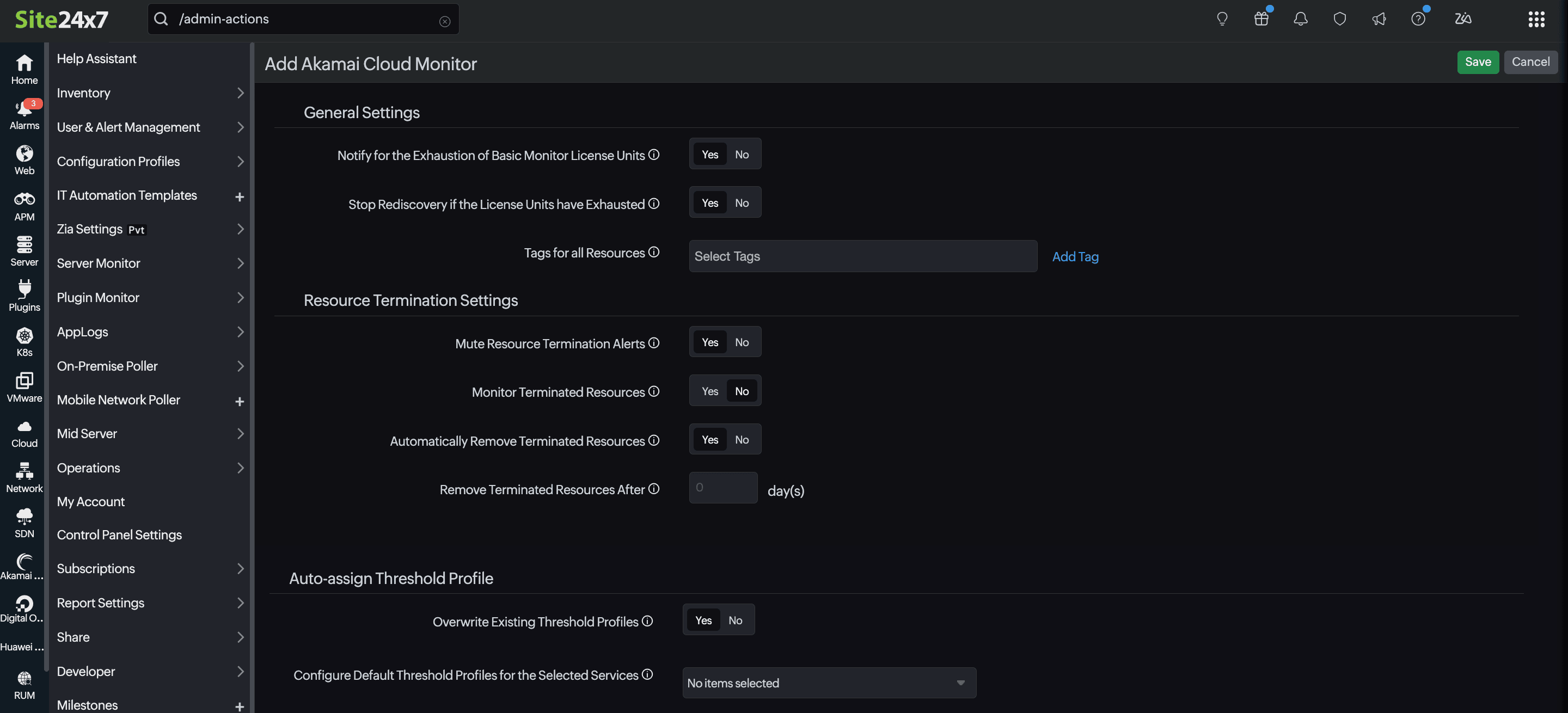
全般設定
通知
[はい]を選択して基本監視ライセンスユニットの枯渇を通知し、ライセンスユニットを使い切ったときにアラートを受け取ります。ライセンスユニットを使い切ると、新しいリソースの追加に影響が出ることにご注意ください。
ライセンス枯渇後のディスカバリーの停止
また、[はい]を選択して、ライセンスユニットが枯渇した場合に再ディスカバリーを停止することもできます。これにより、ライセンス枯渇後にはディスカバリーが行われなくなります。
リソースのグループ化
タグでグループ化:Tags for all Resources設定を使用して、タグを選択または追加し、Akamaiリソースをグループに整理できます。
リソース終端設定
リソース終端設定:
- リソース終端アラートのミュート:終端されたリソースがSite24x7から自動的に一時停止または削除されたときにアラートを受信したくない場合は、[はい]に切り替えます。
- 終端リソースの監視:[はい]に切り替えて、終端されたリソースの監視を継続します。監視ステータスはダウンと表示され、手動で一時停止されるまでポーリングが続行されます。
-
終端リソースの自動削除:[はい]に切り替えて、監視から終端されたリソースが自動的に削除されるようにします。また、特定の期間(日数)を定義して、終端されたリソースが完全に削除される前にSite24x7に保持される期間を決定することもできます。
- このフィールドが[はい]に設定されている場合:監視対象リソースは削除済み状態に移行します。
- このフィールドが[いいえ]に設定されている場合:監視対象リソースは規定の時間、一時停止状態に移行します。
- 次の期間後に終端リソースを削除:終端されたリソースが完全に削除される前にSite24x7
Webコンソールに保持される期間(日数)を設定します。
しきい値プロファイルの自動割り当て
- 既存のしきい値プロファイルを上書き:トグルを[はい]に切り替えて、変更したしきい値プロファイルをサービスの既存の監視に適用します。または、既存の設定([いいえ])を保持し、変更したデフォルトのしきい値プロファイルをまだ監視に追加されていないリソースに適用することもできます。
- 選択したサービスのデフォルトしきい値プロファイルを設定:Configure Default Threshold Profiles for the Selected Servicesの近くにあるドロップダウンをクリックし、優先するしきい値プロファイルを設定するサービスタイプを選択します。新しいしきい値プロファイルを作成するか、既存のプロファイルを選択します。これは、上記の設定に基づいてリソースに適用されます。
設定プロファイル
しきい値と可用性:アラームエンジンが特定のリソースをクリティカルまたはダウンとして宣言する必要があるかどうかを判断できるように、目的のしきい値と可用性プロファイルを選択します。また、誤ったアラートを減らすために、ダウンタイムルールを設定していることを確認してください。
通知プロファイル、ユーザーアラートグループ、およびタグ
既存の通知プロファイル、ユーザーグループ、タグを選択するか、新しいものを追加します。これは、今後のディスカバリーで追加されるリソースに適用されます。これらは、関連するすべてのリソース監視にも適用されます。リソースごとに、ResourceGroup, Location, and Resource Typeで構成されるSite24x7 Akamaiタグが作成されます。また、Site24x7アラームを好みのサードパーティサービスと連携することもできます。
以下はタグの形式です:
subscription: {subscription_name}resourceGroup: {resourcegroup_name}location: {location}serviceType: {monitortype}
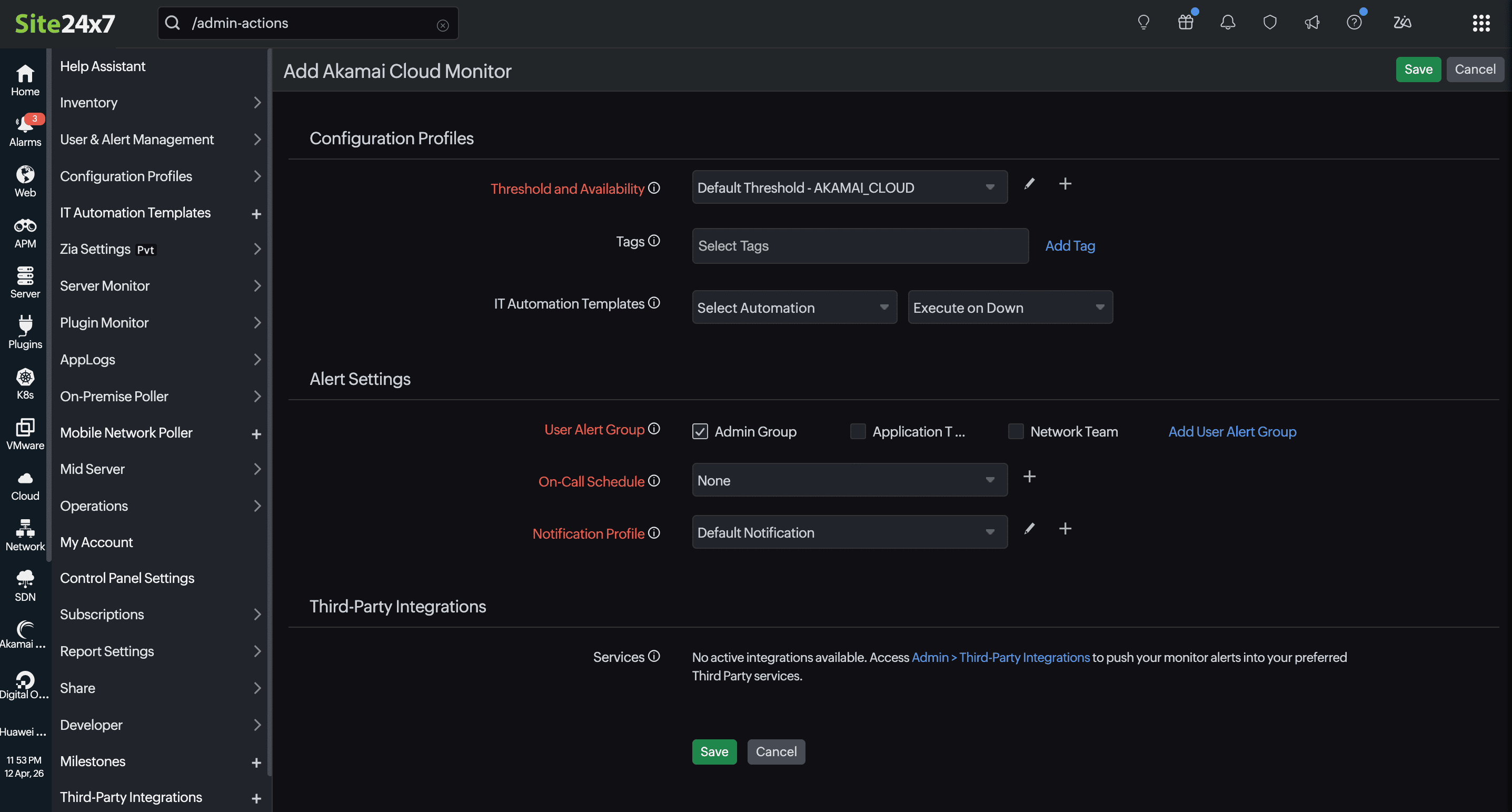
希望の設定を適用したら、[保存]をクリックします。これにより、ディスカバリー設定に基づいてAkamaiリソースのディスカバリーが開始され、監視が開始されます。
Akamai監視のカスタマイズ内容に基づき、優先するAkamaiリソースをディスカバリーするのに最大30分かかります。
Akamaiリソースの表示
ディスカバリーと監視の後、追加されたAkamaiリソースが一覧表示されます。ディスカバリーされたリソースを表示するには、以下の手順に従ってください:
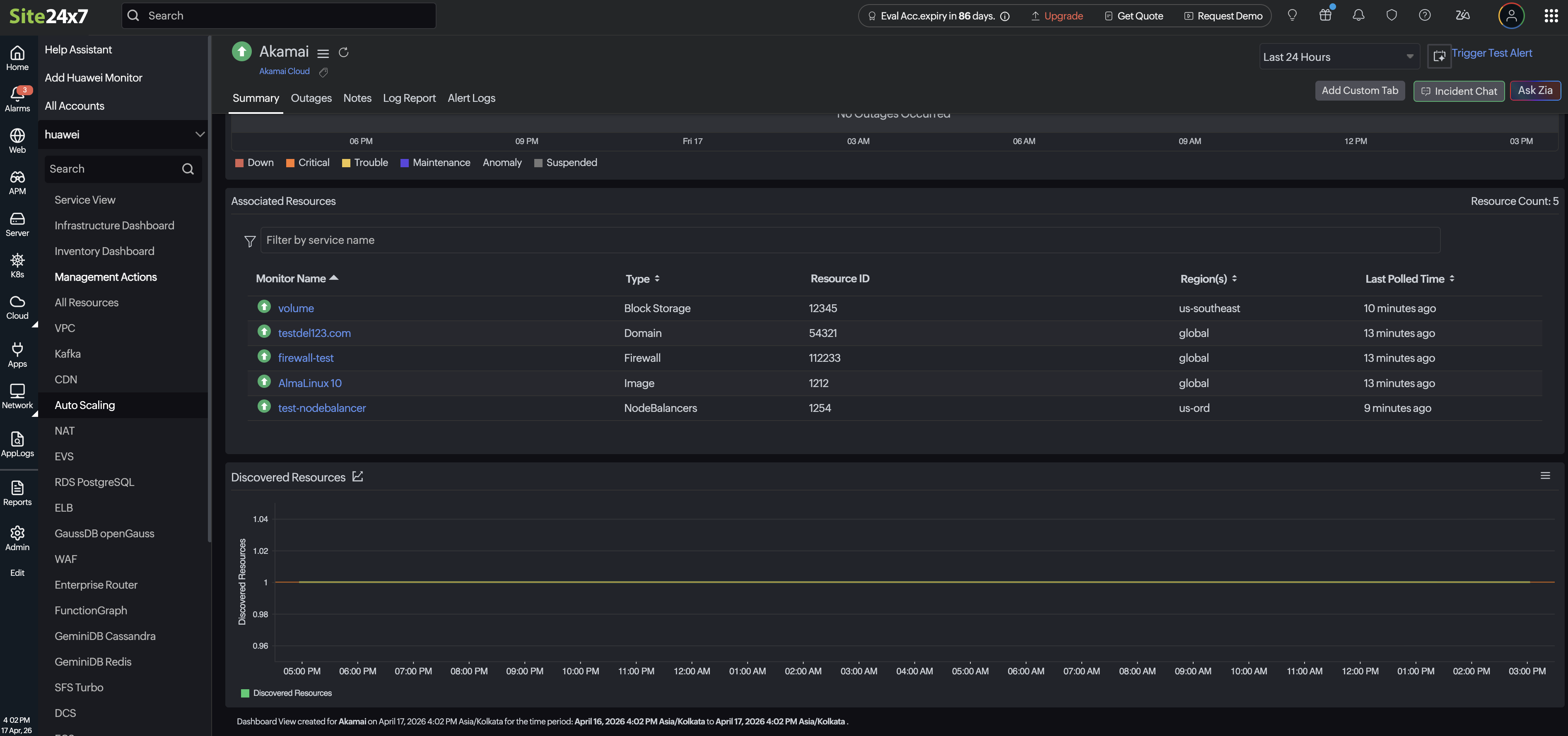
- 左側のナビゲーションパネルでAkamaiをクリックします。次に、作成したAkamai監視の表示名を選択します。
- サマリータブをクリックします。
- ディスカバリーされた監視は、詳細リソースの下に一覧表示されます。
- それぞれの監視名をクリックします。そのリソースのパフォーマンスメトリックが以下に一覧表示されます。