通知テンプレート
通知テンプレートを使用することで、アラート内容のフォーマットとサードパーティーツールへの通知方法を定義し、標準化できます。
これにより、外部システムの要件に合わせて、通知ペイロードの構造、フィールド、フォーマットを設定できます。テンプレートをカスタマイズすることで、一貫性を保ち、宛先システムのニーズに沿ったものになることを保証します。
通知テンプレートは、通知プロファイル内で使用されます。テンプレートを適用すると、接続されたサードパーティーツールでのメッセージやアラートの表示方法が制御されます。
サポートしているサードパーティーツール
- ServiceDesk Plus Cloud
- ServiceNow
目次
- ユースケース
- 通知テンプレートの追加
- 通知テンプレートの通知プロファイルへのマッピング
- 通知テンプレートの表示
- 通知テンプレートのテスト
- 通知テンプレートの更新
- 通知テンプレートの削除
- 関連ドキュメント
ユースケース
監視システムでアラートがトリガーされると、そのアラートをServiceDesk Plus CloudやServiceNowなどの外部インシデント管理ツールに転送できます。例えば、クリティカルなサーバーがダウンした場合、ITSMツールに自動的にチケットを作成できます。
通知テンプレートを使用すると、アラート名、重大度、タイムスタンプなどのフィールドを対応するチケットフィールドにマッピングすることで、アラートデータをツールの期待するフォーマットに合わせてフォーマット化できます。また、優先度、割り当てグループ、カスタムノートなどの追加情報をテンプレートに含めることも可能です。
これにより、生成されるチケットは一貫性があり、手動での更新を必要とせず、即座に対応することが可能になります。
通知テンプレートの追加
- Site24x7アカウントにログインします。
- 管理 > 設定プロファイル > 通知テンプレートに移動します。
- 「通知テンプレート」ウィンドウで通知テンプレートの追加をクリックするか、+ ボタンをクリックします。
- 次の詳細を入力します。
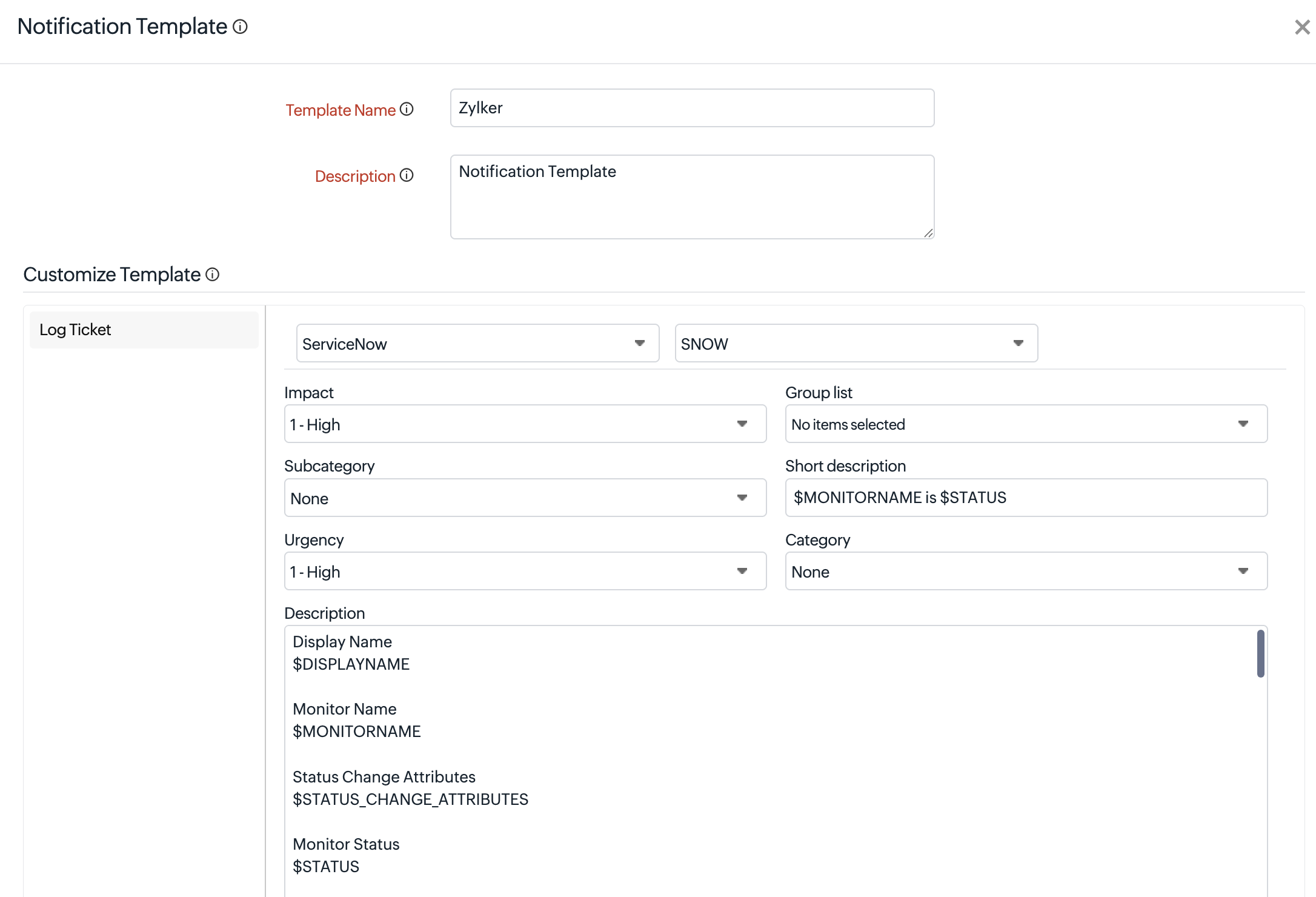
- テンプレート名: 通知テンプレートの名前を入力します。
- 説明: 通知テンプレートを説明する内容を入力します。
- テンプレートのカスタマイズ: 次の情報を指定します。
- 「チケットの登録」セクションで、「チケットの登録」の横にある関連ドロップダウンメニューから、サードパーティーツールと関連テンプレートを選択します。
選択したサードパーティーツールが連携されていない場合は、そのツールに連携が設定されていないことを示すエラーメッセージが表示されます。
ITSMツール連携
ITSM連携の場合、ドロップダウンメニューから選択されたテンプレートに基づいてデフォルト値が自動的に入力されます。このテンプレートは、アラートペイロードに含まれるフィールドのセットを定義します。各フィールドの値をITSMシステムの要件に合わせて設定できます。
ITSMツールにおけるフィールドの依存関係ほとんどのITSMツールでは、特定のフィールドが相互に依存しており、ユーザーの選択に基づいて動的に更新されます。アラートデータが正確で一貫性のあるものにするためには、これらの依存関係を理解することが不可欠です。
例えば、カテゴリーとサブカテゴリーは一般的に関連付けられたフィールドです。カテゴリーを選択すると、利用可能なサブカテゴリーのオプションが関連する値のみに絞り込まれ、適切な分類が保証されます。
同様に、サイト、グループ、技術担当者などのフィールドも相互に関連していることがよくあります。利用可能なグループは選択したサイトに依存し、技術担当者のリストは選択したグループに基づいて絞り込まれます。この階層は、ITSMシステム内での正しい割り当てとルーティングを保証するのに役立ちます。これらのフィールドは設定フォームの一部です。生成されるアラートのデータの正確性を維持し、不整合を避けるために、これらの選択は依存関係を考慮して慎重に行ってください。
- 「チケットの登録」セクションで、「チケットの登録」の横にある関連ドロップダウンメニューから、サードパーティーツールと関連テンプレートを選択します。
- 保存をクリックしてテンプレートを保存します。
通知テンプレートの通知プロファイルへのマッピング
通知テンプレートの作成後は、通知プロファイルへのマッピングを行う必要があります。テンプレートをマッピングするには、次の手順を行います。
- Site24x7アカウントにログインします。
- 管理 > 設定プロファイル > 通知プロファイルをクリックします。
- プロファイル一覧ページから通知プロファイルを開きます。
- ドロップダウンメニューから通知テンプレートを選択します。
- 保存をクリックして通知プロファイルを保存します。
詳細は通知プロファイルの追加をご参照ください。
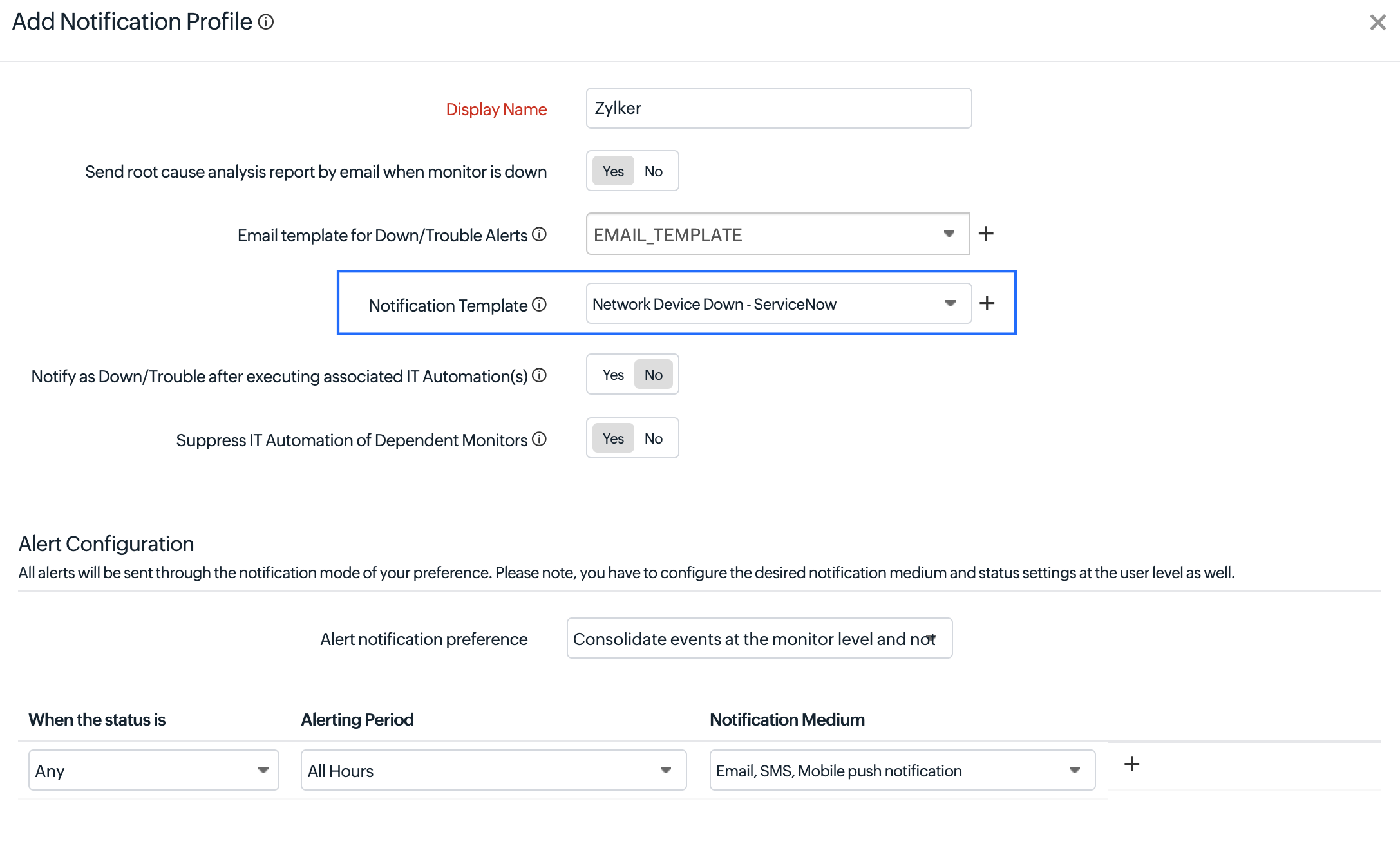
通知プロファイルが監視にマッピングされると、アラートは選択された通知テンプレートに従って表示されます。
通知テンプレートの表示
作成したすべての通知テンプレートを一覧で表示するには、以下の手順に従います。
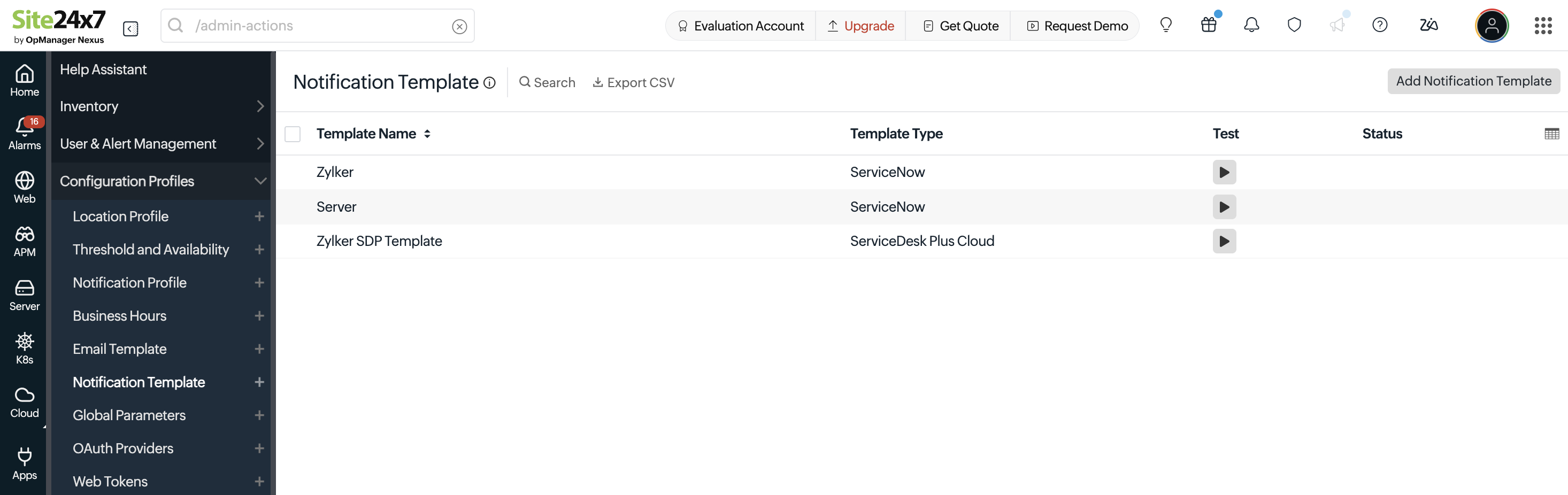
- Site24x7アカウントにログインします。
- 管理 > 設定プロファイル > 通知テンプレートに移動します。通知テンプレートのリストが表示されます。
- リストには、テンプレート名、テンプレートタイプ、テスト、ステータスカラムが表示されます。
通知テンプレートのテスト
通知テンプレートをテストするには、必要なテンプレートを選択し、テストアラートのトリガー  ボタンをクリックしてテストアラートをトリガーします。
テストが成功すると、確認メッセージが表示され、「ステータス」列に成功と表示されます。テストが失敗した場合、「ステータス」列に失敗と表示され、詳細の表示リンクが表示されます。
詳細の表示をクリックすると、失敗の理由と対応するレスポンスコードが表示されたポップアップが開きます。

通知テンプレートの更新
既存の通知テンプレートの設定とアラートのフォーマットを更新するには、以下の手順に従います。
- Site24x7アカウントにログインします。
- 管理 > 設定プロファイル > 通知テンプレートに移動し、編集したいテンプレートを選択します。
- 「通知テンプレートの編集」ウィンドウで、選択した通知テンプレートを編集します。
- 保存をクリックして変更を適用します。
通知テンプレートの削除
通知テンプレートを削除するには、以下の手順に従います。
- Site24x7アカウントにログインします。
- 管理 > 設定プロファイル > 通知テンプレートに移動します。
- 「通知テンプレートの編集」ウィンドウで削除したいテンプレートを選択し、ウィンドウの右下隅にある削除をクリックします。
ユーザーが通知プロファイルに関連付けられている通知テンプレートを削除しようとすると、削除を行う前にエラーメッセージが表示されます。
ただし、そのテンプレートに関連付けられた連携が削除された場合、通知テンプレートとそれに対応するマッピングを関連プロファイルから自動的に削除します。