Azure Log Analyticsワークスペース連携
本ページは機械翻訳をもとに提供しています。正確かつ最新の情報は英語版の内容をご参照ください。
Azure Log Analyticsワークスペースは、クラウドおよびオンプレミス環境全体のログデータを収集、分析、クエリできる一元的なログ管理ソリューションです。
Site24x7とAzure Log Analyticsワークスペースを連携させることで、Site24x7のログと監視イベントをAzureに転送し、Azure内で高度な分析、ダッシュボードの構築、アラートの設定が可能になります。
連携の主な機能
この連携は以下の機能を提供します:
- Site24x7のログは、一元的なストレージのためにAzure Log Analyticsワークスペースに送信されます。
- ログは、Kusto Query Language (KQL) を使用してクエリを実行し、より詳細な分析が可能です。
- 他のAzureログやリソースとの相関分析が可能になります。
- 複数のシステムにまたがる統合監視を促進します。
Azure Log Analyticsワークスペース連携の前提条件
- Log Analyticsワークスペースが作成された、有効でアクティブなAzureアカウントが必要です。
- ワークスペースへのデータ取り込みを設定するために必要な権限があることを確認してください。詳細については、こちらで権限を確認してください。
- 連携を設定する前に、Azureワークスペースの認証情報を使用してSite24x7で認証情報プロファイルを作成します。
Azure Log Analyticsワークスペース側の連携設定
- Microsoft Azureポータルにログインします。
- 検索バーに「log analytics workspaces」と入力し、結果から選択します。
- Site24x7に接続したいLog Analyticsワークスペースを選択します。
- ワークスペースの概要ページで、ワークスペースIDをコピーします。この値は、Site24x7で連携を設定する際に必要になります。
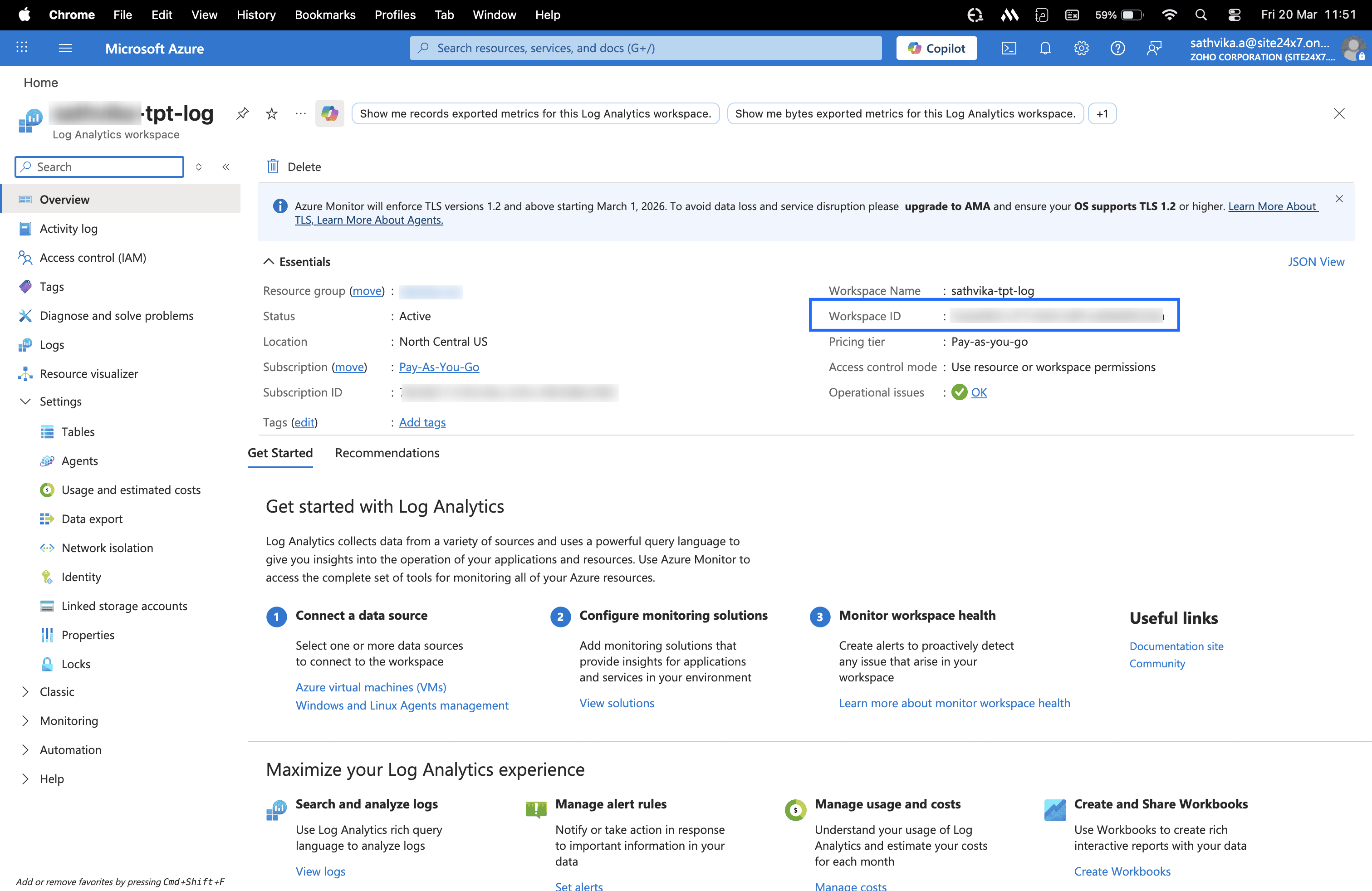
- ワークスペースのアクセス制御(IAM)に移動し、サービスプリンシパルに閲覧者ロールがあることを確認します。ない場合は、[ロールの割り当ての追加]をクリックし、閲覧者ロールを適切なサービスプリンシパルに割り当てます。
- サービスプリンシパルの認証情報を安全に保管してください。クライアントシークレットを共有したり、プレーンテキストで保存したりしないでください。
- 既存のワークスペースがない場合は、Azure Log Analyticsで新しいワークスペースを作成してください。
Site24x7側の連携設定
- Site24x7にログインします。
- [管理]→[サードパーティ連携]に移動します。[サードパーティ連携の追加]をクリックし、[Azure Log Analyticsワークスペース]を選択します。
- 必要な詳細情報を入力します:
- 連携名:この連携を識別するための一意の名前を入力します。
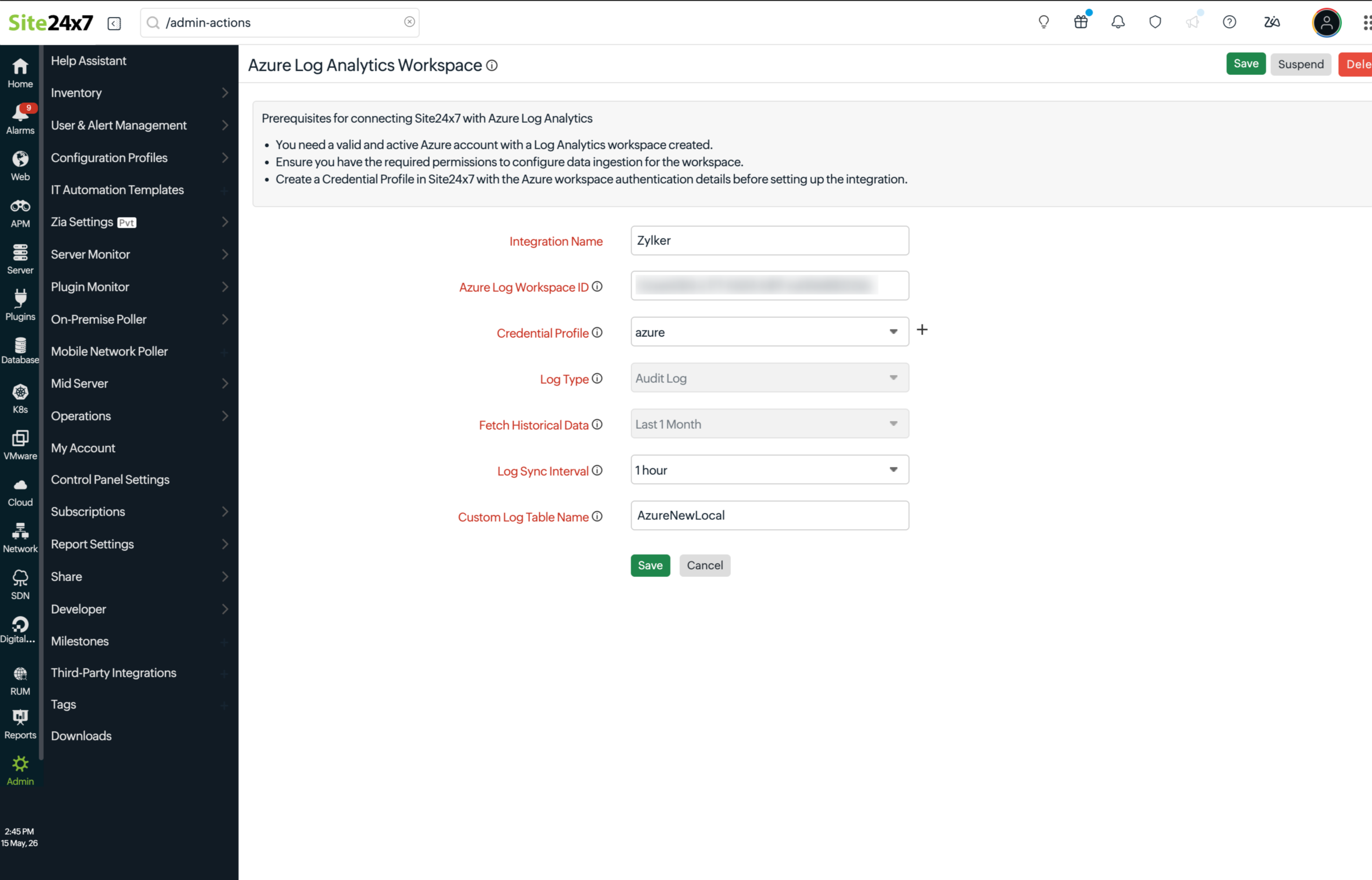
- ワークスペースID:AzureポータルからコピーしたLog AnalyticsワークスペースIDを入力します。Site24x7はこの値を使用して、正しいワークスペースに接続し、データを収集します。AzureポータルからワークスペースIDを取得する方法の詳細はこちら。
- 認証情報プロファイル:Azureアカウントで認証するためのAzure認証情報プロファイルを選択します。まだ存在しない場合は、[+]をクリックして新しい認証情報プロファイルを作成します。ワークスペースのプライマリーキーをAPIアクセストークンとして入力します。このキーは、以下のAzure
CLIコマンドを使用してLog Analyticsワークスペース用に生成できます。
コマンド: az monitor log-analytics workspace get-shared-keys --resource-group
--workspace-name --query "primarySharedKey" - プライマリー共有キー:ワークスペースプライマリーキーをAPIアクセストークンとして使用し、MSPアカウント配下のすべてのお客様に対して安全な認証を設定します。MSP
Adminプロファイルにキーを追加すると、関連するすべてのお客様アカウントに自動的に適用されます。
ワークスペースプライマリーキーは、Azure CLIコマンドを使用して取得できます。
このフィールドは、認証情報プロファイルを持たないMSPユーザーのみ利用可能です。
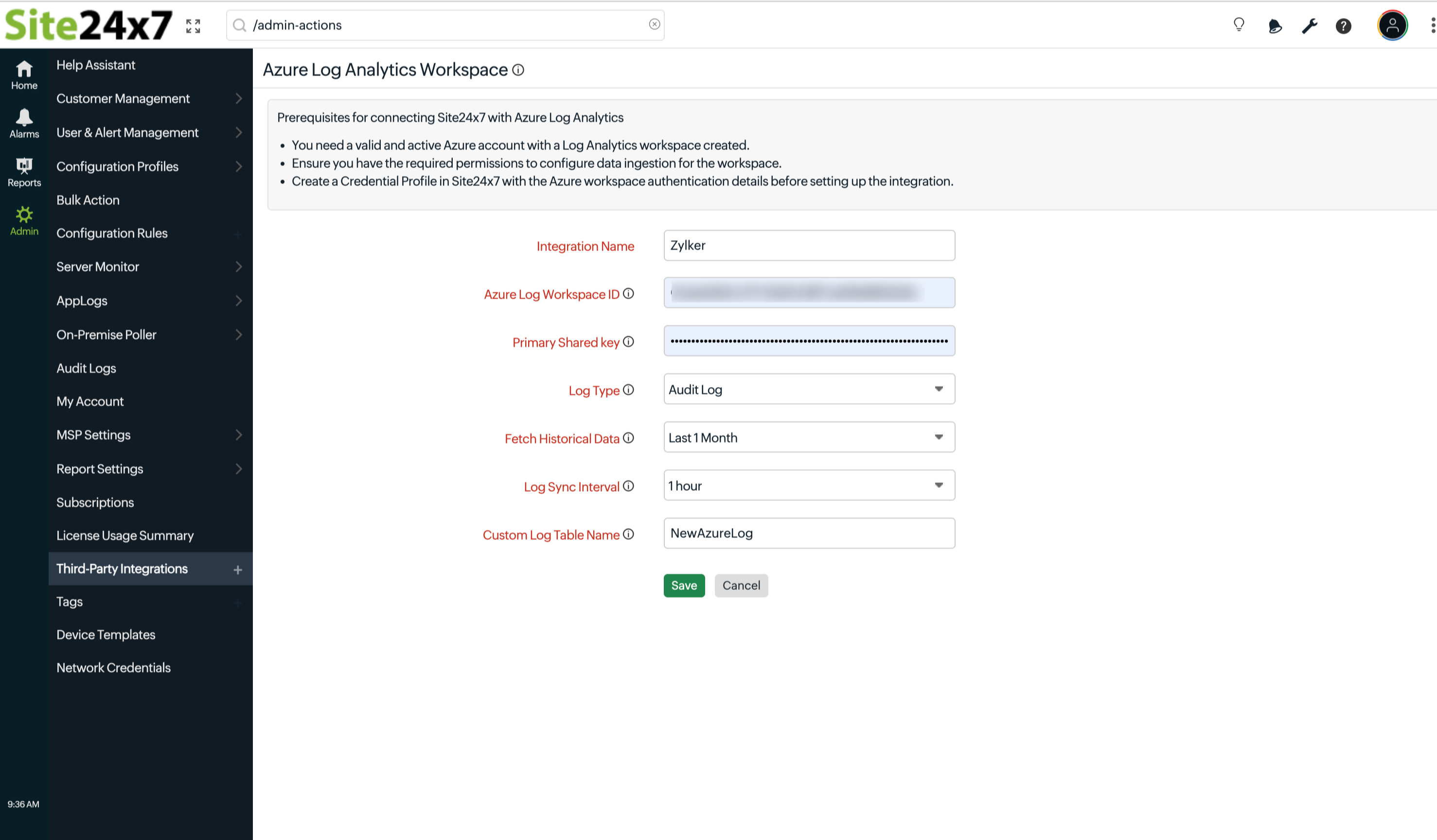
- ログタイプ:Site24x7 Azureワークスペースから転送するログの種類を選択します。
- 監査ログ:ユーザーのサインイン、リソースへのアクセス、設定変更などの監査証跡イベントを収集します。このオプションを使用して、詳細をAzureポータルに共有します。
- 過去のデータ取得期間:初回同期時に過去のログデータを取得する期間を選択します。デフォルト値は過去1か月です。
- ログ同期間隔:Site24x7がAzureワークスペースからデータを同期する頻度を選択します。
- カスタムログテーブル名:Azure Log Analyticsワークスペースに作成されるテーブル名を指定します(例:Site24x7_CL)。テーブル名がAzureの命名規則と規約に従っていることを確認してください。詳細については、Microsoftの命名規則に関するドキュメントを参照してください。
- 連携名:この連携を識別するための一意の名前を入力します。
- [保存してテスト]をクリックして接続を検証するか、[保存]をクリックして設定を保存します。
Azureワークスペース連携の中断、再開、削除
連携の中断
- Site24x7にログインします。
- [管理]→[サードパーティ連携]に移動します。
- Azureワークスペース連携の横にあるハンバーガーアイコン
 をクリックします。
 - [中断]を選択します。
連携を中断すると、Site24x7からAzureワークスペースへのデータ同期が停止します。連携設定は保持され、いつでも再開できます。
連携の再開
- Site24x7にログインします。
- [管理]→[サードパーティ連携]に移動します。
- Azureワークスペース連携の横にあるハンバーガーアイコン をクリックします。
- [再開]を選択します。
連携を再開すると、設定された同期間隔に基づいてAzureワークスペースからのデータ同期が再開されます。
連携の削除
- Site24x7にログインします。
- [管理]→[サードパーティ連携]に移動します。
- Azureワークスペース連携の横にあるハンバーガーアイコン をクリックします。
- [削除]を選択します。
連携を削除すると、Site24x7から完全に削除されます。この操作は元に戻せません。