Discord連携
Discordは、リアルタイムでチームと効果的に共同作業するのに役立つ無料のコミュニケーションソーシャルプラットフォームです。Site24x7とDiscordを連携すると、Site24x7の重要なアラート(ダウン、トラブル、アップ)やRCAレポートのパーマリンクをDiscordチャネルを通じて即座に共有できます。
Discord連携の設定は、DiscordでのフックURLの生成と、Site24x7との連携という2つのステップで行います。
DiscordでフックURLを生成
始める前に、通知を表示したいDiscordアカウントにサインインしていることを確認してください。以下の手順に従ってフックURLを生成します。
- Discordにログインします。
- サーバーをクリックし、[サーバー設定]に移動します。
- アプリケーション配下で、[連携]を選択します。
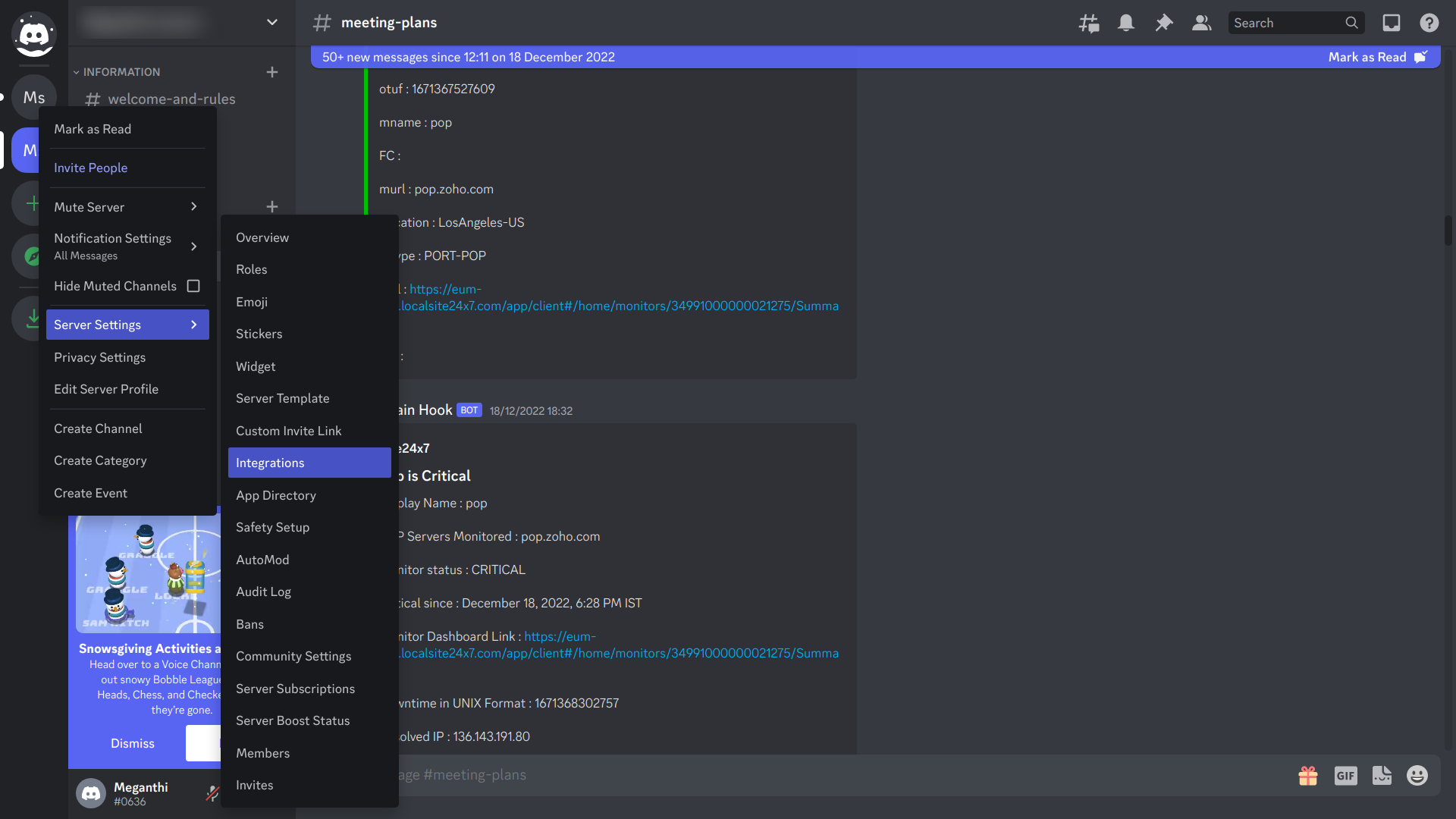
- Webhookのアイコンが表示されます。[Webhooks]ボタンをクリックします。
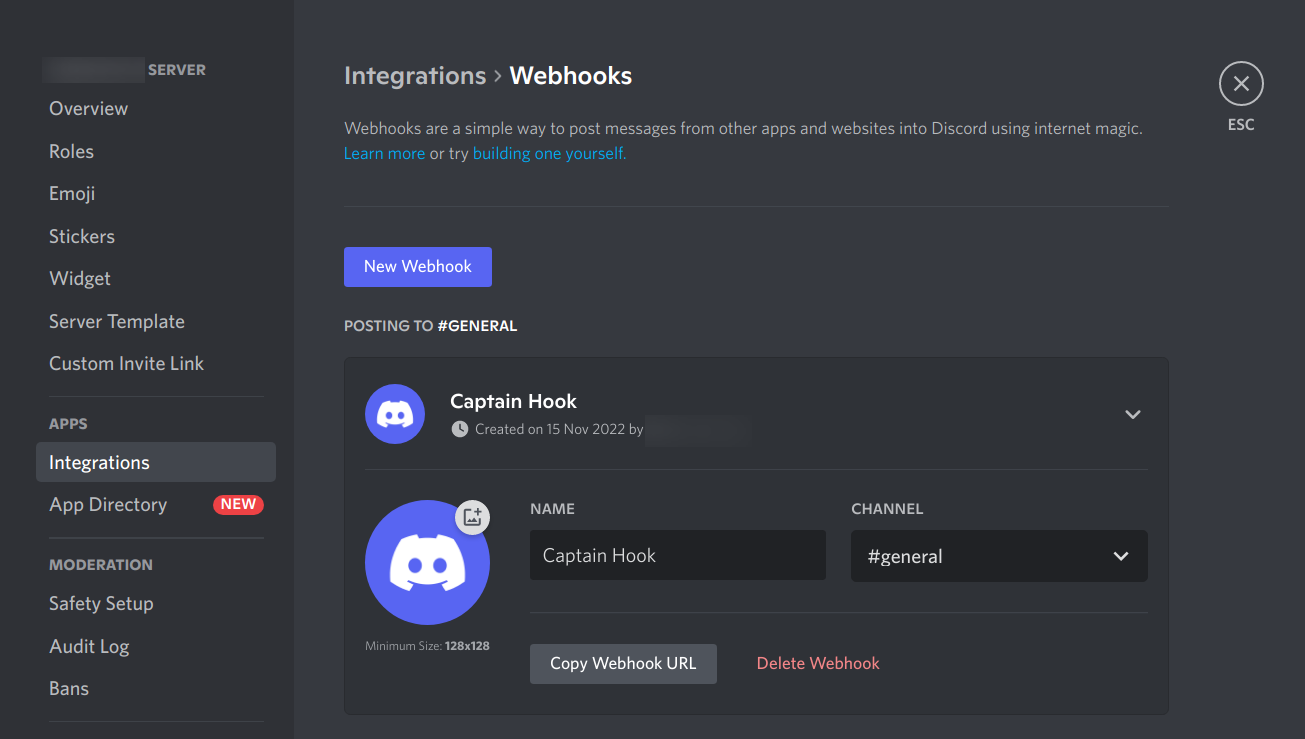
- アプリケーションに名前を付け、アラートを投稿するチャネルを選択します。[保存]をクリックします。
- Webhookが追加されました。[Webhook URLをコピー]をクリックし、Site24x7のDiscord連携フォームに貼り付けます。
Site24x7とDiscordを連携
DiscordのWebhook URLを生成したら、Site24x7アカウントにログインして連携プロセスを完了する必要があります。以下の手順に従ってください。
- Site24x7にログインします。
- [管理]→[サードパーティ連携]に移動します。
- [サードパーティ連携を表示]ボタンをクリックします。リストからDiscord を選択します。
- Discord連携フォームに記入して、連携プロセスを完了します。
連携名:連携の名前を入力します。
送信者名:送信者名を入力します。Discordチャネルでは、この設定名でメッセージを受信します。
フックURL:コピーした一意のDiscord Webhook URLをここに貼り付けます。
メッセージタイトル:$タグを使用して、Site24x7通知のメッセージタイトルをカスタマイズします。
連携レベルの選択:監視、すべての監視、タグ、および選択した監視グループに関連付けられた監視から、ステータスアラートとRCAリンクをDiscordチャネルに投稿できます。デフォルトでは[すべての監視]に設定されています。これにより、Site24x7アカウントのすべてのアラームがDiscordチャネルにプッシュされるグローバル連携になります。
親レベルに監視があり、サブレベルにいくつかの監視がある監視グループに関連付けられたタグの場合、親の監視からのアラートのみがDiscordチャネルに記録されます。
アラートと共に送信するタグ:アラートと共に送信する必要がある、監視に関連付けられたタグキーを選択します。アラートがトリガーされると、監視に一致するタグがアラート通知に含まれます。タグが選択されていない場合は、監視に関連付けられているすべてのタグがアラート通知に含まれます。
監視ステータス変更のアラートをトリガー:トグルボタンを有効または無効にして、監視のダウン、クリティカル、トラブルのステータスアラートをDiscordチャネルにメッセージとして記録するかどうかを決定します。
代替通知メディア:アラートを送信するための主要なサードパーティ通知メディアで問題が発生した場合、アラートを見逃さないように代替通知メディアがアクティブになります。
- Discord連携フォームに記入して、連携プロセスを完了します。
- [保存してテスト]ボタンをクリックして連携を保存し、テストアラートを受信します。または、[保存]ボタンをクリックして連携を完了することもできます。
設定プロセスが完了すると、Discord連携がサードパーティ連携ダッシュボードにリストされます。Site24x7アカウントで、このようなDiscord連携を複数設定できます。
- 連携が有効になると、障害、ログレポート、およびカスタムダッシュボードをレポートとしてDiscordチャネルで共有できます。これらのレポートを共有するオプションは、すべての[エクスポート]オプションで利用できます。
- Discordでは、基本アカウントのAPIを介してチャネルで共有されるドキュメントのファイルサイズが10 MBに制限されています。ファイルサイズが10MBを超える場合、ファイルは自動的に圧縮されてZIPファイルとして共有されます。
Discord連携の中断、アクティブ化、または削除
アクティブなDiscord連携を中断するには、以下の手順に従います。
- Site24x7にログインします。
- [管理]→[サードパーティ連携]に移動します。
すべての連携が、サードパーティ連携ダッシュボードにリストされます。
- テストアラートを開始して、連携が成功したか、設定エラーがあるかを確認することもできます。
- 中断したいアクティブなDiscord連携をクリックします。
- 連携ウィンドウの右上隅にある[中断]ボタンをクリックします。これにより、指定したDiscordチャネルへのすべてのアラートメッセージまたはRCAリンクの送信が停止します。
中断したDiscord連携を再アクティブ化する場合は、上記と同じ手順に従い、連携ウィンドウの右上隅にある[アクティブ化]ボタンをクリックします。再アクティブ化すると、Site24x7からのアップ、ダウン、またはトラブルのステータスアラートやRCAパーマリンクのメッセージがDiscordチャネルにトリガーされます。
連携の削除
Discord連携を削除するには、上記と同じ手順に従い、連携ウィンドウの右上隅にある[削除]ボタンをクリックします。削除されると、Discord連携は完全に終了します。
DiscordチャネルでアラートとRCAを受信
連携が完了すると、指定したDiscordチャネルでSite24x7のインシデントメッセージとRCAパーマリンクの受信を開始します。