Opsgenie連携
Opsgenieは、DevOpsおよびITチーム向けの高度なインシデント対応オーケストレーションプラットフォームです。Site24x7とOpsgenieのお客様は、Opsgenieのアラートと通知管理、オンコールスケジューリング、エスカレーション機能を活用することで、監視アラートとインシデント解決プロセスを合理化できます。連携の主な機能は次のとおりです:
- Site24x7の監視ステータスアラートにより、Opsgenieにインシデントチケットが自動的に作成されます。
- 監視のステータスが再びUPになると、Opsgenieポータルで関連するアラートがクローズされます。
前提条件
Opsgenieの有効でアクティブなアカウントが必要です。
Opsgenieから提供されたHook URLをコピーし、安全に保管してください。連携が成功すると、Site24x7はこのOpsgenie Hook URLにステータスアラートを投稿します。
Opsgenie側の連携設定
- Opsgenieアカウントにログインします。
- クイックスタートガイドセクションで、[Integrate with Jira and your monitoring tools]をクリックします。
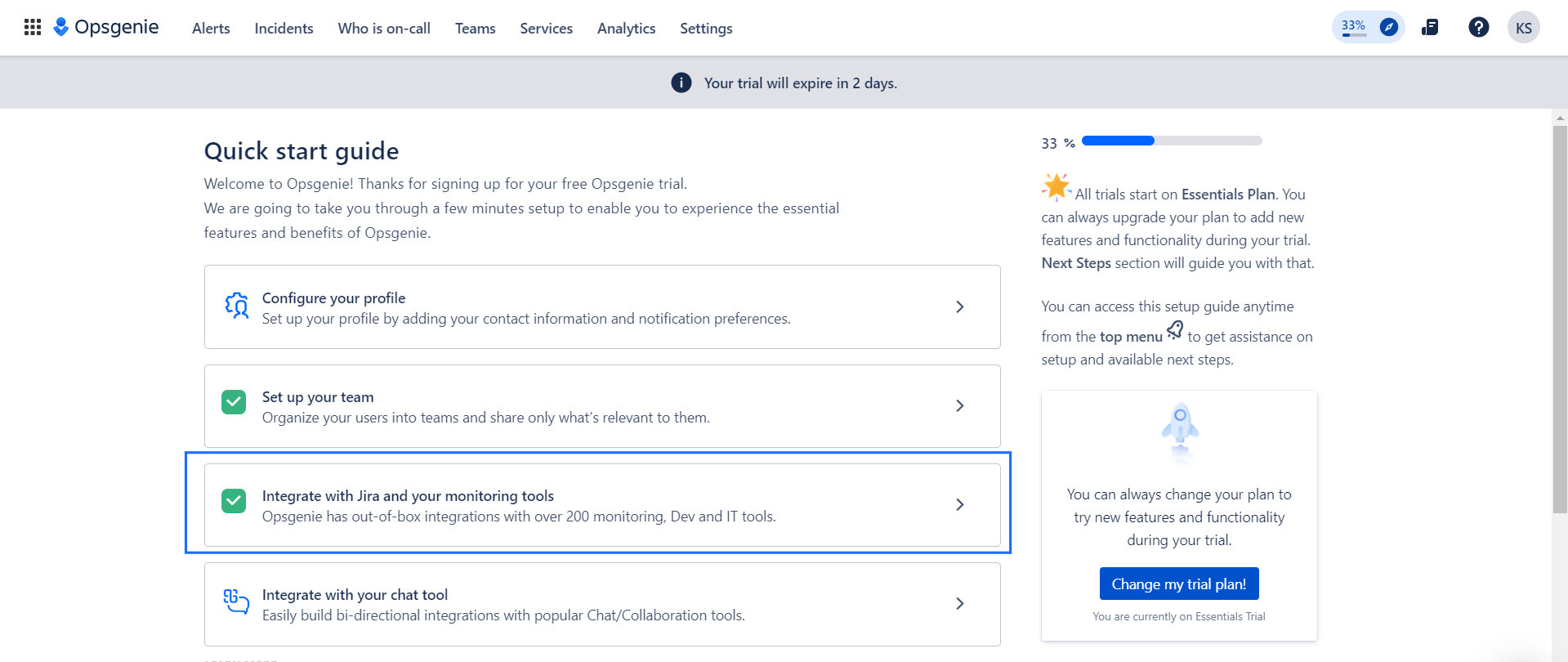
- 開いた新しいページで、[Add Team]ボタンをクリックします。
- 開いた[Add Team]ポップアップで、名前、説明、メンバーの追加フィールドに詳細を入力します。完了したら、[Add Team]ボタンをクリックします。
チームフィールドを使用して、Site24x7ステータスアラートを通知するユーザーを指定します。
- チームを追加すると、連携ページにリダイレクトされます。[Add
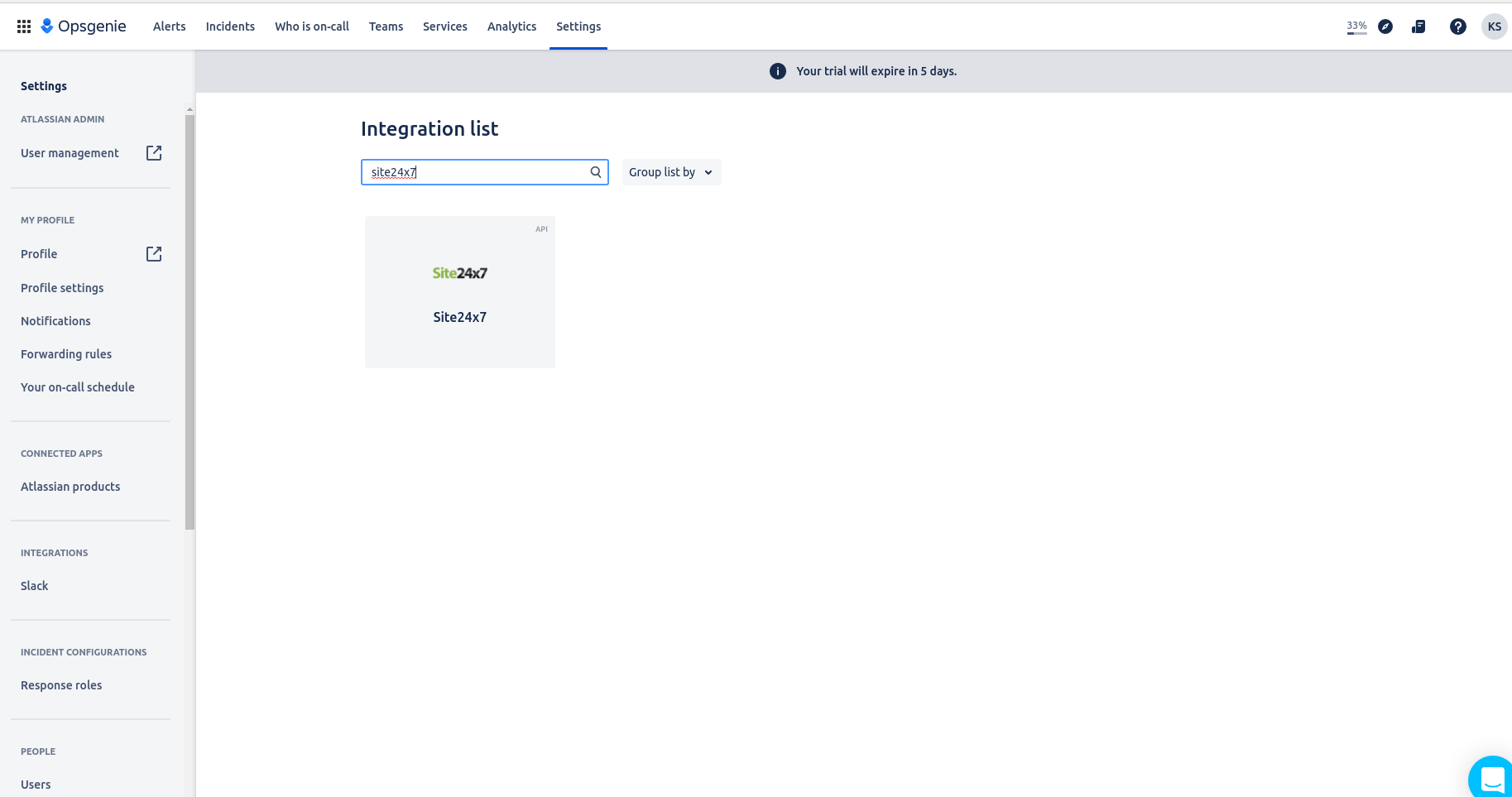
Integrations]ボタンをクリックし、連携のリストから[Site24x7]をクリックします。次に、[Add]をクリックします。
-
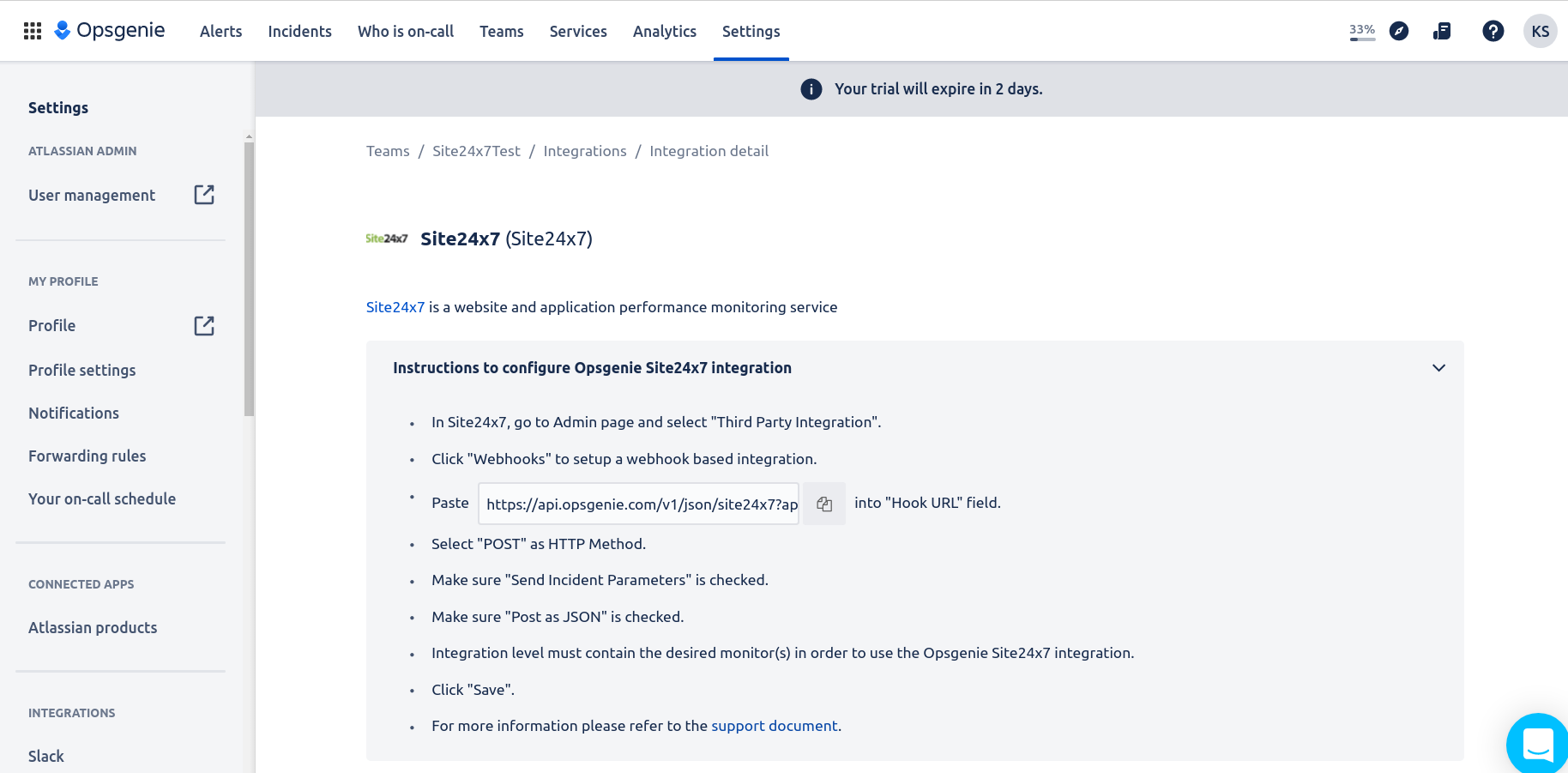
OpsgenieのSite24x7連携ページで、コピーボタンをクリックするか、選択してHook URLをコピーします。Hook URLを安全に保管してください。このURLは、Site24x7の連携フォームのHook URLフィールドに貼り付ける必要があります。
-
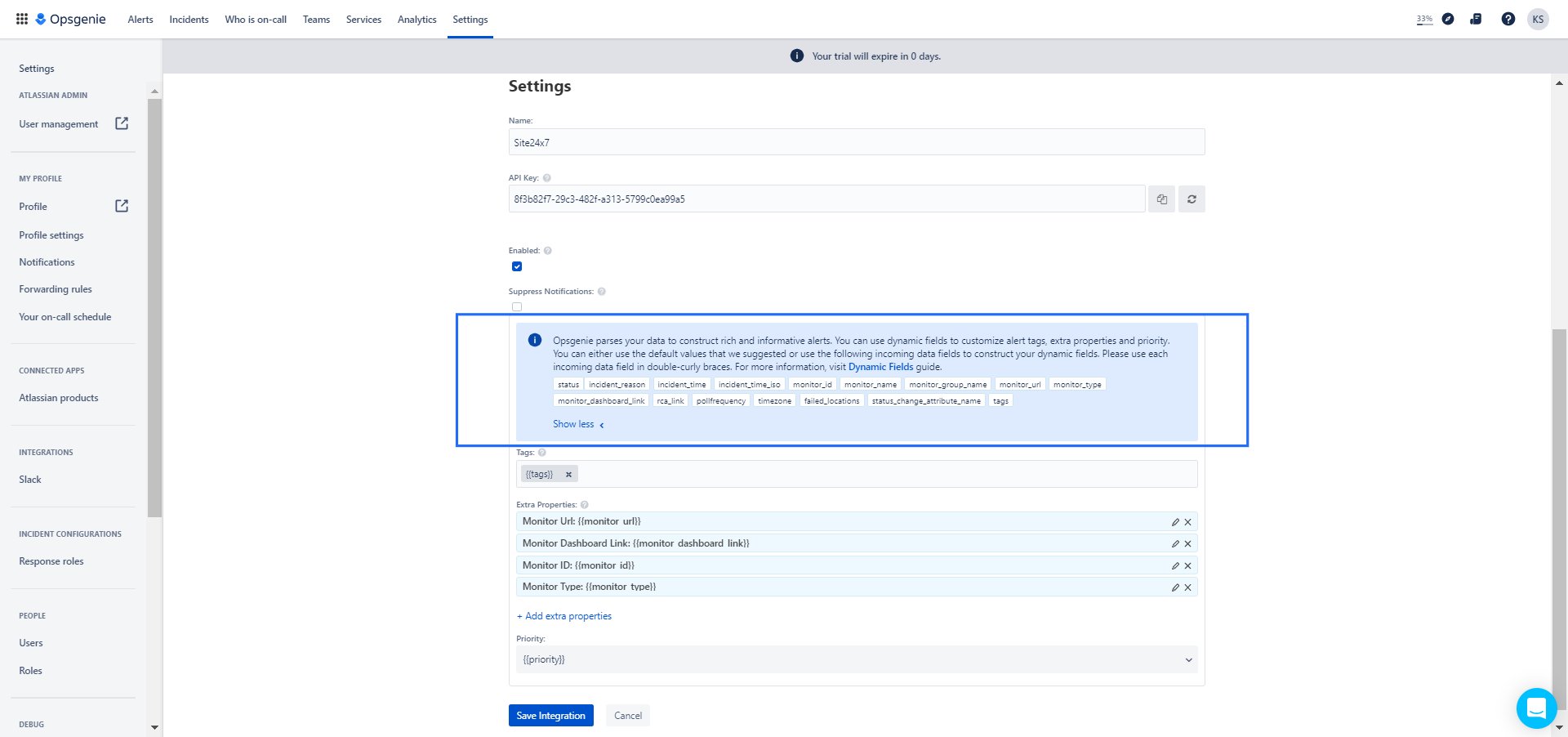
設定セクションで、名前、APIキー、通知の抑制、タグ、追加のプロパティを指定します。追加のプロパティの下にあるパラメーターを使用して、OpsgenieはSite24x7データを解析し、リッチで有益なインシデントチケットを作成します。動的フィールドを使用してアラートプロパティをカスタマイズできます。アラートフィールドの設定に従ってインシデントチケットを作成するたびに、ペイロードから変数が自動的に解析されます。
エイリアスは、オープンチケットに対してユーザーが提供する一意の識別子です。単一のインシデントチケットでSite24x7の監視アラートを正常に処理するためには、次のエイリアス{{monitor_id}}_{{monitor_url}}を作成する必要があります。つまり、インシデントの作成からクローズまでの完全なインシデント履歴が同じチケットで追跡されます。
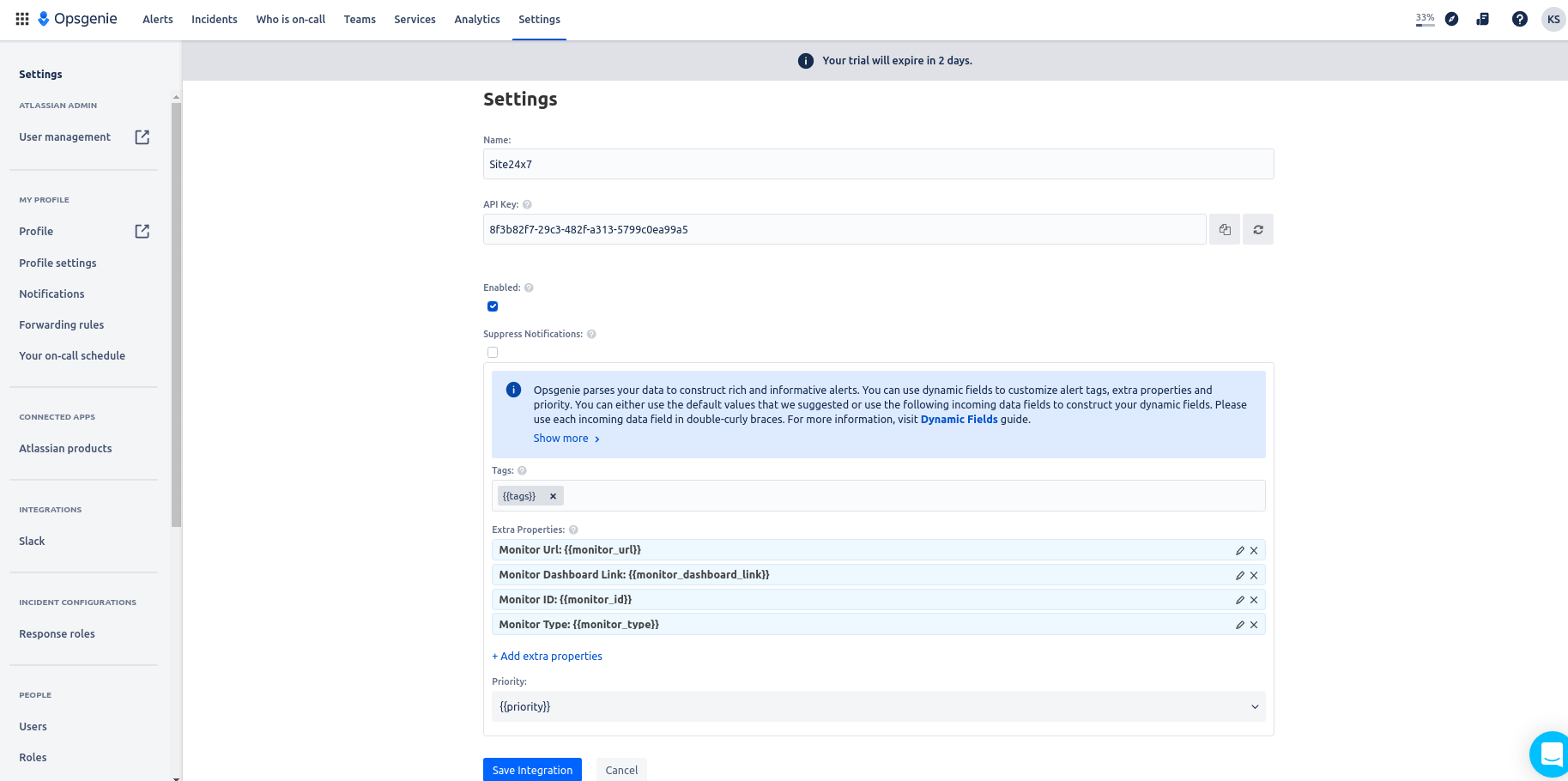
- [Save Integration]をクリックします。
Site24x7側の連携設定
Opsgenie WebHook URLを生成したら、Site24x7アカウントにログインして連携プロセスを完了する必要があります。次の手順に従ってください:
- Site24x7アカウントにログインします。
- [管理]→[サードパーティ連携]に移動します。
- [サードパーティ連携の追加]ボタンをクリックします。リストから[Opsgenie]を選択します。
- Opsgenie連携フォームで必須情報を入力し、連携プロセスを完了します。
- 連携名:連携の名前を入力します。
- Hook URL:コピーした一意のOpsgenie WebHook
URLをここに貼り付けます。
カスタムパラメーターの送信:URL自体に特定のコードを記述し、インシデントパラメーターまたはカスタムパラメーターを使用して変数を渡します。インシデントおよびカスタムパラメーターについての詳細はこちら。 - 監視ステータスの変更時にアラートをトリガー:チェックボックスを使用して、アラートを受信する監視ステータスの変更(ダウン、トラブル、クリティカル)を選択します。
- 監視がアップに変更されたときに手動でインシデントをクローズ:ラジオボタンを使用して、Site24x7の監視アラートが「アップ」に変更されたときに、OpsGenieでインシデントを手動でクローズするか、自動でクローズするかを決定します。デフォルトでは、インシデントはOpsgenieで自動的に解決されます。
- 連携レベルの選択:ラジオボタンを使用して、選択した監視、適用されたタグに関連付けられた監視/監視グループ、選択した監視グループに関連付けられた監視、またはすべての監視からOpsgenieアカウントにアラートを送信するかどうかを決定します。
親レベルに監視があり、サブグループレベルにいくつかの監視がある監視グループに関連付けられたタグの場合、親監視からのアラートのみがOpsgenieに記録されます。
- アラートと共に送信するタグ:アラートと共に送信する必要がある、監視に関連付けられたタグキーを選択します。アラートがトリガーされると、監視に一致するタグがアラート通知に含まれます。タグが選択されていない場合、監視に関連付けられたすべてのタグがアラート通知に表示されます。
- 代替通知:アラートを送信するための主要なサードパーティ通知メディアで問題が発生した場合、アラートを見逃さないように代替の通知メディアがアクティブになります。
- ユーザーアラートグループ:この連携が失敗した場合に通知するユーザーを選択します。1つ以上のユーザーアラートグループを選択すると、連携の失敗が発生するたびにSite24x7が適切なチームに自動的に通知します。これにより、迅速なトラブルシューティングが可能になり、障害が見過ごされるのを防ぐことができます。
5. [保存してテスト]ボタンをクリックして連携を保存し、テストアラートを受信します。または、[保存]ボタンをクリックして連携を完了することもできます。
連携設定を更新して[保存]または[保存してテスト]をクリックすると、Site24x7は変更されたフィールドを強調表示するレビューページを表示します。[差分の表示]をクリックして、更新された設定と既存の設定を比較し、続行する前に変更を確認できます。設定プロセスが完了すると、Opsgenie連携がサードパーティ連携ダッシュボードに一覧表示されます。Site24x7アカウントにこのようなOpsgenie連携を複数設定できます。
Opsgenie連携の一時停止/有効化/削除
アクティブなOpsgenie連携を一時停止するには、次の手順に従います:
- Site24x7にログインします。
- [管理]→[サードパーティ連携]に移動します。
すべての連携がサードパーティ連携ダッシュボードに一覧表示されます。
- また、[テストアラート]を開始して、連携が成功したか、設定エラーがあるかを確認することもできます。
- 一時停止したいアクティブなOpsgenie連携をクリックします。
- 連携ウィンドウの右上隅にある[一時停止]ボタンをクリックします。
Note
- Opsgenie連携を一時停止すると、Opsgenieアカウントへのすべてのインシデントチケットが一時的に停止します。
- 一時停止したOpsgenie連携を再開するには、[有効化]ボタンをクリックします。連携を完全に削除するには、[削除]をクリックします。
Opsgenieでのインシデントチケットの管理
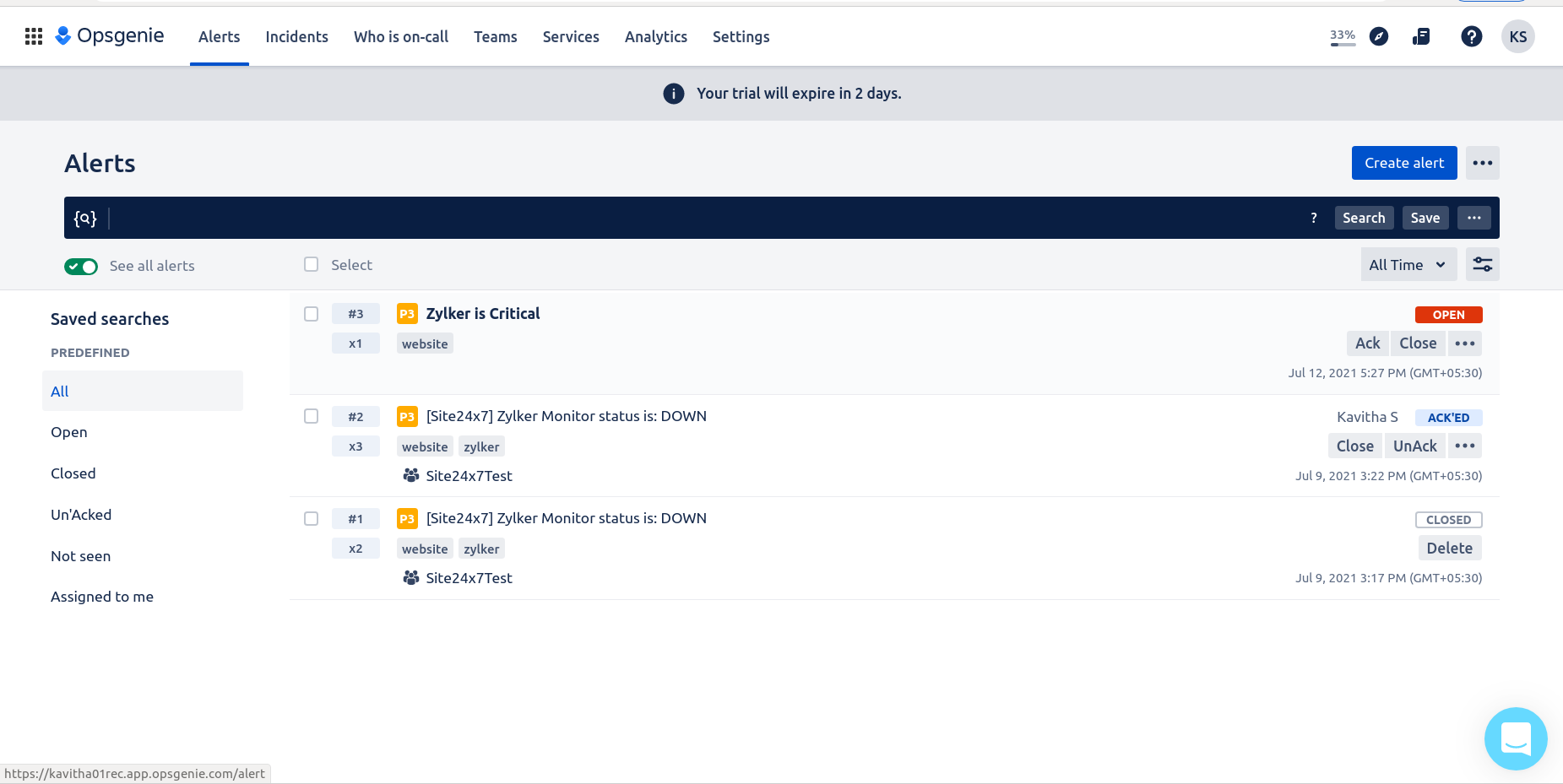
連携が成功すると、Site24x7のステータスアラートがOpsgenie Hook URLに投稿され、Opsgenieアカウントにインシデントチケットが作成されます。[アラート]タブでインシデントチケットを確認し、誰かに委任したり、一時的にスヌーズしたり、完全に削除したりできます。アラートに関するより多くの洞察を得て、問題を迅速に解決できます。短い停止期間の後、Site24x7監視のステータスがUPに変わると、関連するインシデントチケットはOpsgenieダッシュボード内で自動的にクローズされます。
Opsgenieでのカスタムパラメーターの解析
Site24x7からカスタムパラメーターを渡してOpsgenieで使用するには:
- Site24x7 Opsgenie連携ページでカスタムパラメーターを有効にします。
- 渡したいカスタムパラメーターを入力します。
例:
production = true
server_name = prod_server - Opsgenie側では、次のようにいずれかのフィールドからパラメーターにアクセスできます:{{_payload.custom_parameter.production}}
{{_payload.custom_parameter.server_name}}