トポロジービュー
トポロジービューで、複数ディメンション(アカウント、リージョン、サービスタイプなど)にわたるAWSインフラストラクチャ全体を可視化します。これによりAWSリソースの範囲や内部依存性を把握でき、クラウド環境の管理やトラブルシュートを行いやすくします。
目次
概要
トポロジービューは監視しているAWSアカウントに基づいて自動で生成されます。
次の3つのレベルで関連するノードを可視化します。
- AWSアカウントレベル:Site24x7に連携している個々のAWSアカウントを表示します。
- リージョンレベル:サービスがホストされているAWSリージョンごとにリソースを分類します。
- サービスタイプレベル:各リージョン内のAWSサービスを表示します。
トポロジービューの利点
トポロジービューの利点は次のとおりです。
- 統合した可視化:AWSアカウント、リージョン、サービスを単一のビューで表示します。
- 迅速なトラブルシューティング:影響を受けたサービスとその地理的な依存関係を色分けされた正常性ビューで特定します。
- 容易なリソース把握:複数のダッシュボードで移動することなく、特定のサービスを特定しアクセスします。
- 運用の改善:インフラストラクチャ正常性、リージョンのデプロイメント、クロスアカウントのリソース分配状況を分析できます。
AWS統合監視内のトポロジービュー
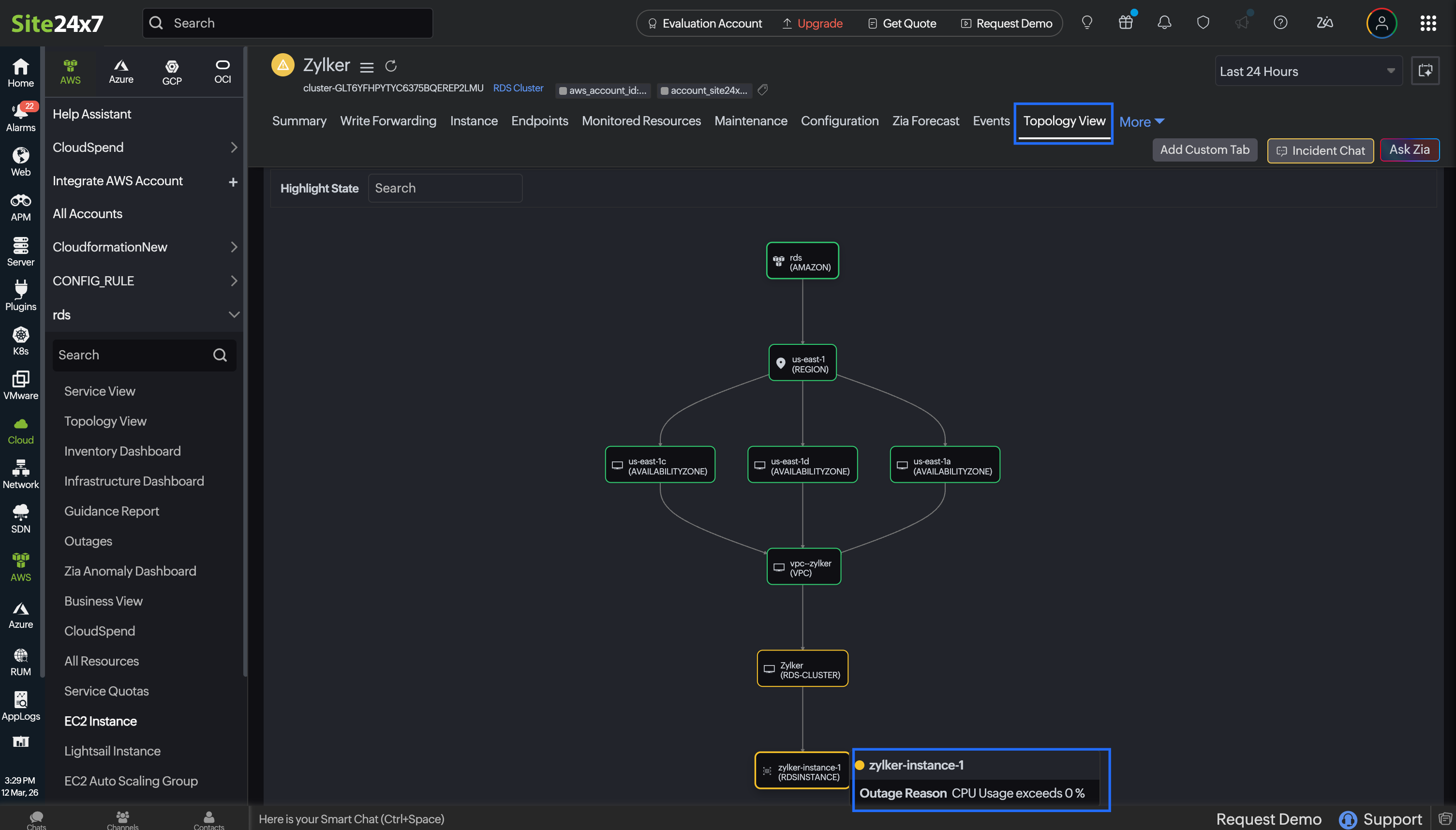
アカウント全体のAWSトポロジービューに加えて、Site24x7ではサポート対象のAWS統合監視画面において、個々のリソースレベルのトポロジーも表示できます。
サポートされているAWSサービスの監視画面を開くと、[サマリー][障害][インベントリ]などの既存タブと並んで[トポロジー]タブが表示されます。このタブには、その特定のリソースが他の関連コンポーネントとどのように接続されているかが視覚的に示されます。
アカウント全体のトポロジービューがAWS環境全体の構造把握に役立つのに対し、個々の監視画面内のトポロジーは、単一のリソースに焦点を当てます。
これにより、該当リソースの依存関係や、障害発生時に影響を受ける可能性がある他のコンポーネントを特定できます。接続しているコンポーネントがクリティカル状態にある場合は、その障害理由とともにトポロジーマップ上に表示されます。その結果、影響を受けているリソースの特定が容易になり、問題が関連コンポーネントに起因するものかどうかも一目で判別できます。
監視ページを移動することなく迅速に影響範囲を把握できるため、トラブルシューティングの効率化に直結します。
ここで、オンコール担当のエンジニアが「RDSインスタンスがクリティカル状態である」というアラートを受信したシナリオを考えてみましょう。
エンジニアは該当するRDSの監視画面を開き、[トポロジー]タブで障害理由を確認します。すると、そのインスタンスが「vpc-zylker」内のサブネットに属しており、他のデータベースインスタンスとも共有されている「パラメータグループ」および「セキュリティグループ」に紐づいていることがマップ上で確認できます。
これによりエンジニアは、問題が特定のインスタンス1件に限定されているのか、それとも共有ネットワークや共通設定に起因しているのかを迅速に判断できるようになり、根本原因(RCA)の特定にかかる時間を大幅に短縮することができます。
UI構成要素
トポロジービューはAWSインフラ全体をノードごとに可視化します。UIは異なるアカウント、リージョン、サービスタイプにわたるAWS環境全体の正常性と構造を素早く特定できるように構成されています。
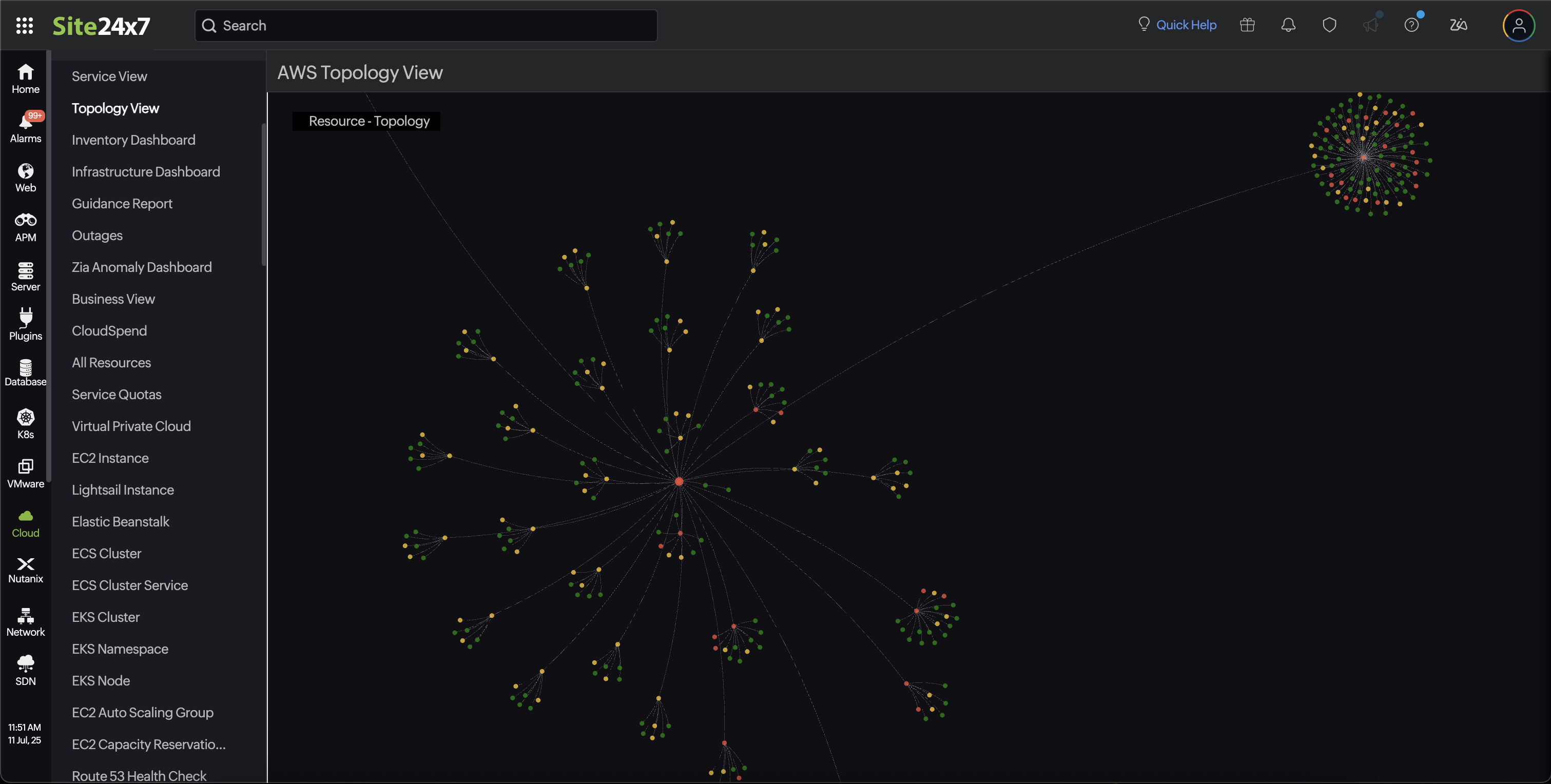
中央ノード
中央にルートのノートが表示され、すべてのAWSアカウントと関連付いているリージョンをグルーピングしています。
放射状ノードのレイアウト
中央のノードから内部接続されているノード(各AWSリージョン)に対して放射状にビューが階層化されます。それら各リージョン内に存在するサービスタイプへさらに階層化されます。この放射状レイアウトにより、各サービスへのパスを容易に把握できます。
ズームと移動
ズームと移動を使用して巨大なトポロジーでも効率的に探索できます。ノードをクリックすることで、コンポーネント詳細ビューを表示しサービスやリージョンの詳細情報を表示します。
正常性ステータス凡例
凡例パネルで、色分けされた情報でリソース正常性を把握します。各ノードの色はそのコンポーネントの正常性に該当します。
コンポーネント詳細ビュー(右側のパネル)
ノードをクリックすると、右側にコンポーネント詳細ビューが表示されます。そこで特定のリージョンやサービスタイプをドリルダウンできます。トポロジーの指定した箇所にフォーカスを移動し、それに応じてビューを展開または折りたたみます。これにより、即座に根本原因の分析を行えます。
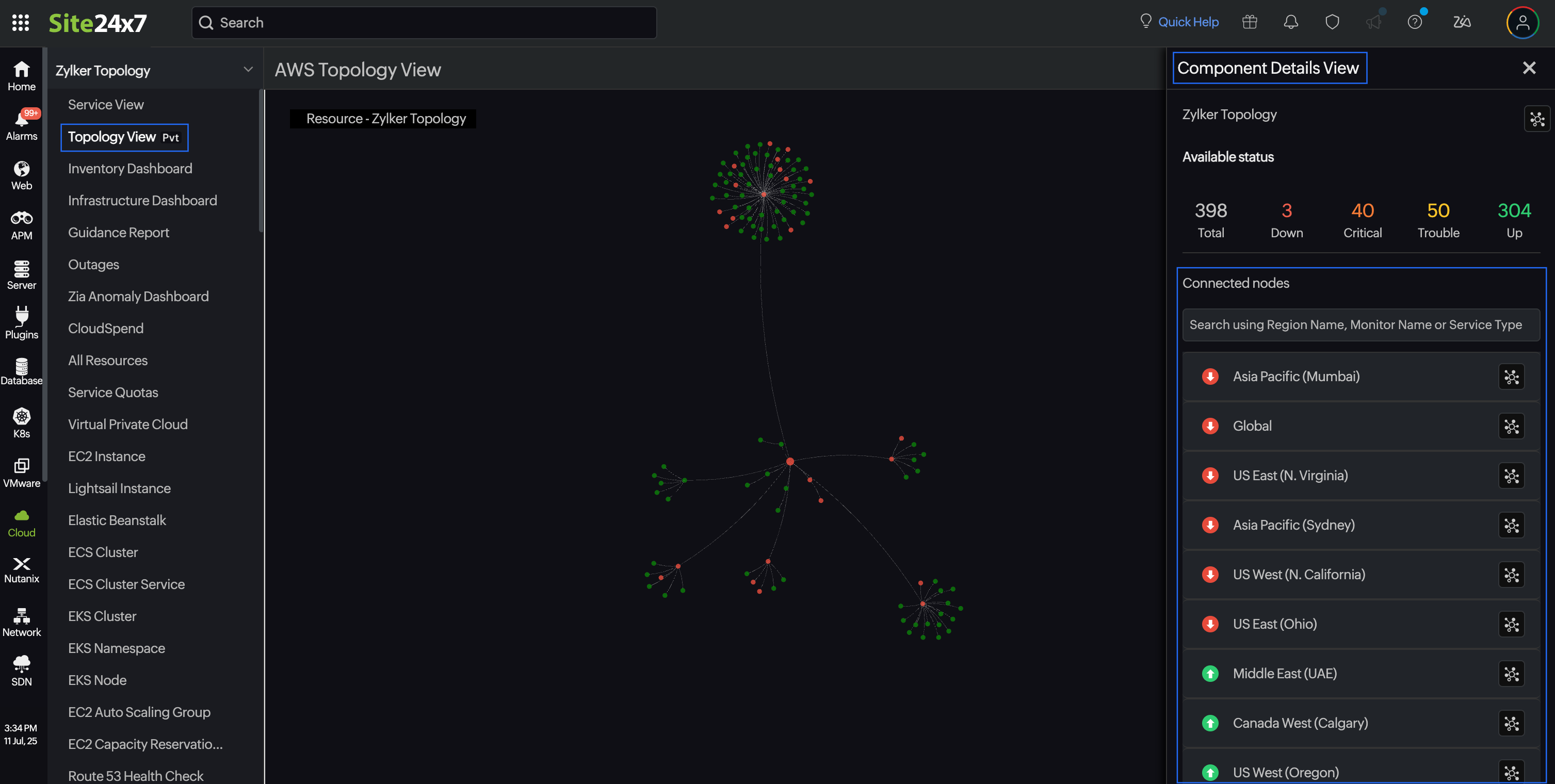
コンポーネント詳細ビューに表示される情報は次のとおりです。
- リージョンまたはサービス名:リージョンまたはサービス名に対して[接続を表示]をクリックして、リージョンまたはサービスに焦点を当てます。サービスタイプの監視概要を表示するには、サービスタイプの横にある[新規タブ]アイコンをクリックします。
- 可用性ステータス:監視対象リソースの合計、現在のダウン、クリティカル、トラブル、稼働ステータスなどの詳細を表示します。
- 検索バー:パネル内の検索バーを使用すると、特定の地域、監視、サービスタイプを検索し、迅速なアクセスを行うことができます。
- リージョン別またはサービス別の内訳:AWSリージョンまたはサービスのリストが、それぞれに関連付けられた正常性アイコンとともに表示されます。これにより問題のある地域やサービスエリアを迅速に特定することができます。
- 監視リストビュー:監視リストページを表示するには、コンポーネント詳細ビューパネルでサービス タイプ名の横にある[新規タブ]アイコンをクリックします。
トポロジービューの使用方法
トポロジビューにアクセスすると、ルートノードとしてAWSアカウントが二重丸で自動的に強調表示され、ビューがズームインされて焦点が当てられます。これは、すべてのリージョンとサービスがマッピングされる中心点として機能します。
ズームインしてリージョンに焦点を当て、トポロジーグラフ内の目的のリージョン(米国東部やアジア太平洋など)をクリックして詳しく調べることができます。同時に、画面右側のコンポーネントの詳細ビューパネルに、リソースの総数、正常性ステータス、既存の問題など、選択したリージョンに関する詳細情報が表示されます。
特定の領域に焦点を当て、そのリソース関係を理解するには、コンポーネントの詳細ビューパネルでその領域の横にある[接続の表示]アイコンをクリックします。このアクションにより、トポロジーがフィルター処理されて、選択したリージョンとその接続リソースのみが表示され、その特定のリージョン内の依存関係と相互作用をより明確に把握できるようになります。この焦点を絞ったビューは、地域固有の問題のトラブルシューティングや、サービスへの影響を個別に分析する場合に特に役立ちます。
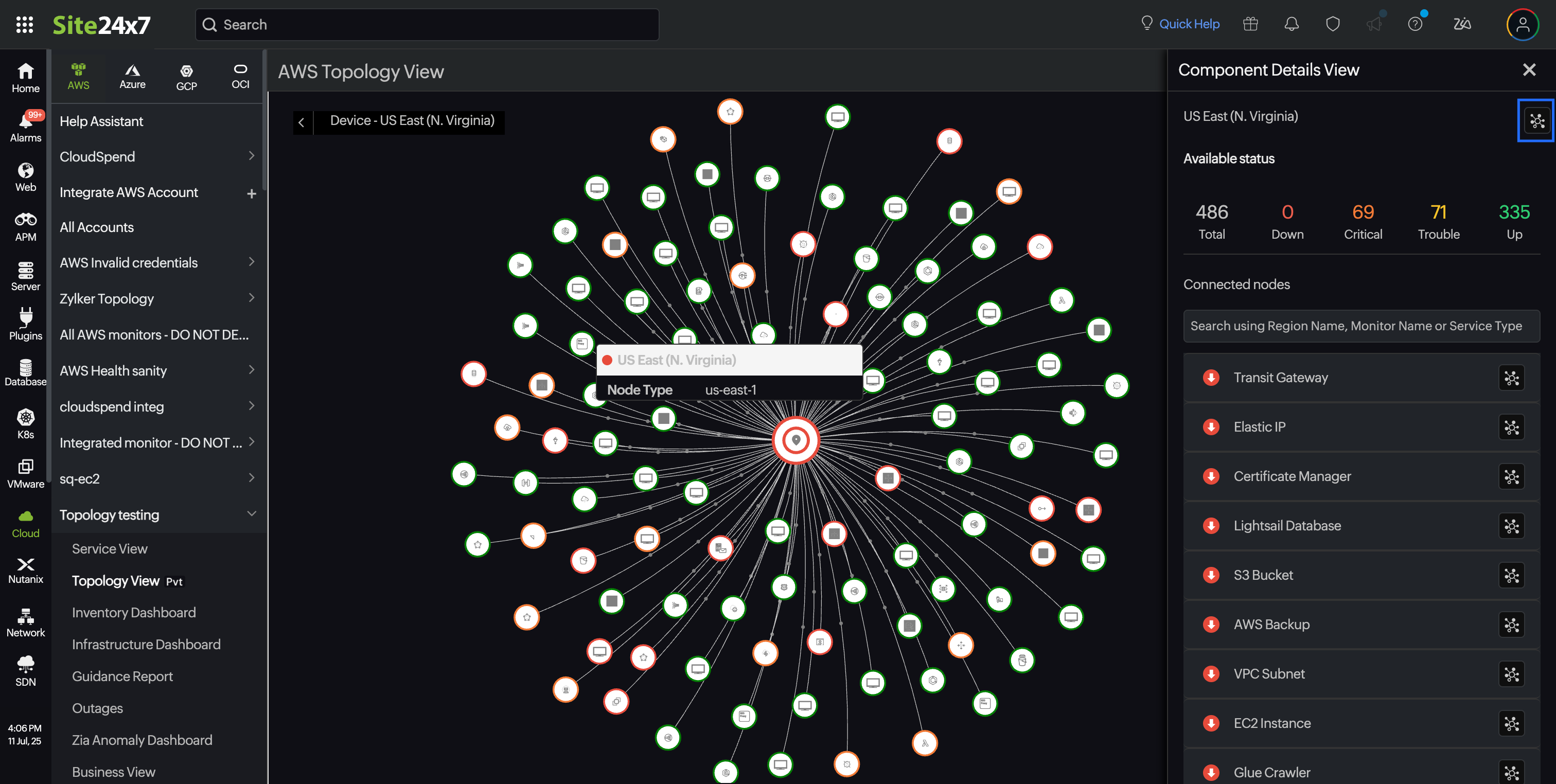
コンポーネント詳細ビューの接続済みノード欄のS3バケットやRDSなどのサービスタイプをクリックすると、その各ステータスを表示します。
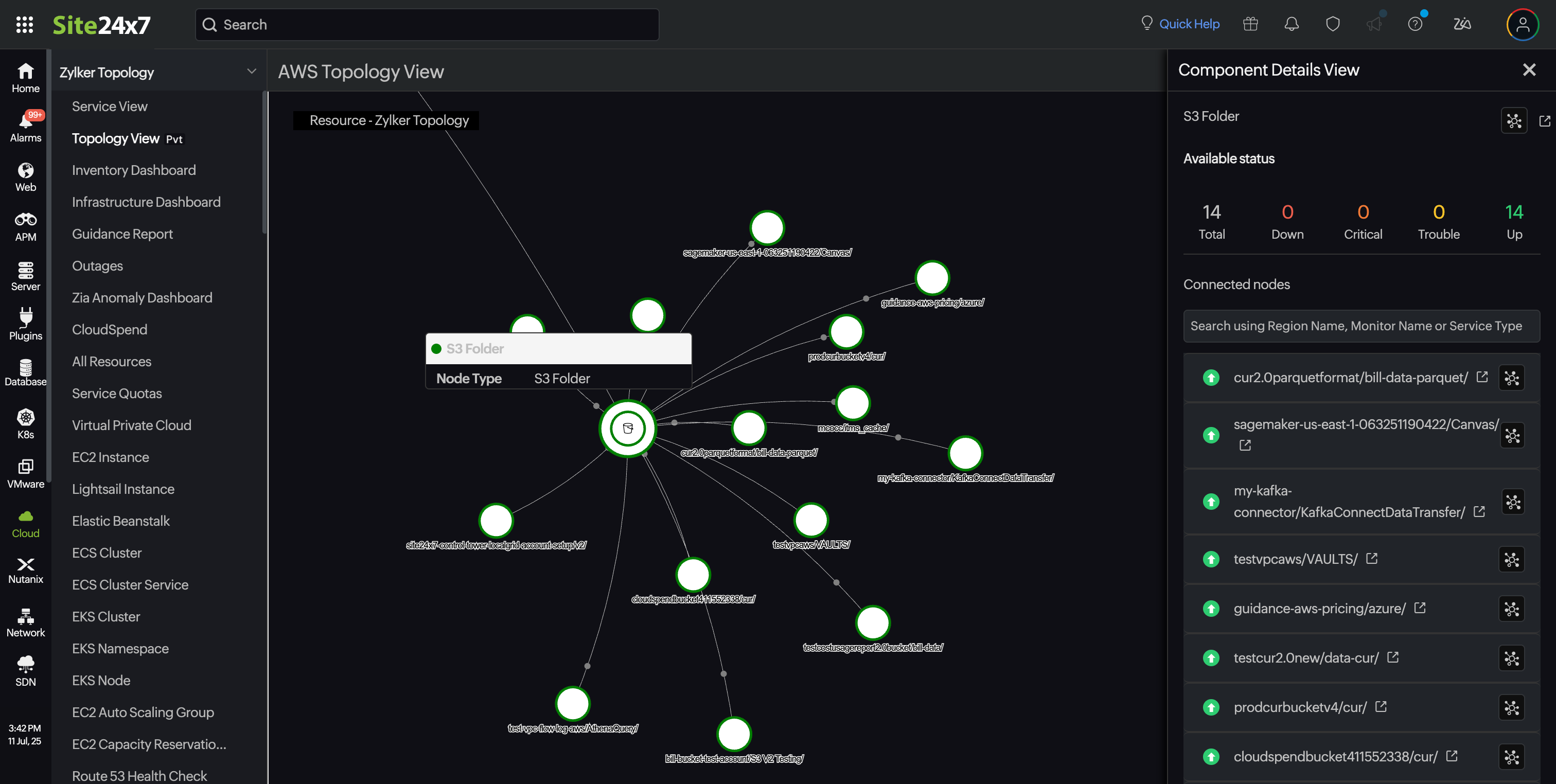
さらに、コンポーネント詳細ビュー内の検索バーを使用して、特定のリージョンまたはサービスタイプをすばやく検索して強調表示することができます。検索結果を選択すると、トポロジビューが自動的に選択した項目に移動してフォーカスするため、迅速かつシームレスなアクセスが可能になります。
トポロジビュー内の特定のサービスタイプ(EC2やRDSなど)にドリルダウンすると、そのサービスに関連付けられたすべての監視が表示されます。このビューには、選択したサービスの監視が他のAWSリソースにどのように接続されているか、AWSアカウントの全体的な構造にどのように適合しているかが表示されます。
特定の監視に注目してそのリソース関係を把握するには、コンポーネント詳細ビューパネルでその監視名の横にある[接続の表示]アイコンをクリックします。この観点から、特定の監視がAWSインフラストラクチャ内でどのようにリンクされているかを包括的に理解できます。たとえば、接続が1つ以上のセキュリティグループに関連付けられているEC2インスタンスから開始して、サブネットにリンクされ、その後対応するアベイラビリティゾーンに続くという段階的に追跡できます。このサブネットは特定のAWSリージョン内に存在する大規模なVirtual Private Cloud (VPC)の一部であり、最終的には階層全体がAWSアカウントに関連付けられます。この構造化ビューは、さまざまなAWSコンポーネント間の依存関係と関係を視覚化するのに役立ちます。
この詳細なドリルダウンは、依存関係を視覚化し、各監視間の関係を理解するのに役立ちます。特定の監視でステータスの変化や問題が発生した場合、どの関連リソースが影響を受ける可能性があるかを簡単に特定できます。これにより、障害やパフォーマンスの問題が発生した場合に、より迅速なトラブルシューティングとより適切な影響分析が可能になります。