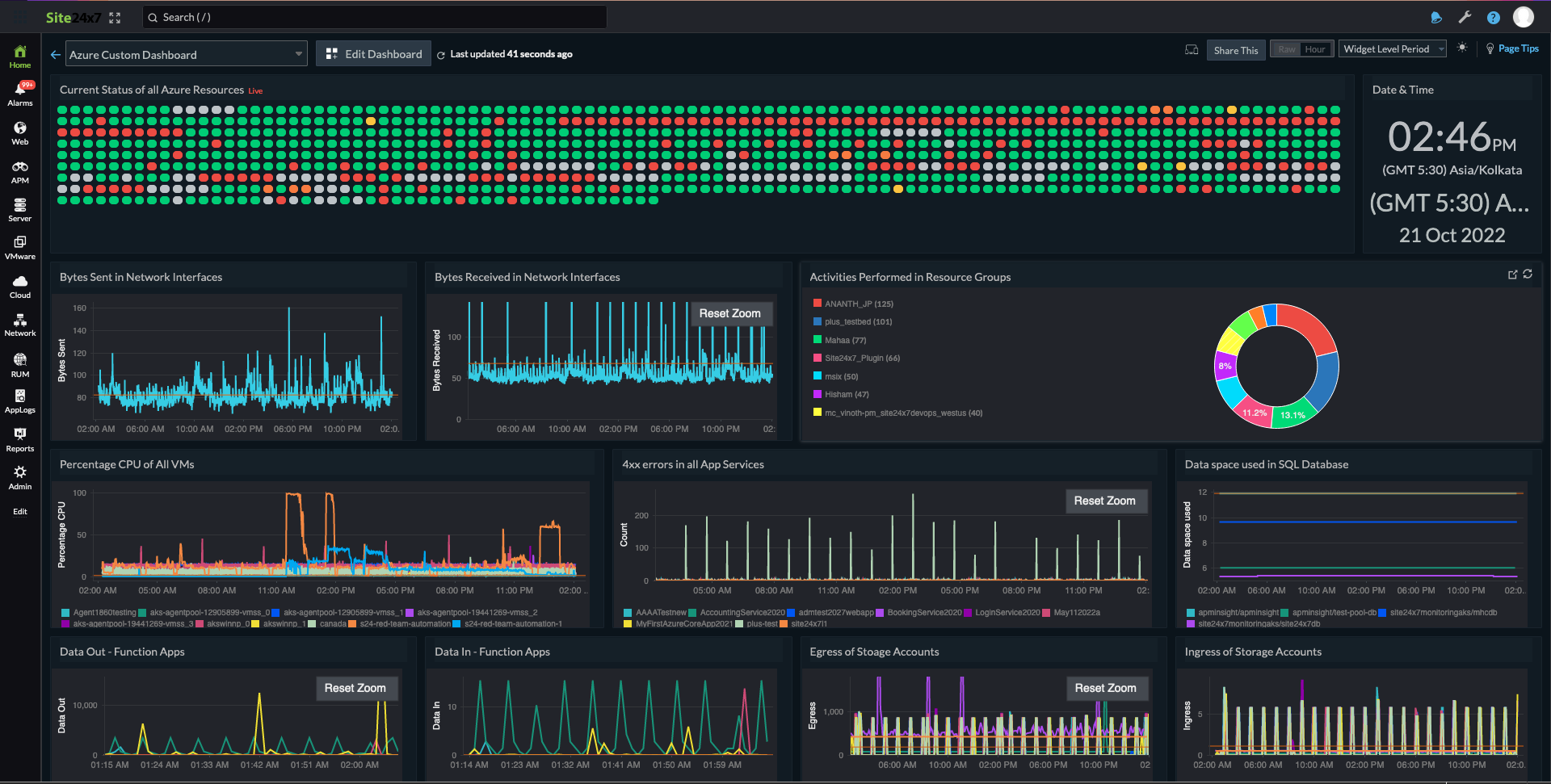
Azureダッシュボード
Site24x7のAzure監視ツールでは、専用のダッシュボードを使用してAzureリソースを監視し、Azure環境に関するインサイトを得ることができます。また、カスタムダッシュボードを作成したり、アノマリーダッシュボードを使用して重大な異常を事前に検出したりすることもできます。
サービスビュー:
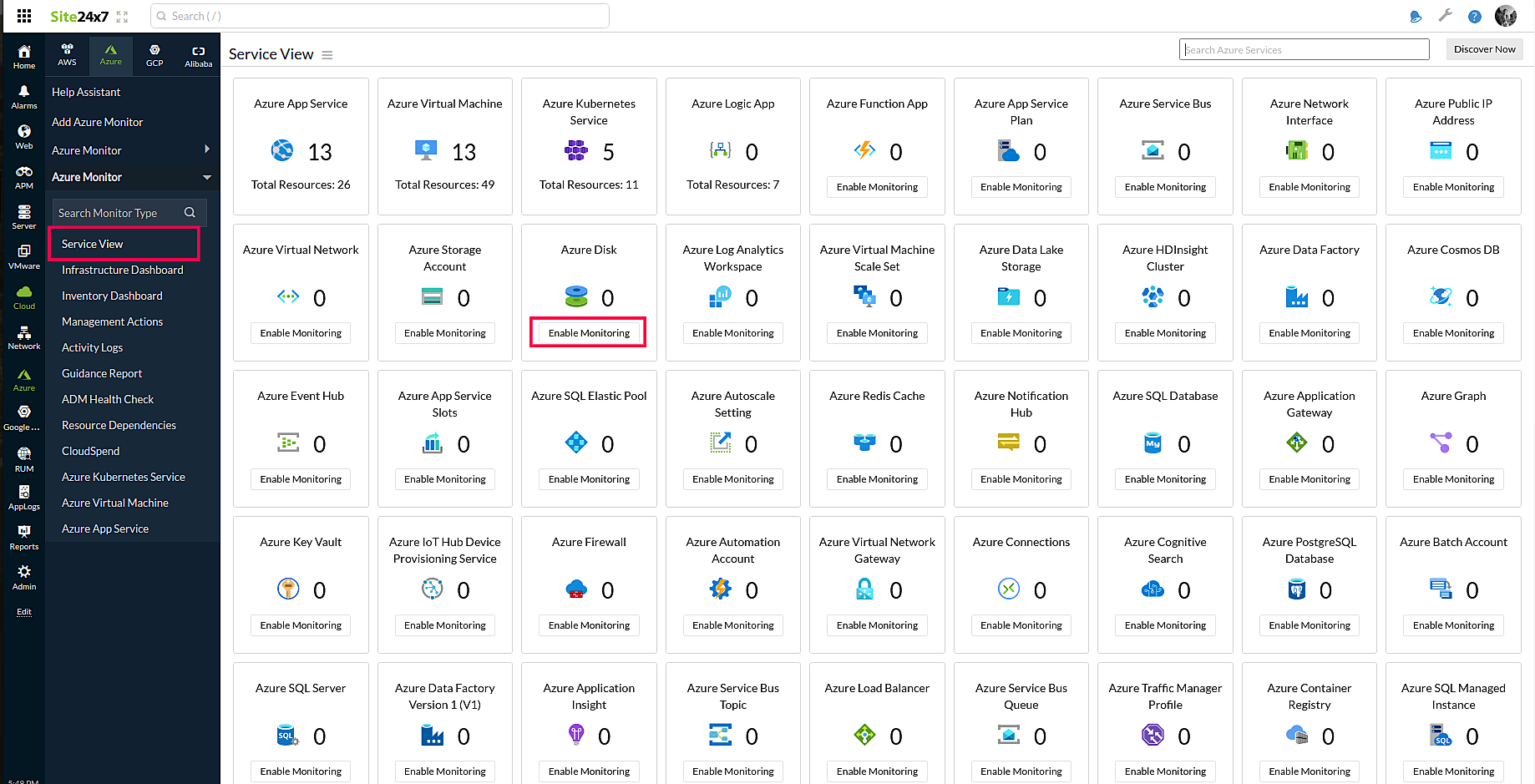
サービスビューを使用すると、Site24x7でサポートされているAzureサービスの一覧を確認できます。このビューには、Site24x7の各リソースタイプで監視されているアクティブなリソースの数が表示されます。Azureリソースのサービスビューにアクセスするには、Azure > サービスビューに移動します。
リソースタイプがSite24x7での監視対象として選択されている場合は、Azureポータル内のリソースの総数が表示されます。選択されていない場合は、監視を有効化ボタンが表示されます。
監視を有効化をクリックすると、特定のリソースタイプを即座に監視に追加できます。リソースタイプが有効になると、次回のディスカバリーでリソースが監視対象として追加されます。
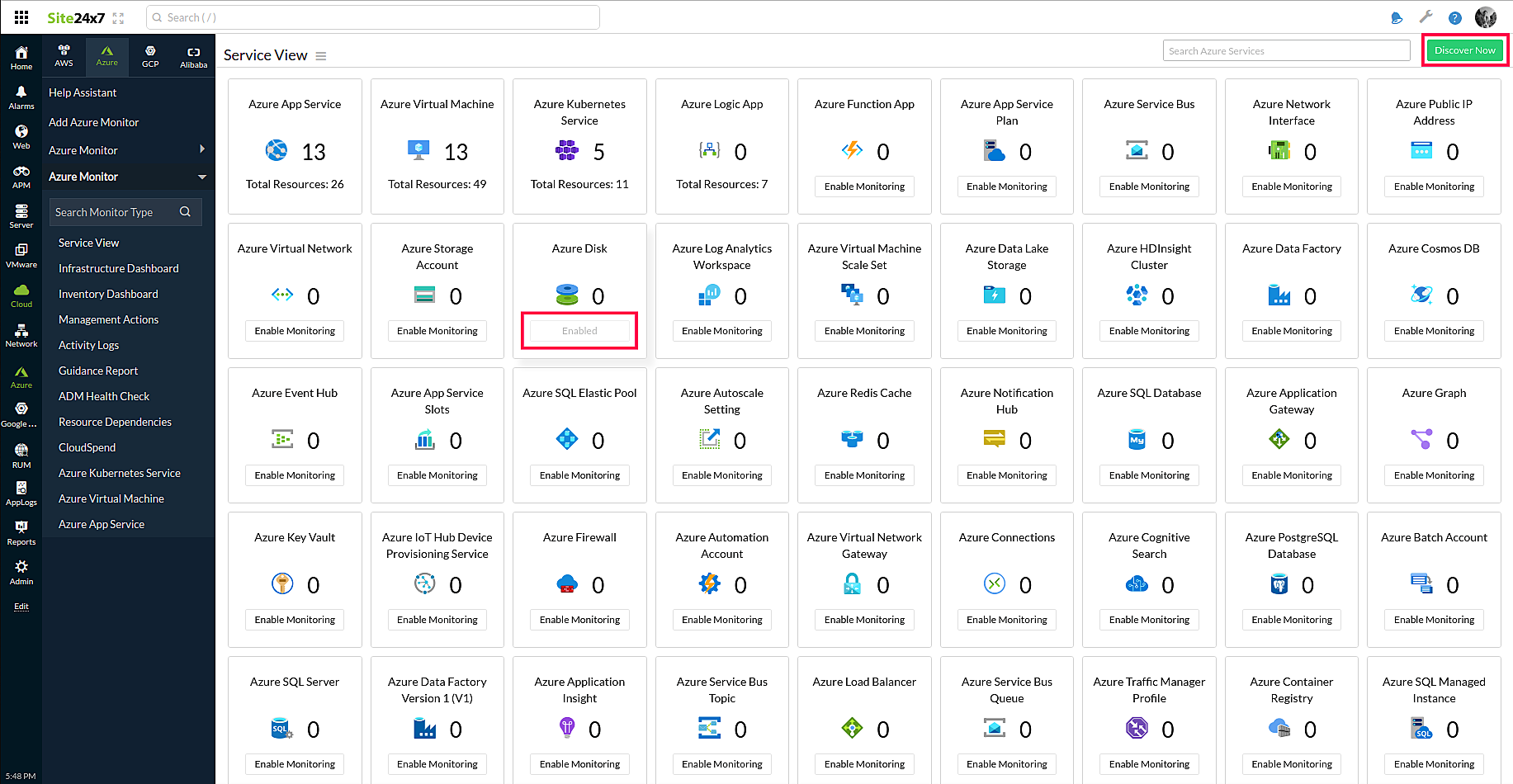
今すぐディスカバリーボタンをクリックして、手動でディスカバリーをトリガーすることもできます。ページタイトルの横にあるハンバーガーアイコンにカーソルを合わせると、Azure監視の編集、一時停止、削除、またはリソースの即時ディスカバリーができます。
インフラストラクチャーダッシュボード:
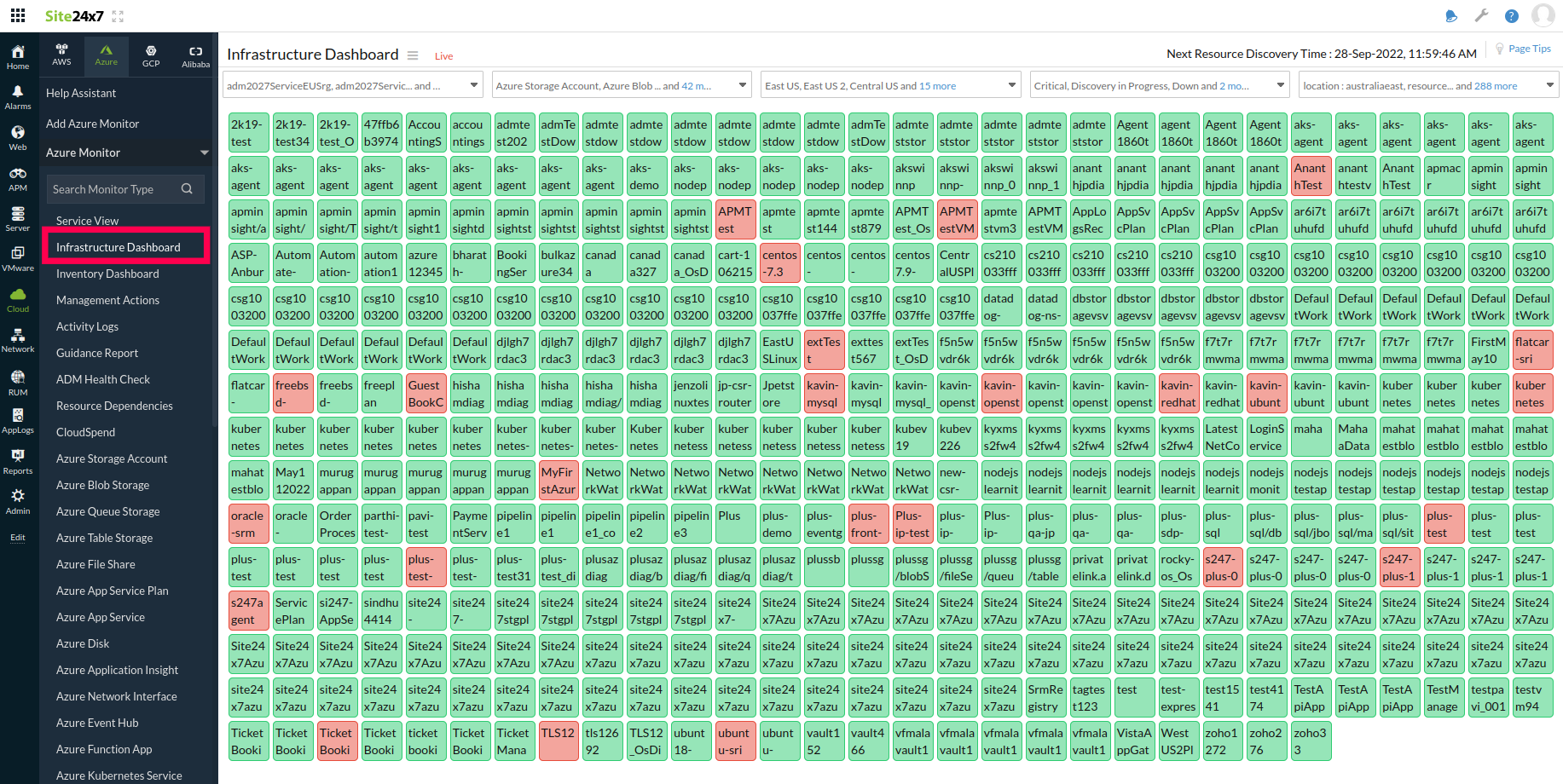
Azure監視を正常に追加すると、インフラストラクチャーダッシュボードにリダイレクトされます。Azure > インフラストラクチャーダッシュボードに移動してアクセスすることもできます。これは、アカウントでディスカバリーされたすべてのAzureリソースのNOCビューを表します。ページタイトルの横にあるハンバーガーアイコンにカーソルを合わせると、Azure監視の編集、一時停止、削除、またはリソースの即時ディスカバリーができます。
ハイライト:
- すべてのAzureリソースを単一のダッシュボードで表示します。
- リソースをステータス(アップ、ダウン、トラブル、クリティカル、または一時停止)に応じて表示します。
- リソースを名前、リソースグループ、リソースタイプ、ロケーション、タグ、サブスクリプション、ステータスに基づいてフィルターします。
- NOCボックスをクリックすると、その特定の監視のサマリーページに移動します。
インベントリーダッシュボード:
インフラストラクチャーダッシュボードと同様に、インベントリーダッシュボードでは、アカウントからディスカバリーされたAzureリソースのビューが表示されます。インベントリーダッシュボードにアクセスするには、Azure > インフラストラクチャーダッシュボードに移動します。
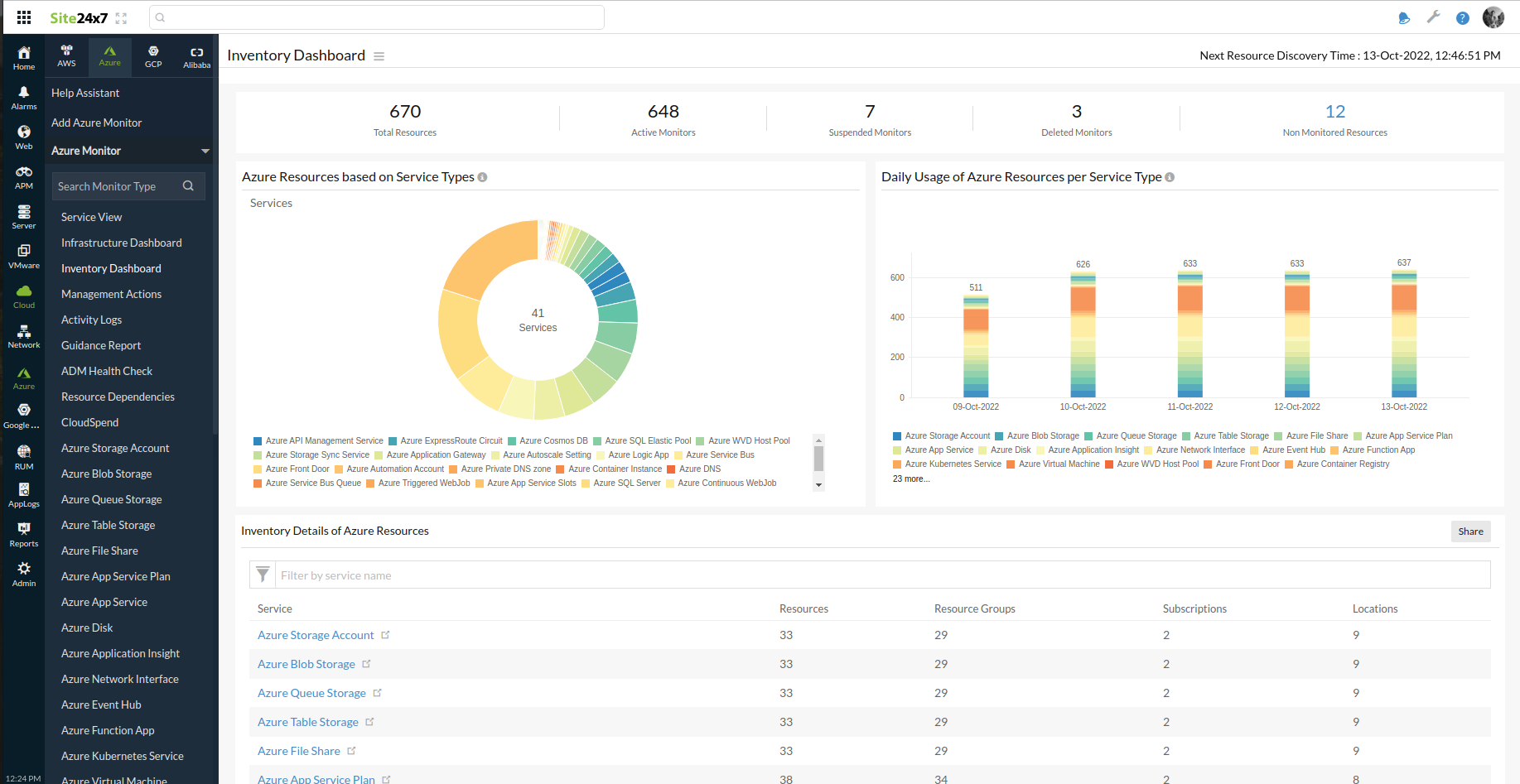
ハイライト:
- ディスカバリーされたすべてのAzureリソースを、それぞれのリソースタイプ別に分類した単一の円グラフで表示します。グラフのセクションにカーソルを合わせると、特定のリソースタイプのリソース数が表示されます。
- すべてのリソースタイプのクリティカルなリソースの1日あたりの使用状況を表示します。
- Azureリソースのインベントリー詳細では、すべてのAzureリソースタイプを、それぞれのロケーション、サブスクリプション、リソース、リソースグループの数とともに表形式で表示します。ロケーション、リソース、リソースグループに基づいてリソースタイプをフィルターできます。また、共有ボタンを使用して、詳細をPDF、CSV、またはメール通知としてエクスポートすることもできます。
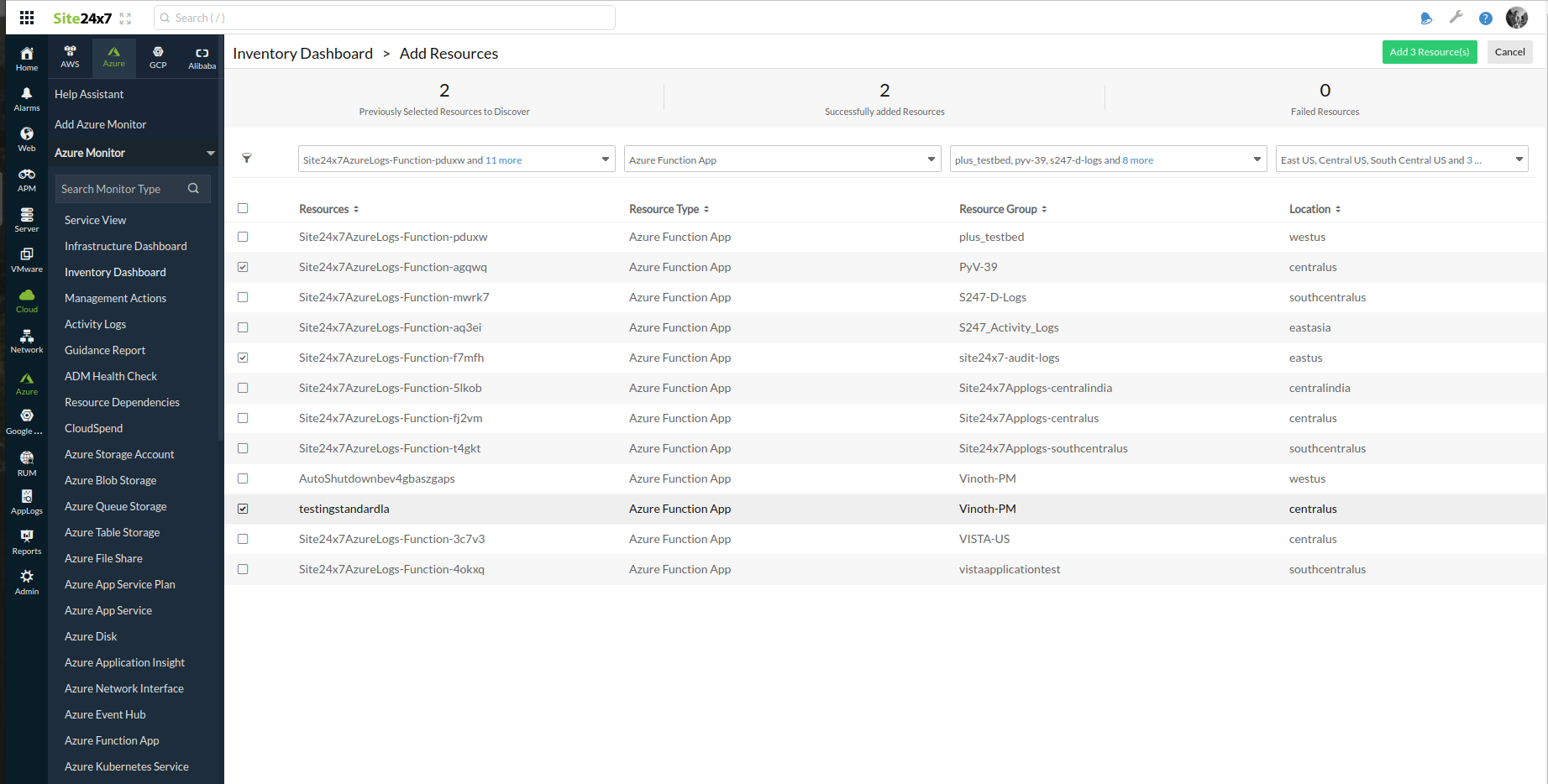
- Site24x7で、Azureアカウント内のリソースの総数、およびアクティブな監視、削除された監視、一時停止された監視を表示します。Site24x7によって監視されていないリソースは、未監視リソースの下に一覧表示されます。これをクリックすると、Azure監視の編集ページで行った設定に関係なく、必要なリソースを選択して監視に追加できます。また、リソース名、リソースグループ、リソースタイプ、ロケーションに基づいて未監視リソースのリストをフィルターすることもできます。
Ziaアノマリーダッシュボード
Site24x7のAzure監視ツールはAIを搭載しており、リソースの重要なパフォーマンス属性における異常なスパイクや逸脱を検出するのに役立ちます。これにより、リソースのパフォーマンスを微調整し、予期しない問題からAzureインフラストラクチャーを保護します。Azureのアノマリーダッシュボードを表示する方法は以下の通りです。
- Site24x7にログインし、ホーム > アノマリー ダッシュボードに移動します。
- 期間ドロップダウンから期間を選択します。検索バーで名前を検索するか、さまざまな重要度レベルに基づいてフィルターすることで、Azure監視のアノマリーを検索できます。
要求された期間のアノマリーサマリーグラフと、検出された各アノマリーの具体的な理由(アノマリー履歴に記載)を表示できます。パフォーマンス問題の根本原因に関するさらなるインサイトを得るには、アノマリーの説明(アノマリー履歴の下)とともに提供される根本原因の分析をクリックします。
カスタムダッシュボード:
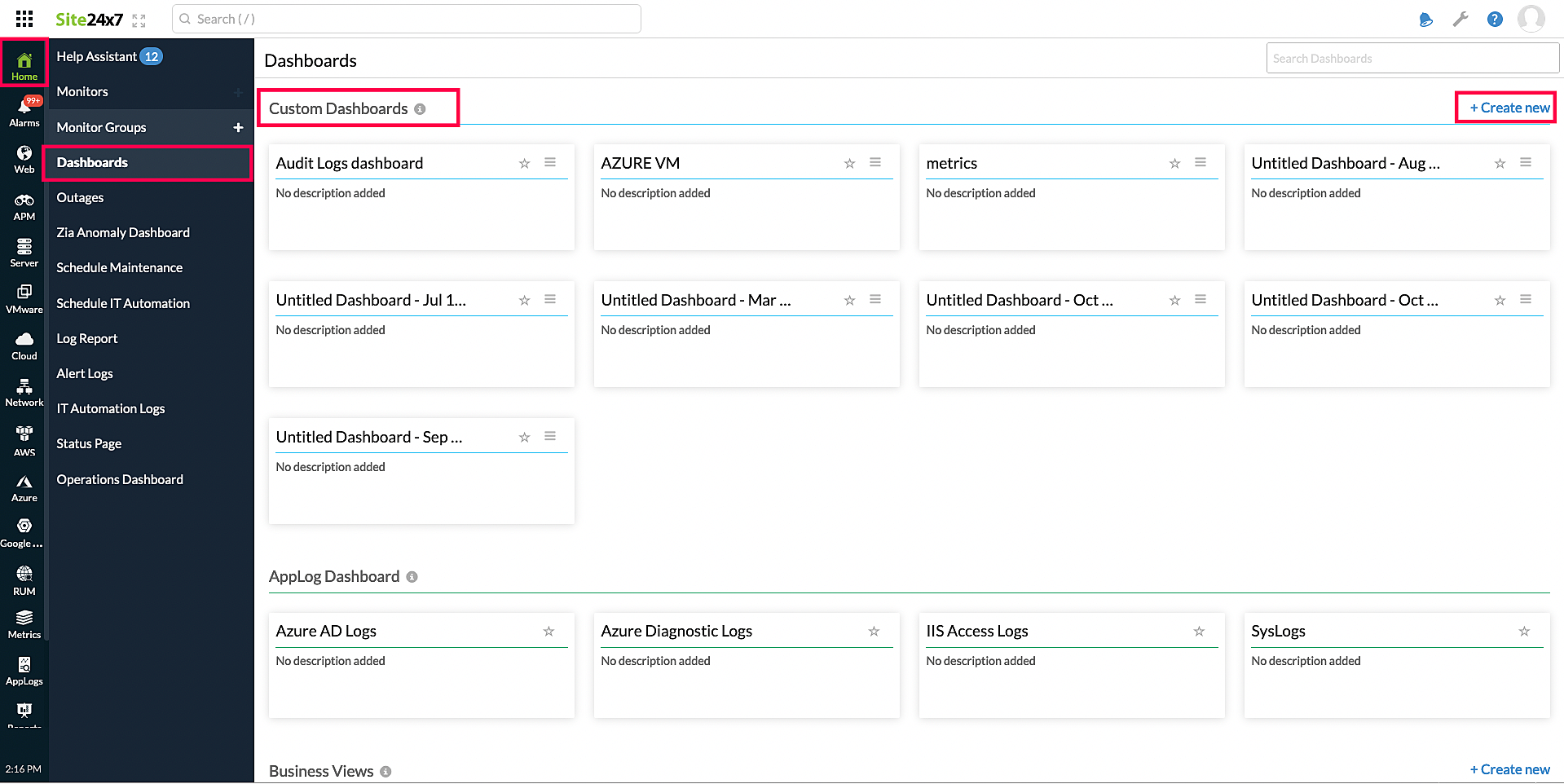
すべてのAzureリソースにわたるさまざまな主要メトリックを表示する独自のダッシュボードを構築できます。開始するには、ホーム > ダッシュボード > カスタムダッシュボード > + 新規作成に移動します。
- ダッシュボードに適切な名前と説明を入力します。
- ウィジェットカテゴリーで、パフォーマンスウィジェット、トップNウィジェット、または現在のステータスウィジェットから選択します。
- 監視グループで監視をフィルターですべての監視を選択します。
- 監視タイプで、目的のAzureリソースタイプを選択します。
- 監視の選択でAzureリソースを選び、ダッシュボードを作成します。
- 必要な期間を選択し、ウィジェットを作業スペースにドラッグアンドドロップします。
- 完了したら、ページ上部のカスタマイズ完了をクリックします。
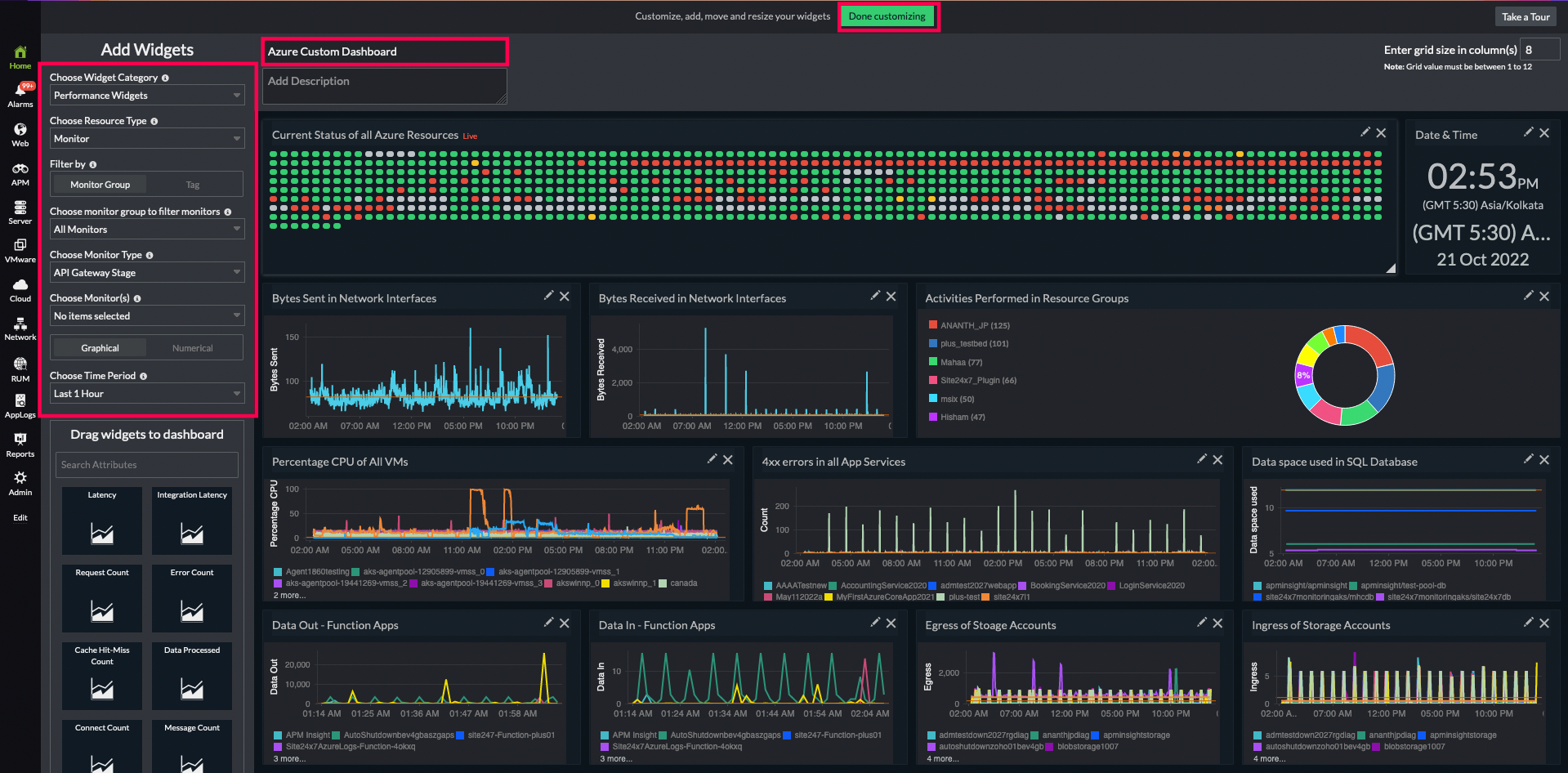
ここで示すように、複数の編集オプションを使用して、利便性のためにダッシュボードをカスタマイズします。