ヘルプ DigitalOcean Site24x7監視のためのDigitalOcean認証方法
Site24x7監視のためのDigitalOcean認証方法
Site24x7でDigitalOceanのリソースを監視するには、Site24x7がDigitalOceanアカウントで認証し、クラウドリソースをディスカバリーできるように、有効な認証情報を提供する必要があります。
Site24x7は2つの認証方法をサポートしています。環境に最適な方法を選択してください:
- トークンベース認証: 手順が簡単なセットアップ向けには、個人アクセストークン(PAT)を使用します
- Site24x7 OAuthプロバイダー: 高度なセキュリティが要求される環境向けには、OAuthアプリケーションベースのアクセスを使用します
前提条件
- Droplets、Kubernetesクラスター、ロードバランサー、データベースなどのチームリソースを表示するためのリソースビューアー権限を持つアクティブなDigitalOceanアカウント
- DigitalOceanアカウントでAPIアクセスが有効になっていること
- DigitalOceanコントロールパネルまたは開発者APIポータルへのアクセス
- クラウド監視を追加するための十分なライセンスを持つSite24x7アカウント
方法1:トークンベース認証
OAuthアクセスが環境に適していない場合(例えば、手順が簡単で制限のないセットアップなど)は、手動で生成したPATを使用します。
ステップ1:DigitalOceanコンソールにサインイン
- https://cloud.digitalocean.com/loginにアクセスします。
- DigitalOceanの認証情報でサインインします。
ステップ2:API設定に移動
- 左のナビゲーションパネルで、APIをクリックします。
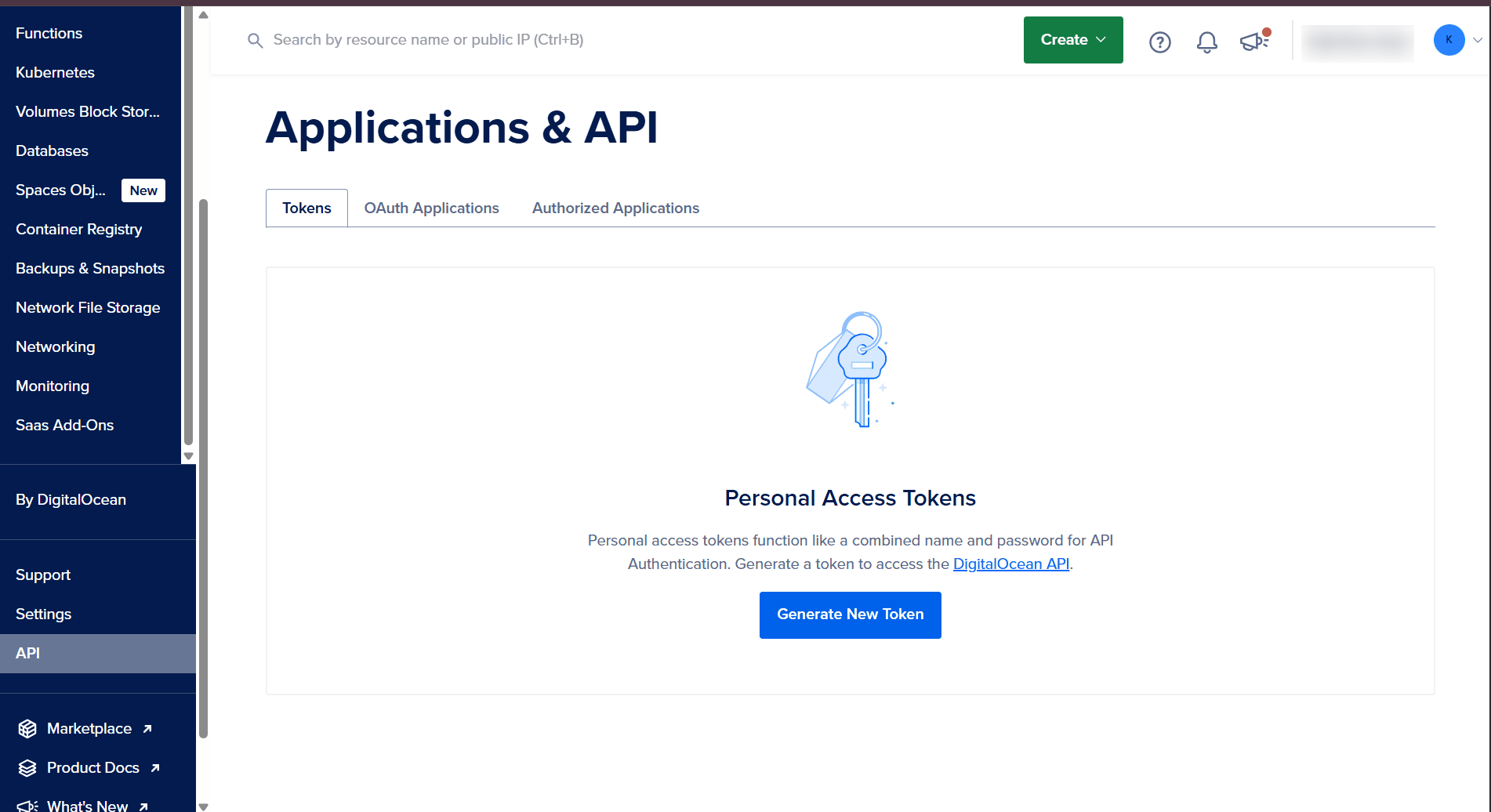
- 「Tokens」セクションで、Generate New Tokenを選択します。
ステップ3:PATの生成
- トークンの名前(例:site24x7-monitoring)を入力します。
- 「Permissions」でReadを選択します。Site24x7の監視には、読み取りアクセスで十分です。
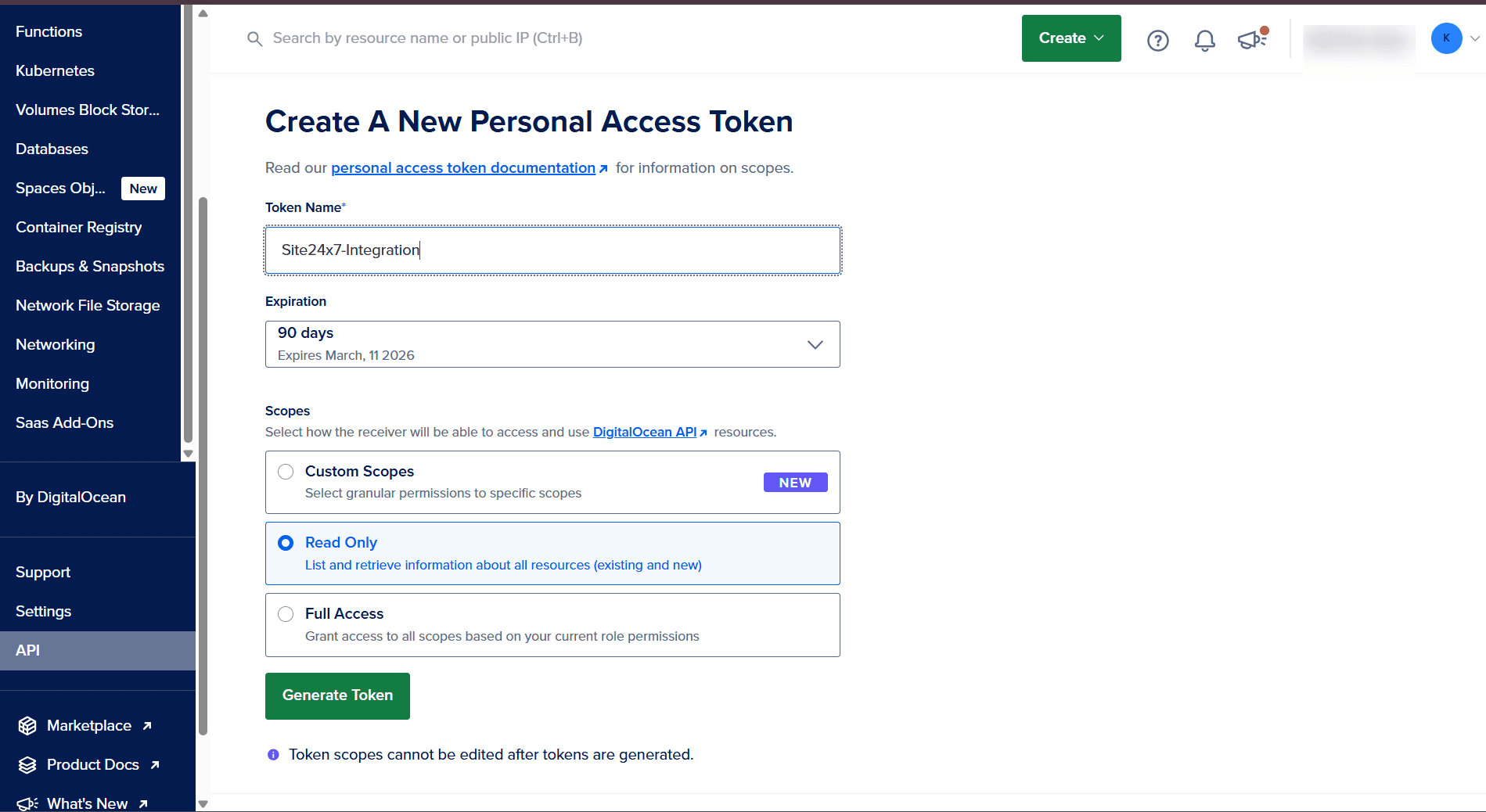
- Generate Tokenをクリックします。
ステップ4:Site24x7でDigitalOcean監視を追加
- Site24x7アカウントにログインします。
- 管理 > 監視 > 監視の追加 > DigitalOceanに移動します。
- PATについて、以下の前提条件が満たされていることを確認します:
- トークンに読み取り権限が付与されている。
- DigitalOceanアカウントにリソースビューアー権限がある。
- APIアクセスが有効になっている。
- DigitalOceanコントロールパネルまたは開発者APIへのアクセスが確認されている。
- ステップ3でコピーしたトークンを「アクセストークン」フィールドに貼り付けます。
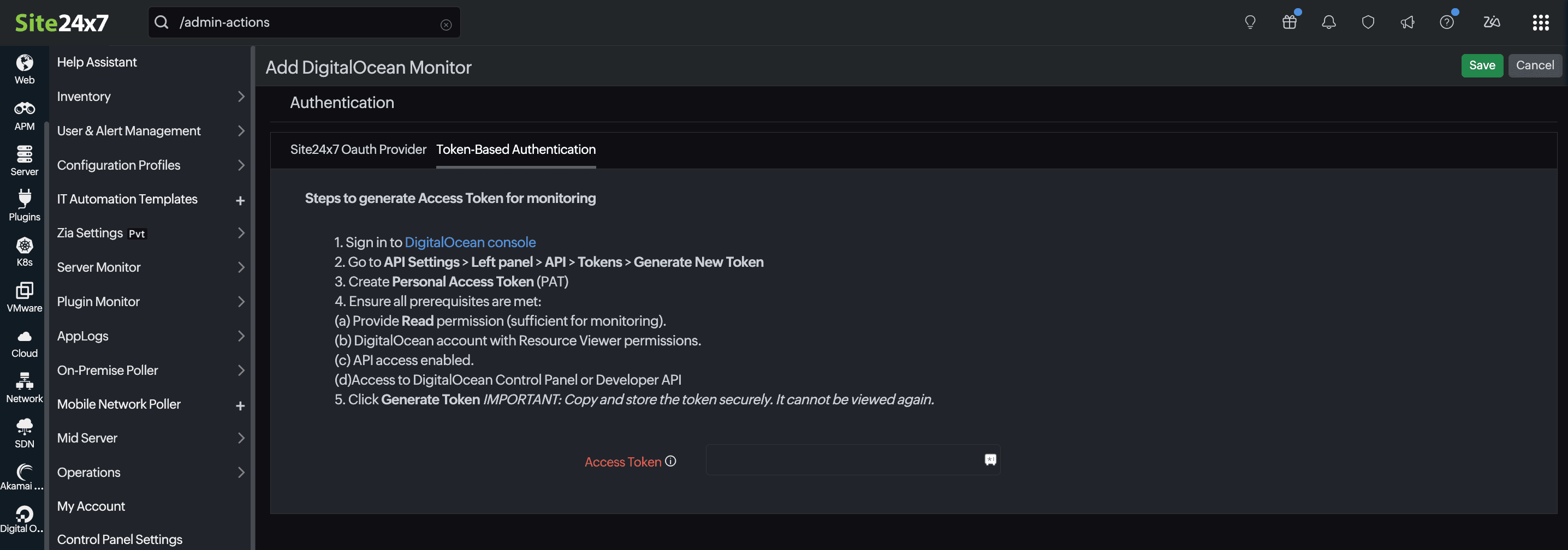
認証情報が保存されると、Site24x7はDigitalOceanアカウントで認証し、監視対象リソースを自動でディスカバリーし、まもなくパフォーマンスメトリクスの収集を開始します。
方法2:Site24x7 OAuthプロバイダー
制限されたエンタープライズ環境など、よりセキュアな環境では、OAuthアプリケーションベースのアクセスを使用します。Site24x7は、DigitalOceanのOAuthアプリケーションを登録し、それを監視に使用できるOAuthプロバイダーオプションを提供しています。
ステップ1:DigitalOceanでOAuthアプリケーションを登録
- https://cloud.digitalocean.comでDigitalOcean Cloudにサインインします。
- コンソール > API > OAuth
ApplicationsからAPI /
OAuthセクションを開き、Register OAuth Applicationをクリックします。
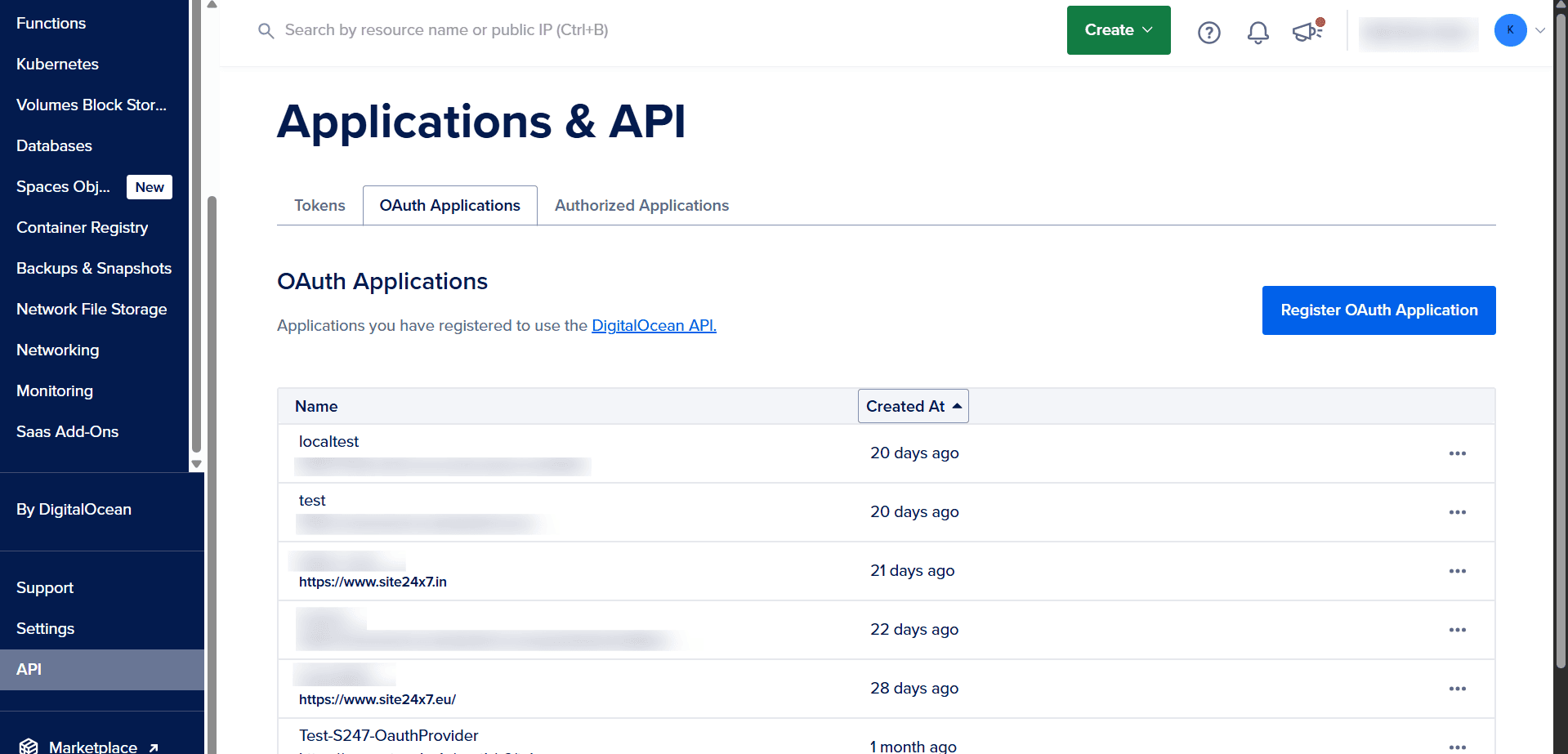
- 登録フォームに以下の詳細を入力します:
- 名前: Site24x7 - DigitalOcean Integration (例)
- ホームページURL: https://www.site24x7.cn
- 説明: Site24x7 integration for DigitalOcean monitoring (例)
- コールバック / リダイレクトURL: https://www.site24x7.cn/app/OAuth2CallBack (これはOAuthプロバイダーと完全に一致する必要があります)
- Saveをクリックします。DigitalOceanはクライアントIDとクライアントシークレットを提供します。クライアントシークレットは安全なシークレットマネージャーに保存し、ソース管理にコミットしないでください。
invalid_redirect_uriまたはinvalid_grantエラーが発生します。
ステップ2:Site24x7でOAuthプロバイダーを追加
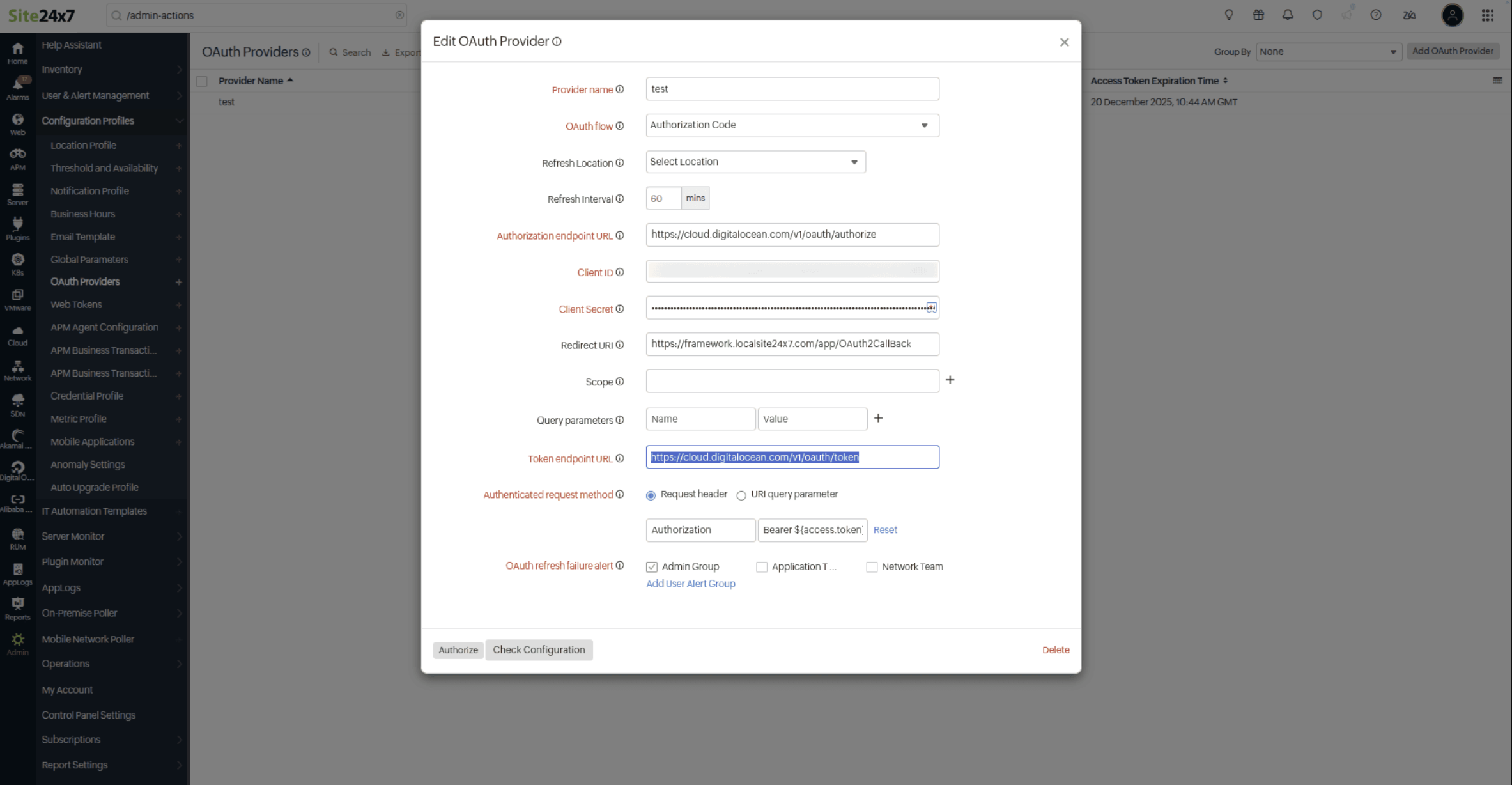
- Site24x7コンソールで、管理 > 設定プロファイル > OAuthプロバイダー > OAuthプロバイダーの追加に移動します。
- 「プロバイダー名」をDigitalOcean OAuthに設定します。
- 「OAuthフロー」をAuthorization Code(認可コード)として設定します。
- 「認可エンドポイントURL」フィールドに、次のように入力します:
https://cloud.digitalocean.com/v1/oauth/authorize - 「トークンエンドポイントURL」フィールドに、次のように入力します:
https://cloud.digitalocean.com/v1/oauth/token - ステップ1で生成されたクライアントIDとクライアントシークレットを入力します。
- 「リダイレクトURI」がDigitalOceanで登録したものと完全に一致することを確認します:
- 「クエリーパラメーター」セクションは空のままにします。DigitalOcean OAuthに追加のパラメーターは必要ありません。
- 「認証リクエストメソッド」で、リクエストヘッダーを選択します。ヘッダーの形式が
Authorization: Bearer ${access.token}であることを確認します。 - より短い更新間隔が必要でない限り、「更新間隔」はデフォルトの60分のままにします。
- OAuthの更新失敗通知を受け取るために、適切な「ユーザーアラートグループ」を選択します。
- Authorizeをクリックし、DigitalOceanの同意画面を完了して、最初のアクセストークンを生成します。
- 認可が成功したら、設定の確認をクリックして、トークンの取得と更新を検証します。
ステップ3:Site24x7でDigitalOcean監視を追加
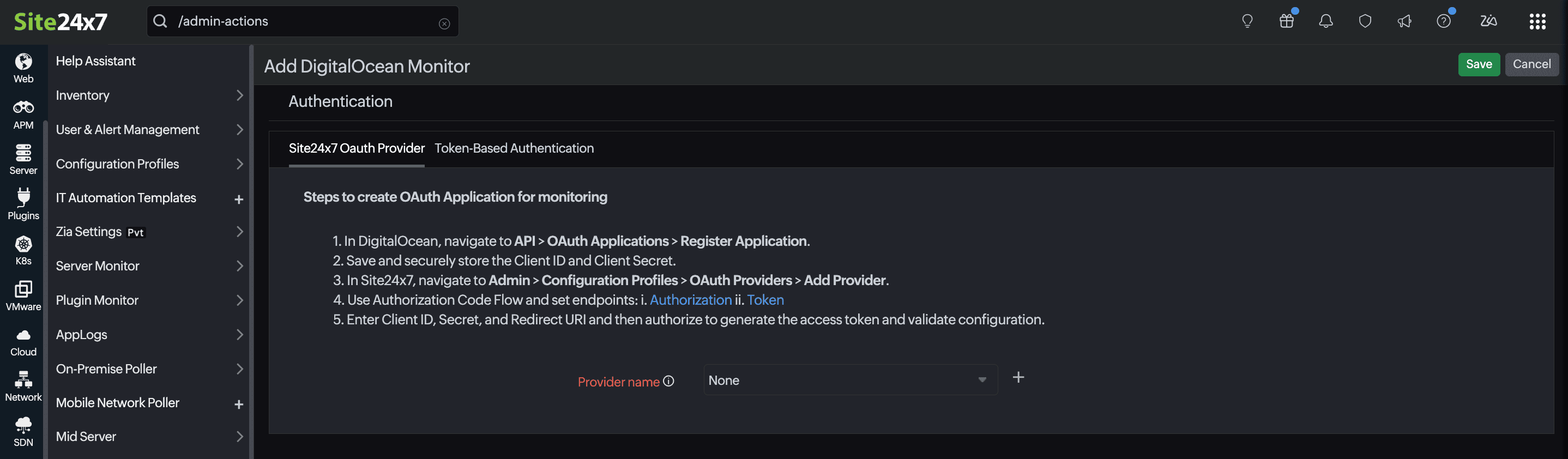
- Site24x7コンソールで、管理 > 監視 > 監視の追加 > DigitalOceanに移動します。
- 「認証」で、ステップ2で設定したSite24x7 OAuthプロバイダーを選択します。
- プロバイダー名のドロップダウンを選択します。追加されると、Site24x7は自動的にDigitalOceanのリソースを一覧表示します。
- Site24x7がDigitalOceanのクラウドリソースにアクセスすることを認可し、監視のセットアップを完了します。
OAuthプロバイダーがリンクされると、Site24x7はDigitalOceanアカウントで認証し、監視対象リソースを自動でディスカバリーし、まもなくパフォーマンスメトリクスの収集を開始します。