ヘルプ ネットワーク メトリック MIBブラウザーの使用方法
MIBブラウザーの使用方法
このドキュメントでは、MIBブラウザーの基本とSite24x7のオンプレミスMIBブラウザーについて詳しく説明します。
SNMP:概要
Simple Network Management
Protocol(SNMP)は、ネットワークデバイスがネットワークコンポーネントを監視するために使用する標準プロトコルです。管理情報ベース(MIB)は、ネットワーク管理ツールの不可欠な部分を形成します。すべてのSNMPエージェントは、管理対象デバイスのパラメーターを記述する情報データベースを維持します。
SNMPマネージャーは、SNMPを使用して監視用のデータを収集するソフトウェアシステムです。SNMPマネージャーは、収集したデータをエージェントとマネージャー間で共有されるデータベースとしてMIBに保存します。MIB内の管理対象オブジェクトは、オブジェクト識別子(オブジェクトIDまたはOID)と呼ばれます。SNMPの仕組みについて。
MIBブラウザー
MIBブラウザーは、ネットワークデバイスからデータを取得し、読み取り可能な形式で表示するツールです。MIBファイルをロードしてデータをクエリし、MIBツリーから情報をフィルターし、SNMPトラップを構成および管理するオプションを提供します。すべてのデバイスベンダーは独自のMIBファイルセットを提供しており、MIBブラウザーはさまざまなベンダーの異なるMIBファイルをロードできます。MIBファイルには、管理対象デバイス上のオブジェクト階層の説明、およびMIB内の各変数の構文とアクセス権が含まれています。
MIBブラウザーは、クラウドベースまたはオンプレミス、つまりマシンにインストールされます。Site24x7は、オンプレミス(ネットワークモジュールにバンドル)とクラウドのSite24x7 Webクライアントの両方で、独自のMIBブラウザーへのアクセスを提供します。
MIBブラウザーの実行方法
MIBブラウザーは、Site24x7オンプレミスポーラーがインストールされているマシンのネットワークモジュールに組み込まれ、バンドルされています。
- Site24x7オンプレミスポーラーがインストールされているマシンから、管理者として[コマンドプロンプト](Windows)を開くか、ルート権限で[ターミナル](Linux)を開きます。
- オンプレミスポーラーがインストールされているディレクトリに移動します。
- [.../Site24x7OnPremisePoller/Networkplus/bin]フォルダーに移動します。
- [MibBrowser.sh]または[MibBrowser.bat]ファイルを実行します。
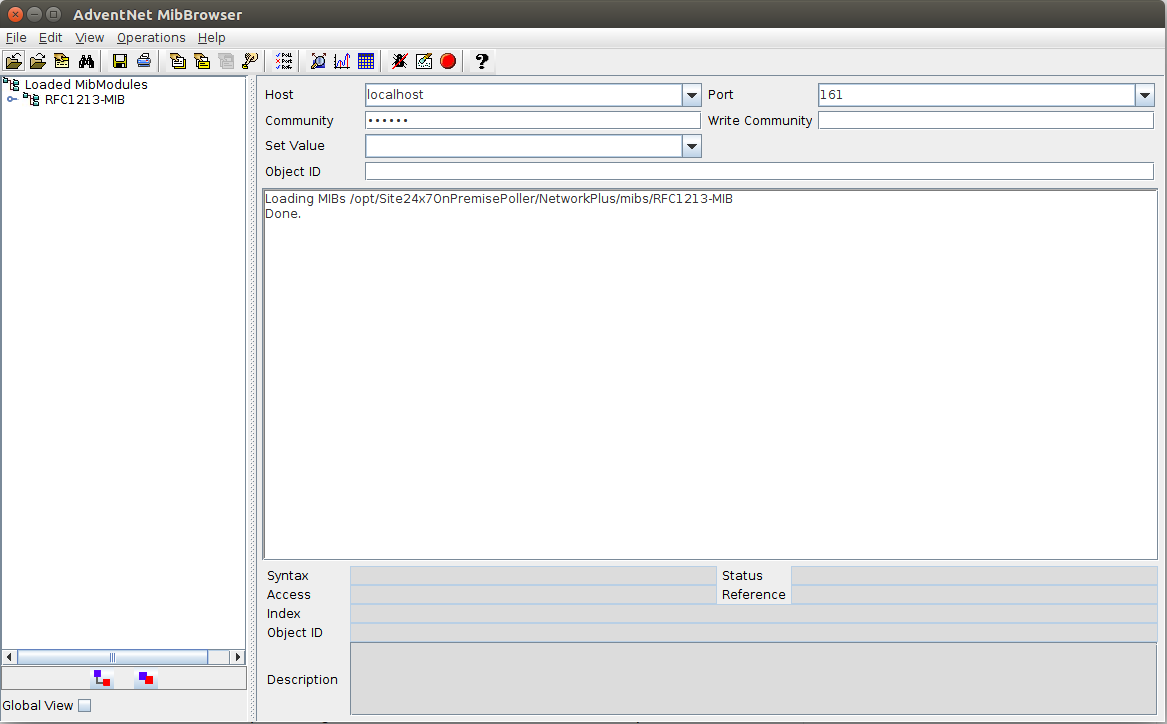
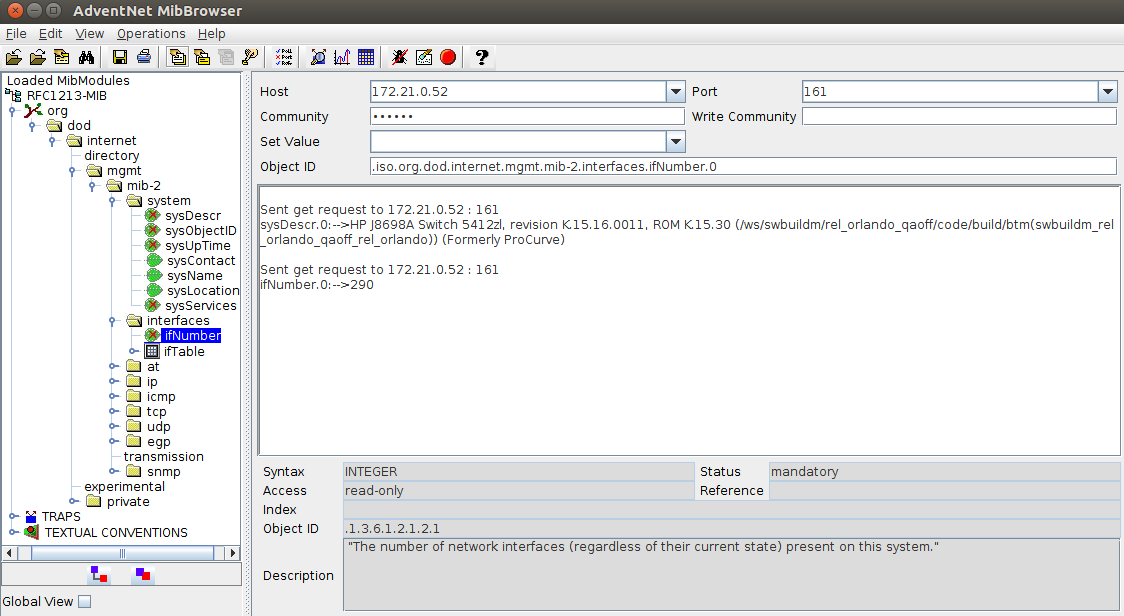
MIBブラウザーが実行されると、以下に示すウィンドウが表示されます。
SNMP設定の構成
さまざまなSNMP操作を実行できるように、バージョンに基づいてSNMP設定を構成します。
SNMP v1およびv2cの場合
- MIBブラウザーウィンドウで、次のように設定します:
- ホスト: SNMPデバイスのホスト名またはIPアドレス。
- ポート: SNMPが通信するポート。デフォルトのポートは161です。
- コミュニティ: パフォーマンスメトリックのクエリなどのSNMP読み取り操作を実行できる、デバイス専用のパスワード。デフォルト値はpublicです。
- 書き込みコミュニティ: ネットワーク設定管理などのSNMP書き込み操作を実行できる、デバイス専用のパスワード。
- オブジェクトID: オブジェクト識別子(OID)は、MIB階層内の管理対象オブジェクトを一意に識別します。各OIDは、デバイス関連のさまざまな情報に対応しており、Site24x7はこれを使用してデバイスのカスタムパフォーマンスメトリックを監視します。
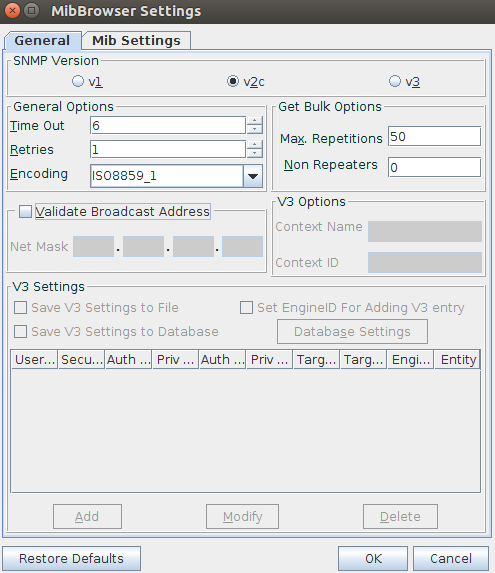
- 詳細設定については、[編集]→[設定]に移動します。
- [SNMPバージョン]で、それぞれのSNMPバージョン(v1またはv2c)を選択します。
- [一般オプション]で、以下を構成します。これらはオプションであることに注意してください。
- タイムアウト: SNMPタイムアウト期間を増減します。
- リトライ: リトライ試行の回数。
- エンコーディング: デフォルトのエンコーディングはISO8850_1です。
- 最大繰り返し数: 繰り返されるすべてのOIDに対して返されるべきオブジェクトの数。
- 非リピーター: 単純なGETNEXT操作を実行する必要がある変数リスト内の変数の数。
- [OK]をクリックします。
SNMP v3の場合
- [編集]→[設定]に移動します。
- [SNMPバージョン]で、[v3]を選択します。
- [追加]をクリックします。
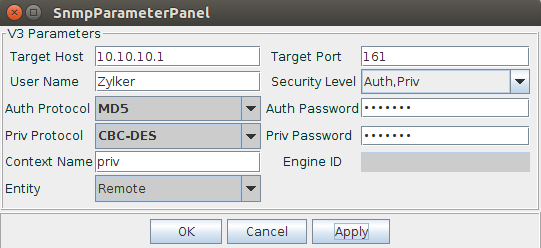
- 開いた[SNMPパラメーターパネル]で、次のv3パラメーターを構成します。
- ターゲットホスト: SNMPデバイスのホスト名またはIPアドレス。
- ターゲットポート: SNMPが通信するポート。デフォルトのポートは161です。
- ユーザー名: 識別のためのユーザー名。
- セキュリティレベル:ドロップダウンメニューから正しいセキュリティレベルを選択します:
- noAuthnoPriv: 認証とプライバシーなしの通信。
- authNoPriv: 認証あり、プライバシーなしの通信。
- authPriv: 認証とプライバシーありの通信。認証に使用されるプロトコルはMD5とSHAです。プライバシーには、DES(Data Encryption Standard)とAES(Advanced Encryption Standard)プロトコルを使用できます。
- 認証プロトコル: 認証に使用されるプロトコルは、Message Digest Algorithm 5(MD5)とSecure Hash Algorithm(SHA)です。上記のいずれかを選択します。
- 認証パスワード: セキュリティレベルがauthNoPrivまたはauthPrivの場合は、認証パスワードを入力します。
- プライバシープロトコル: プライバシーに使用されるプロトコルは、Data Encryption Standard(DES)とAdvanced Encryption Standard(AES)です。セキュリティレベルがauthPrivの場合は、ドロップダウンメニューからプライバシープロトコルを選択します。
- プライバシーパスワード: プライバシーパスワードを入力します。
- コンテキスト名:
SNMPコンテキスト名、または略してコンテキストは、SNMPエンティティがアクセスできる管理情報のコレクションです。独自のコンテキスト名を作成できます。名前が指定されていない場合、デフォルトのコンテキスト名が使用されます。これらの名前はセキュリティレベルに基づいており、以下のいずれかになります。
セキュリティレベル
コンテキスト名 noAuthnoPriv noAuth authNoPriv auth authPriv priv
- [OK]をクリックします。
MIBファイルの読み込み
MIBブラウザーにクエリしてデータを取得するには、まずMIBファイルをロードする必要があります。
- [ファイル]→[MIBの読み込み]に移動します。
- これにより、[Site24x7OnPremisePoller/NetworkPlus/mibs]フォルダーに移動し、Site24x7が提供するすべてのMIBファイルの完全なリストを表示できます。
Noteデバイスに関連するMIBファイルは、任意のディレクトリから選択できます。 - 必要なMIBファイルを1つ以上選択し、[開く]をクリックします。
ロードされたMIBファイルは、左ペインのLoaded MibModulesで表示できます。
MIB構造の走査
ツリー構造と呼ばれるMIBの組織階層を表示するには、ファイルを展開する必要があります。ノードをダブルクリックすると、そのサブノードに展開されます。左ペインからMIBノードを選択すると、オブジェクトID、説明、構文、アクセス、ステータスなどの詳細が右下に表示されます。
MIBの理解
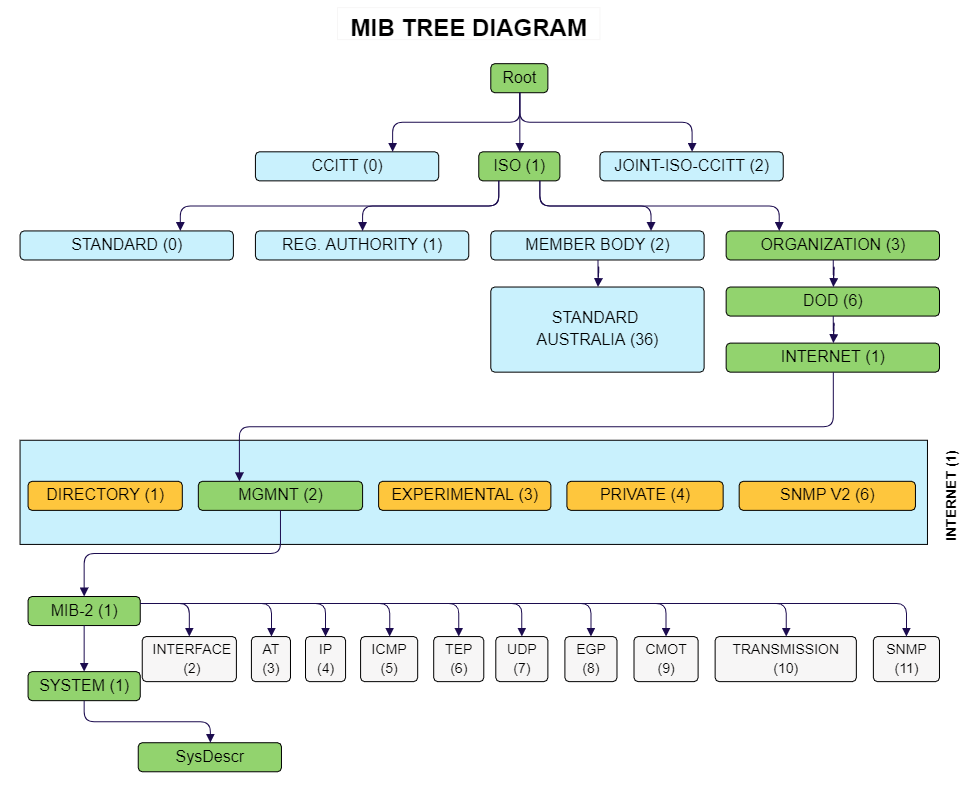
上の図から例を挙げると、sysDescrのOIDは「.1.3.6.1.2.1.1.1」であり、これはROOTからsysDescrまでの緑の点のパスをたどることで見つかります:
- ISOは.1
- ORGANIZATIONは.3
- DODは.6
- INTERNETは.1
- MGMTは.2
- MIB-2は.1
- SYSTEMは.1
- sysDescrは.1
各種アイコン
| アイコン | 意味 | 説明 |
 |
MIBモジュール(ツリーアイコン) | MIBツリーのルートノード。 |
 |
フォルダー | すべてのサブノードとサブフォルダーを含みます。 |
 |
テーブル | テーブル形式のOIDのグループを含みます。 |
 |
読み取り専用ノード | 読み取りコミュニティの認証情報を使用して、対応するSNMP値を取得できます。 |
 |
読み書き可能ノード | 読み取りコミュニティの認証情報を使用して対応するSNMP値を取得するか、書き込みコミュニティの認証情報を使用してSNMP値を設定できます。 |
 |
トラップ | SNMPトラップのリストを含みます。 |
オブジェクト識別子は次のとおりです:
- スカラー: 単一のオブジェクトインスタンスによって定義されるオブジェクト。結果は1つしかありません。通常、フォルダーまたはサブフォルダー内に存在する読み取り専用または読み書き可能ノードです。
- テーブル: MIBテーブル、つまりテーブルビューの列にグループ化された複数の関連オブジェクトインスタンスによって定義されるオブジェクト。通常、[テーブル]内に存在する読み取り専用または読み書き可能ノードです。
MIBのクエリ
SNMP MIBにクエリを実行して、特定のOIDに対応するSNMP応答値を取得します。
適切なMIBノードを選択し、以下のリストから適切な操作を実行します。メニューバーの下のナビゲーションバーで、次のオプションのアイコンを見つけることができます。

- SNMP変数の取得: [SNMP変数の取得]アイコン(左から7番目)をクリックして、SNMP GET操作を実行します。ホストにリクエストを送信して、1つ以上の値を受信します。
たとえば、ifDescrを考えてみましょう。ここでは、値はifDescr.276:-->L12として表示されます。ここで、.276はインデックスであり、OID結果のインデックスです。 - 次の取得: [次の取得]アイコン(左から8番目)をクリックして、SNMP GET NEXT操作を実行します。ホストにリクエストを送信して、1つ以上の値を受信します。GETコマンドと同様に、GET NEXTはMIBツリー内の次のOIDの値を取得します。
- 一括取得: [一括取得]アイコン(左から9番目)をクリックして、大きなMIBテーブルから一括データを取得します。
- SNMPデータテーブルの表示: 左ペインのMIBツリーから、テーブルアイコン()またはテーブルノードをクリックします。次に、ナビゲーションバーから[SNMPデータテーブルの表示]アイコン(右から5番目)をクリックして、SNMPテーブルを表示します。SNMPテーブルウィンドウから、[開始]をクリックします。
クエリしたOIDを使用したSite24x7でのカスタムパフォーマンスカウンターの作成
左ペインのMIBツリーから、読み取り専用または読み書き可能なMIBノードに移動してクリックします。
たとえば、ifOperStatusを考えてみましょう。これをクリックすると、右下にオブジェクトIDが表示されます。対応するオブジェクトID(ここでは、.1.3.6.1.2.1.2.2.1.8)をコピーし、Site24x7の[カスタムパフォーマンスカウンターの追加]ウィンドウに貼り付けて、カスタムパフォーマンスカウンターを作成します。
このオプションは、Site24x7にログインし、[ネットワーク]→[デバイステンプレート]→[デバイステンプレートの追加]→[カスタムパフォーマンスカウンターの追加]に移動して表示できます。詳細はこちら。
スカラーOIDの場合、最後に.0を追加します。
Site24x7
Webクライアントの場合:
OIDのタイプに基づいて、スカラー、テーブル、およびテーブルビューを切り替えます。
取得した結果に数値が含まれている場合は、タイプを[数値]に設定します。そうでない場合は、[文字列]に設定します。
MIBブラウザー関連のエラーメッセージ
タイムアウトが発生した場合は、以下を確認してください:
- ホスト名、ポート、およびSNMPコミュニティが正しく指定されているか。
- ファイアウォールがSNMP接続をブロックしていないか。
- オンプレミスポーラーがデバイスと同じネットワーク上にあるか。
オンプレミスポーラーが、SNMPを介してデバイスにクエリすることを許可されているホストのリストに含まれていない可能性もあります。デバイスのSNMP設定にリストされていることを確認してください。