ワイヤレスLANコントローラー監視
Site24x7は、ワイヤレスLANコントローラー(WLC)およびそれに関連するアクセスポイントに対する包括的な監視機能を提供し、無線ネットワークの正常性、パフォーマンス、およびクライアントのアクティビティをリアルタイムで可視化します。
WLCの監視機能により、SSIDの使用状況を追跡し、接続中のクライアントを監視します。帯域幅の使用状況を分析することで、ワイヤレス環境における最適なパフォーマンスを確保し、迅速なトラブルシューティングを実現できます。
目次
目的
- WLCおよびそれに関連するアクセスポイントを監視し、ワイヤレスネットワークのパフォーマンスを最適に保ちます。
- 各SSIDに接続されているクライアントの数を追跡し、その帯域幅の使用状況を分析します。
- IPアドレス、MACアドレス、SSID、信号強度、接続時間など、クライアント固有の詳細情報を把握します。
- クライアント数の不一致やトラフィックの急増をディスカバリーし、トラブルシューティングや容量計画の迅速化を図ります。
前提条件
- WLCへのネットワーク接続が可能な状態で、バージョン6.4.4以降のオンプレミスポーラーをインストールしてください。
- WLCでSNMPアクセスを有効にして設定してください。
- Site24x7に正しいSNMP認証情報を追加してください。
- SNMPv1/v2:コミュニティ文字列
- SNMPv3:ユーザー名、認証およびプライバシープロトコル、およびキー
使用する用語の定義
アクセスポイント
アクセスポイントはWi-Fi有効デバイスを別のネットワークに接続するためのハードウェアデバイスです。
SSID
SSIDはアクセスポイントによりブロードキャストされる全ワイヤレスネットワークのリストです。
接続済みクライアント
接続済みクライアントは組織のSSID内のアクセスポイントに接続しているネットワークデバイス数です。
サポートしているWLCベンダー
Site24x7では、以下のベンダーのデバイスに対するWLCの監視に対応しています。
- Aruba
- Autelan
- Cisco
- H3C
- Hongxin
- Huawei
- RUCKUS
- Ruijie
仕組み
| フェーズ | 説明 |
|---|---|
| ディスカバリー | Site24x7は、SNMPクエリを使用して、WLC監視下のすべてのアクセスポイントおよびワイヤレスクライアントを自動的にディスカバリーします。 |
| 監視 | WLCに対して定期的なポーリングを行い、アクセスポイントのステータス、クライアント数、信号強度、帯域幅の使用状況などの主要なメトリックを取得します。 |
| 可視化 | 収集されたデータは、分析を容易にするため、SSIDおよびアクセスポイントごとにグループ化されます。グラフ、時間範囲によるフィルタリング、およびアラートログにより、パフォーマンスの傾向やイベントについてより深い洞察を得ることができます。 |
WLC監視の追加
SNMPが有効化されており、WLCに適切な認証情報が有効化されていることを確認します。さらに、WLCがアクセスポイントに正しく接続されていることを確認してください。
上記確認後、こちらのページを確認の上、追加を行います。
WLC情報の表示
WLC監視の追加後、関連付いたSSID、アクセスポイントを表示します。
表示方法は次のとおりです。
- Site24x7にログインします。
- [ネットワーク]→[ネットワークデバイス]に移動し、リストからWLCデバイスを選択します。
- [WLC]タブをクリックすると、アクセスポイント、ラジオ、不正アクセスポイント、SSIDといった情報を表示できます。
アクセスポイントの管理
[アクセスポイント]タブには、ワイヤレスLANコントローラー(WLC)からディスカバリーされたすべてのアクセスポイントが一覧表示されます。この画面から、コントローラーに関連付けられているアクセスポイントを監視、検証、および管理することができます。
アクセスポイントの一括追加
アクセスポイントタブから直接、監視対象のアクセスポイントを複数追加することができます。
以下の方法でアクセスポイントをまとめて追加できます。
- [ネットワーク]→[WLC]に移動し、監視対象のWLCを選択してください。
- [アクセスポイント]タブをクリックします。
- 監視対象列のプラスアイコン[+]をクリックして、アクセスポイントの監視を開始します。
- 複数のアクセスポイント監視を一括で追加するには、各デバイスの横にあるチェックボックスを使用して、必要なアクセスポイントを選択してください。または、[監視対象外のデバイス]タブに移動し、監視対象外のすべてのデバイスをフィルタリングして、監視対象に追加することもできます。
- [選択したリソースを追加]をクリックします。
マッピングされていないデバイス
WLCの設定と関連付けられなくなったアクセスポイントは、[未マッピング]タブに移動されます。
次のような場合に、この現象が発生することがあります。
- WLCの設定からアクセスポイントが削除された場合。
- WLCの設定が変更された場合。
- コントローラーに対してアクセスポイントが応答しなくなった場合。
マッピングが解除されたデバイスに関するアラート
アクセスポイントのマッピングが解除された際に通知を行うよう、しきい値アラートを設定できます。Site24x7を使用すると、アクセスポイントがWLCから切断されたことを検知できます。
この機能を有効にすることで、1つ以上のアクセスポイントがWLCとのアソシエーションを解除した際に、Site24x7がアラートを発報します。
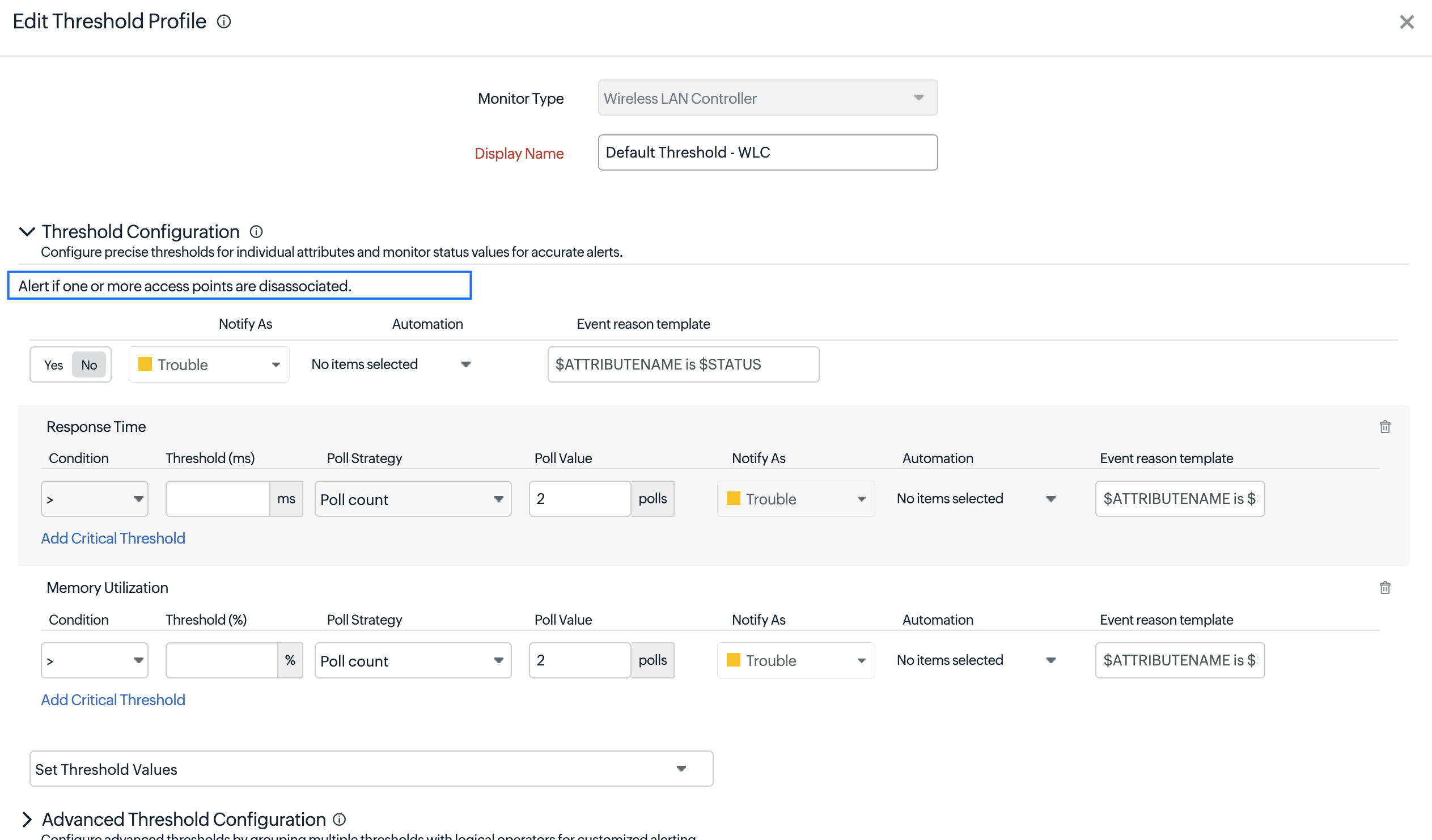
ユースケース
WLCの設定変更により複数のアクセスポイントが削除された場合、それらのデバイスは未マッピングの下に表示されます。Site24x7はアラートを発信し、その削除が意図的なものかどうかを確認できるよう支援します。これにより、予期せぬ設定変更や誤った削除が見逃されることを防ぎます。
マッピングが解除されたアクセスポイントの削除
WLCからアクセスポイントが意図的に削除された場合は、監視からそれらを削除することができます。
以下の方法に従い、マッピングされていないアクセスポイントを削除できます。
- [アクセスポイント] タブに移動します。
- [未マッピング]セクションをクリックします。
- 削除したいアクセスポイントを選択します。
- [削除]をクリックします。
これにより、アクセスポイントが監視対象から削除されます。
アクセスポイント
WLCを通じてディスカバリーされた個々のアクセスポイントを表示・管理します。
アクティブなクライアント
[アクティブなクライアント]タブには、そのWLC配下のアクセスポイントに現在接続されているすべてのクライアントが一覧表示されます。
| 列 | 説明 |
|---|---|
| 名前 | 接続中のクライアントのホスト名または識別子です。 |
| IPアドレス | クライアントデバイスに割り当てられたIPアドレスです。 |
| MACアドレス | クライアントのMACアドレスです。 |
| SSID | クライアントが接続しているSSIDです。 |
| SNR | クライアントの信号とバックグラウンドノイズとの間の信号対雑音比(dB単位)です。値が高いほど、干渉が少なく、より信頼性の高い接続であることを示します。 |
| シグナル強度 | クライアントから受信した無線信号の強度です(単位:dBm)。 |
| アクセスポイント | クライアントが接続しているアクセスポイントです。 |
| 接続時間 | クライアントがアクセスポイントに接続されたままの状態が続いている時間です。 |
信号が弱いクライアント
[信号強度が弱いクライアント]タブには、設定された信号強度のしきい値を下回ったクライアントのみが一覧表示されます。
[しきい値の設定]で、1つ以上のクライアントの信号強度がしきい値を下回った場合のアラートを設定し、クライアントが「信号が弱い」とみなされる信号強度値(dBm単位)を定義してください。しきい値が設定されていない場合、[信号が弱いクライアント]タブは空のままとなります。
デバイステンプレート
WLCおよびアクセスポイントのシステムオブジェクト識別子に基づいて、監視テンプレートを表示および選択します。
認証情報
デバイスのディスカバリーおよび監視に使用されるSNMP認証情報を管理します。
トラブルシューティング
データ収集に問題が発生した際には、データ収集に問題のあるOIDにクエリを行います。