HaloITSM連携
HaloITSMは、インシデント、サービス要求、その他のITサービス管理を支援するプラットフォームです。
HaloITSMとの連携により、監視アラートをチケットとしてHaloITSMアカウントへ自動転送できます。監視リソースのステータスが変化すると、HaloITSMでチケットが作成/更新されるため、ITサービス管理ワークフローをインフラのリアルタイムな稼働状況に合わせて運用できます。
連携の主な機能
この連携では、以下の機能を利用できます。
- 監視アラートをチケットとしてHaloITSMアカウントへ直接転送できます。
- 監視ステータスの変化(Down、Trouble、Critical、Problem)を条件にチケット作成をトリガーし、その後のステータス更新を対応するチケットへコメントとして自動追加できます。
- $MONITORNAMEや$STATUSなどの動的変数でチケットの件名をカスタマイズでき、通知テンプレートを使ってHaloITSMへ送信するアラート情報も調整できます。
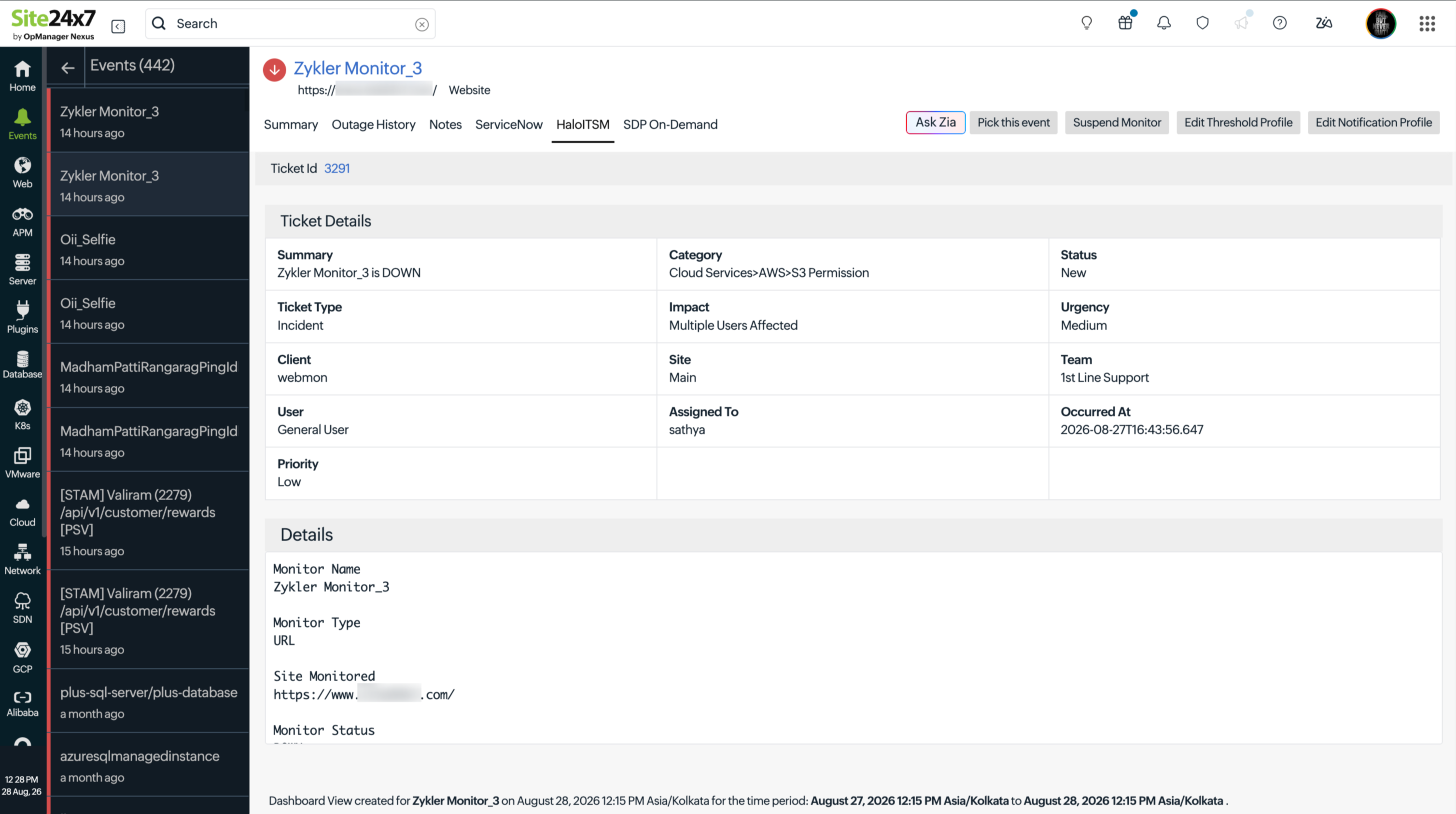
- 関連付けられたHaloITSMチケットの詳細を[アラーム詳細]ページから直接確認できます。
- 連携に失敗した場合に、適切なユーザーグループへ通知できます。
前提条件
HaloITSMと連携する前に、以下の条件を満たしていることを確認してください。
- 有効なHaloITSMアカウントとインスタンスURLがあること。
- チケット管理に必要な権限を持つアプリケーションをHaloITSMで作成してあること。
- APIキー認証の場合はAPI Key、OAuth認証の場合はClient IDとClient SecretをHaloITSMから取得してあること。
HaloITSM側の設定
- HaloITSMアカウントにログインします。
- [Configuration]→[Integrations]→[Halo API]へ移動します。
- [New Application]をクリックして新しいアプリケーションを作成します。
- [Application Name]に識別しやすい名前(例:Site24x7連携)を入力します。
- [Authentication Method]で、次のいずれかを設定します。
- API Key(APIキー認証):
- [API Key]を選択します。チケット管理に必要な権限(create、read、update)をアプリケーションへ付与します。
- アプリケーションを[Save]します。HaloITSMでAPI Keyが生成されます。
後の連携用の認証プロファイル設定時に必要となるため、API Keyをコピーして保存しておきます。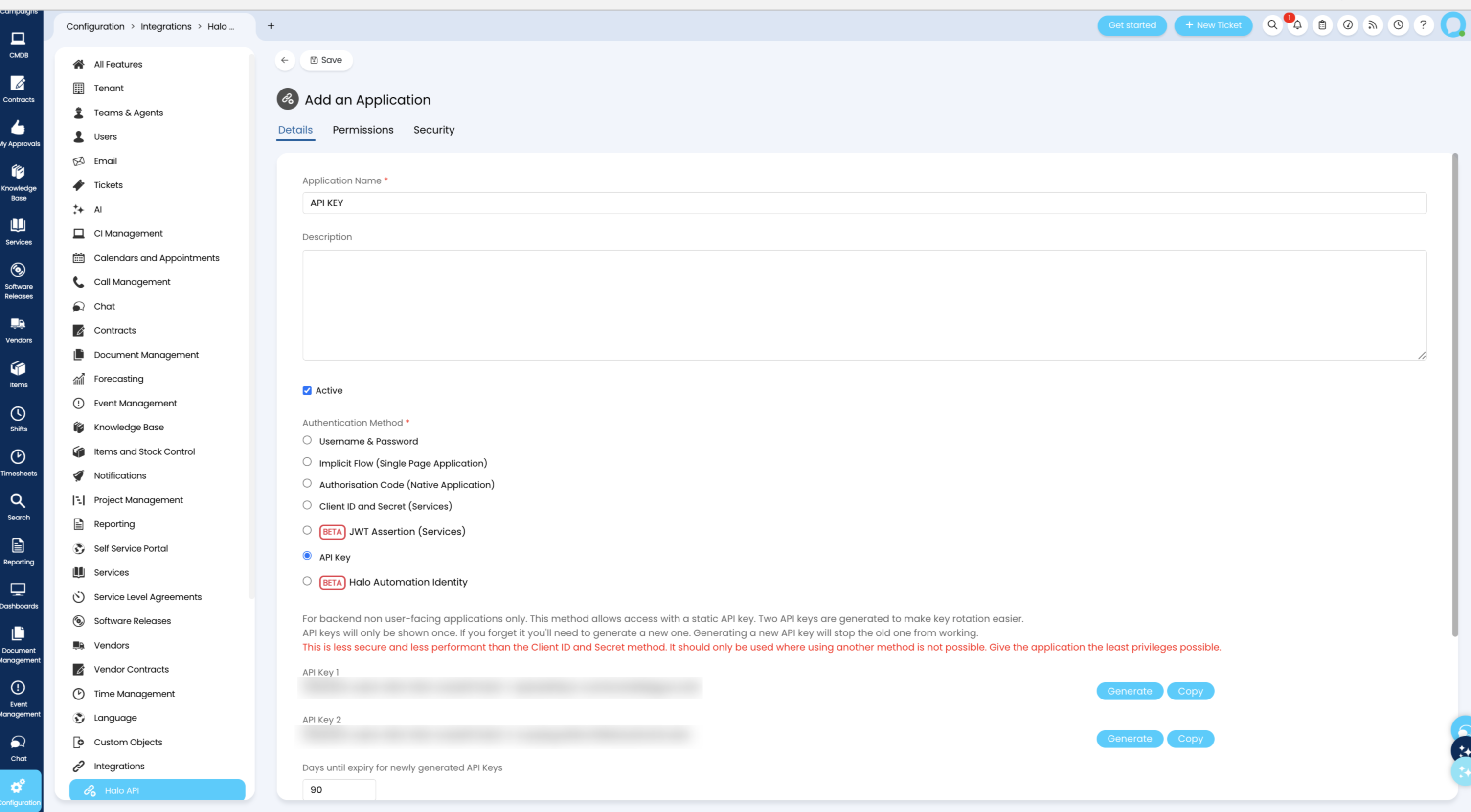
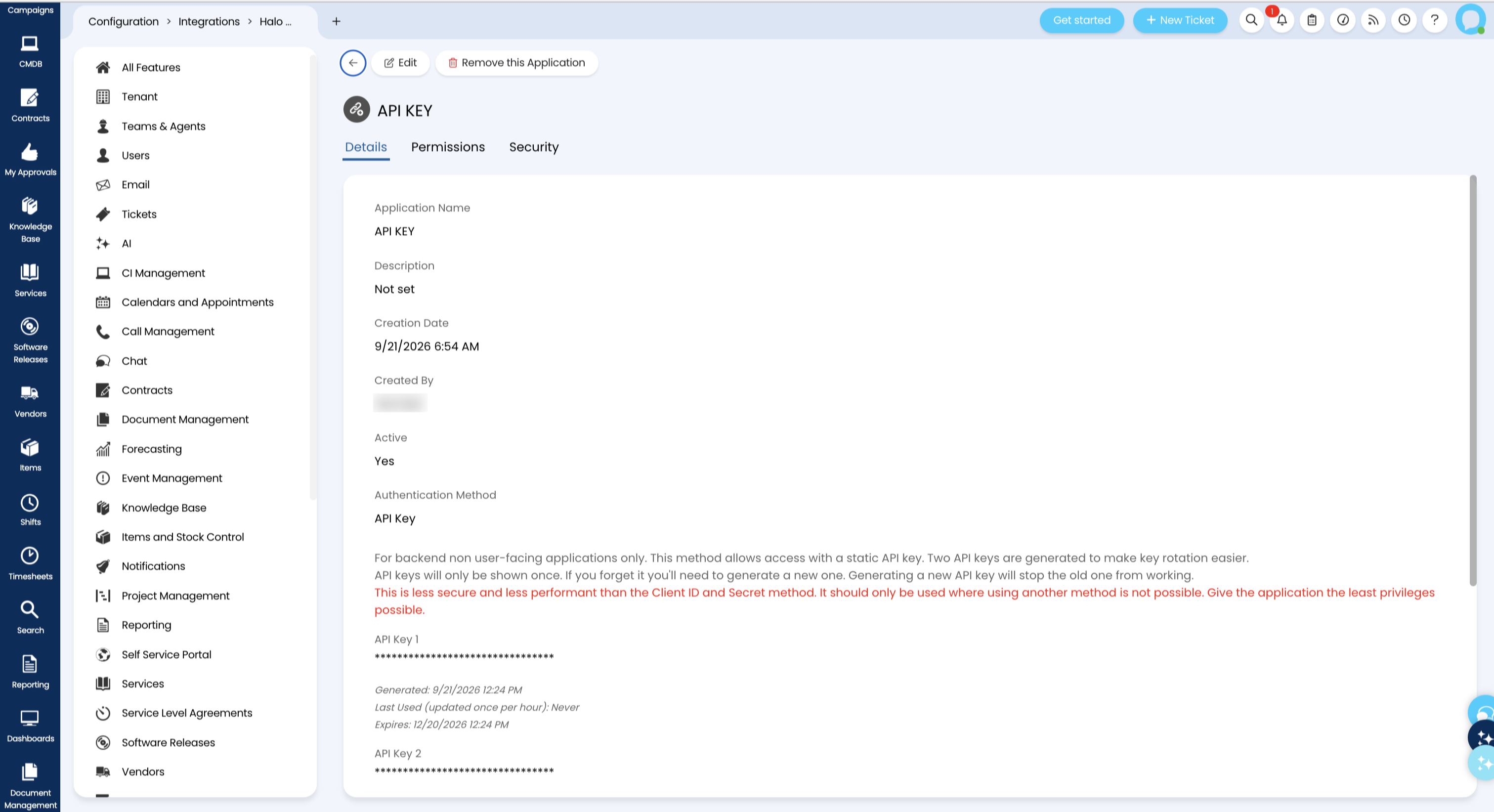
- OAuth認証:
- [Authorisation Code (Native Application)]を選択します。
- チケット管理に必要な権限(create、read、update)を設定します。
- [Save]をクリックします。HaloITSMで[Client ID]と[Client Secret]が生成されます。
後の連携用の認証プロファイル設定時に必要となるため、Client IDとClient Secretをコピーして保存しておきます。
- API Key(APIキー認証):
- HaloITSMインスタンスURL(例:https://your-subdomain.haloservicedesk.com)をコピーします。連携設定時に必要です。
Site24x7側の設定
- Site24x7にログインします。
- [管理]→[3rdパーティ連携]→[HaloITSM]へ移動します。
- 連携フォームで以下を設定します。
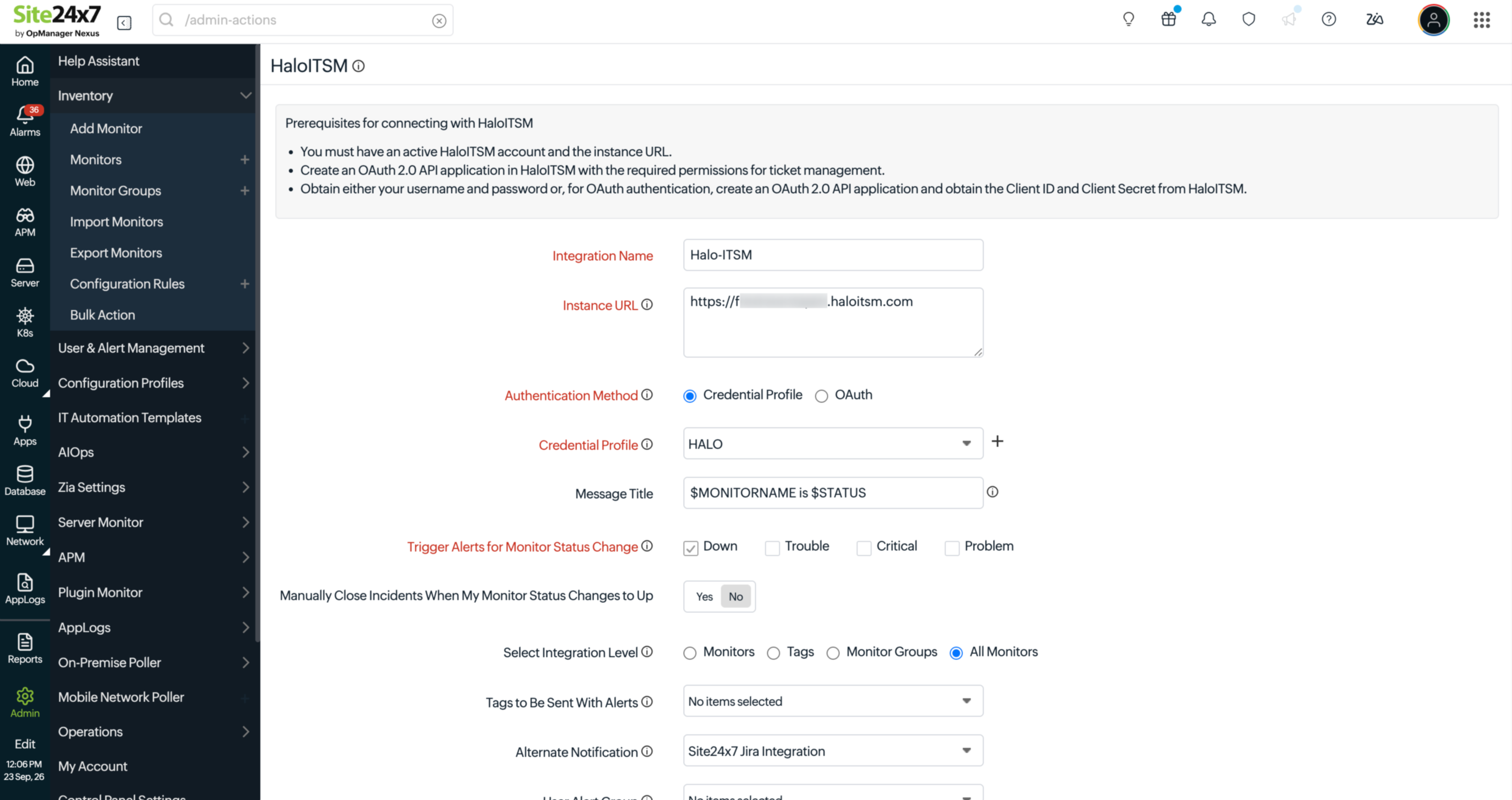
- 連携名:連携名を入力します。
- 連携URL:HaloITSMインスタンスのベースURLを入力します。(例:https://your-subdomain.haloservicedesk.com)
- 認証方式:使用する認証方式を選択し、認証情報を設定します。
- 認証情報プロファイル:連携に必要な認証情報(APIアクセストークンなど)を安全に保存・管理するため、既存の認証情報プロファイルをドロップダウンから選択します。
認証情報プロファイルを使用することで、認証情報を公開せずにアプリケーション内で安全に再利用できます。
未作成の場合は[+]をクリックして新しい認証情報プロファイルを追加してください。 - OAuth:OAuth認証情報を設定します。構成済みのOAuthから既存の[プロバイダー名]を選択するか、[+]をクリックして新規追加します。OAuthプロバイダー作成時はOAuth FlowにClient Credentialsを選択し、HaloITSMから取得したClient IDとClient Secretを入力します。
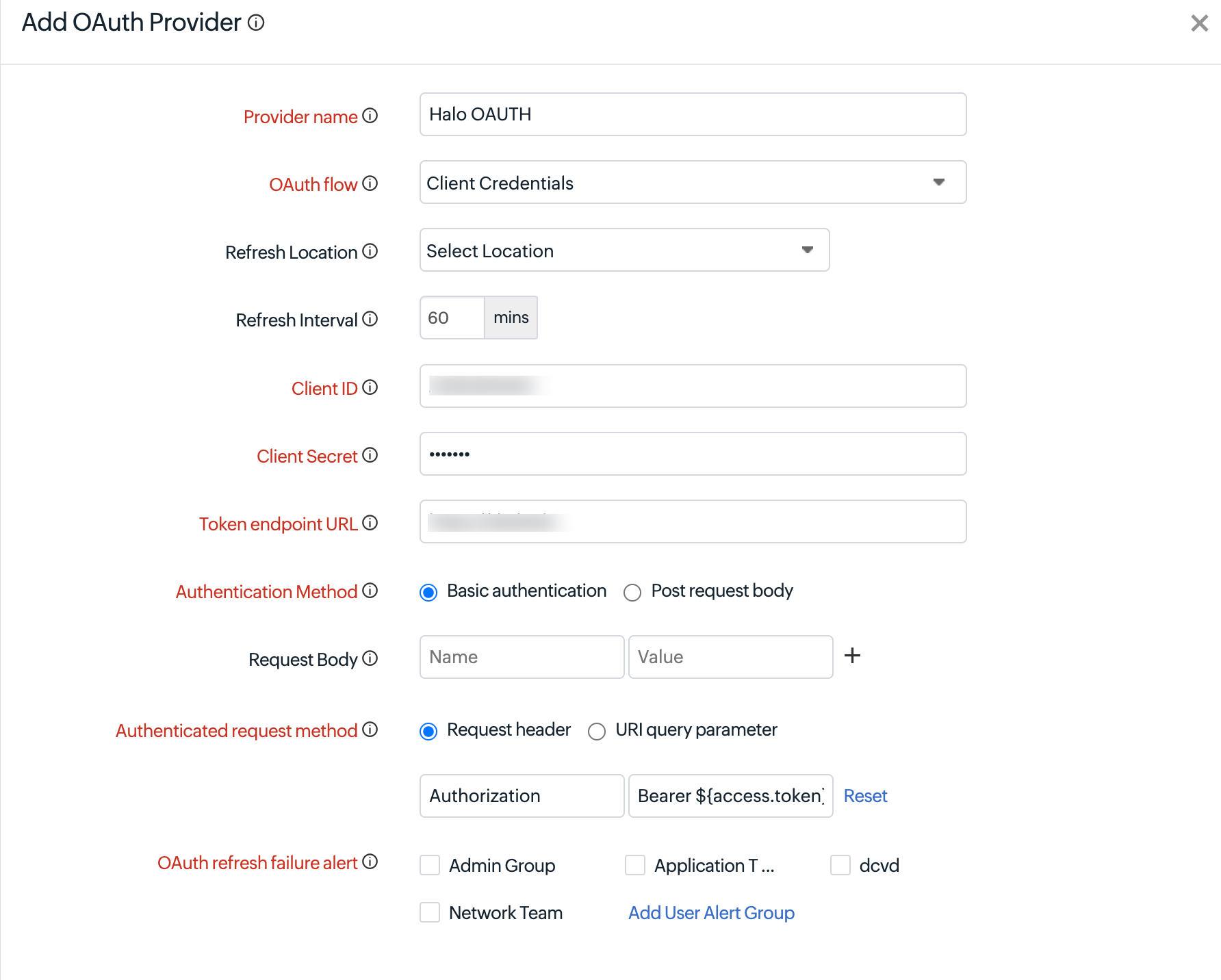
- 認証情報プロファイル:連携に必要な認証情報(APIアクセストークンなど)を安全に保存・管理するため、既存の認証情報プロファイルをドロップダウンから選択します。
- メッセージの件名:HaloITSMチケットのタイトルを入力します。[$]を入力すると、利用可能なインシデントパラメーターを選択して動的にタイトルへ反映できます。
例:$MONITORNAME が $STATUSです。 - 監視のステータス変更があった時にアラートをトリガー:HaloITSMでチケットを作成または更新する監視ステータスの変化を選択します。選択可能なステータスは[ダウン][トラブル][クリティカル][問題]です。1つ以上選択してください。
- 私の監視ステータスがアップになった時に手動でインシデントをクローズ:Site24x7の監視ステータスが[アップ]に変わった際、HaloITSM側のインシデントを手動でクローズするか自動でクローズするかをトグルで設定します。デフォルトではHaloITSMが自動でクローズします。
- 連携レベルの選択:HaloITSMへアラート送信する対象リソースを選択します。利用可能なオプションは次のとおりです。
- 監視:HaloITSMへアラート送信する特定の監視を選択します。
- タグ:指定したタグに関連するアラートを送信します。
- 監視グループ:指定した監視グループ内の監視からアラートを送信します。
- すべての監視:アカウント内のすべての監視からアラートを送信します。
- アラートで送信されるタグ:HaloITSMへ送信するアラートに含める監視タグキーを選択します。タグを選択しない場合、適用可能な監視タグがすべてアラートに含まれます。 HaloITSM連携の横に
- 代替通知手段:プライマリのHaloITSM連携で問題が発生した場合に使用する代替通知手段を選択します。
- ユーザーアラートグループ:HaloITSM連携に失敗した際に通知するユーザーアラートグループを選択します。これにより、適切なチームが連携の障害を把握し、トラブルシュートできます。
カスタムパラメーター(英語版)は、通知テンプレートでサポートされています。テンプレートでパラメーターを設定すると、連携へ送信するアラートに含めることができます。
- [保存してテスト]をクリックすると、連携を保存してテストアラートを送信します。テスト送信せずに設定を完了する場合は[保存]をクリックします。
設定が完了すると、HaloITSM連携は[3rdパーティ連携]ダッシュボードに表示されます。
通知テンプレートによるアラートのカスタマイズ
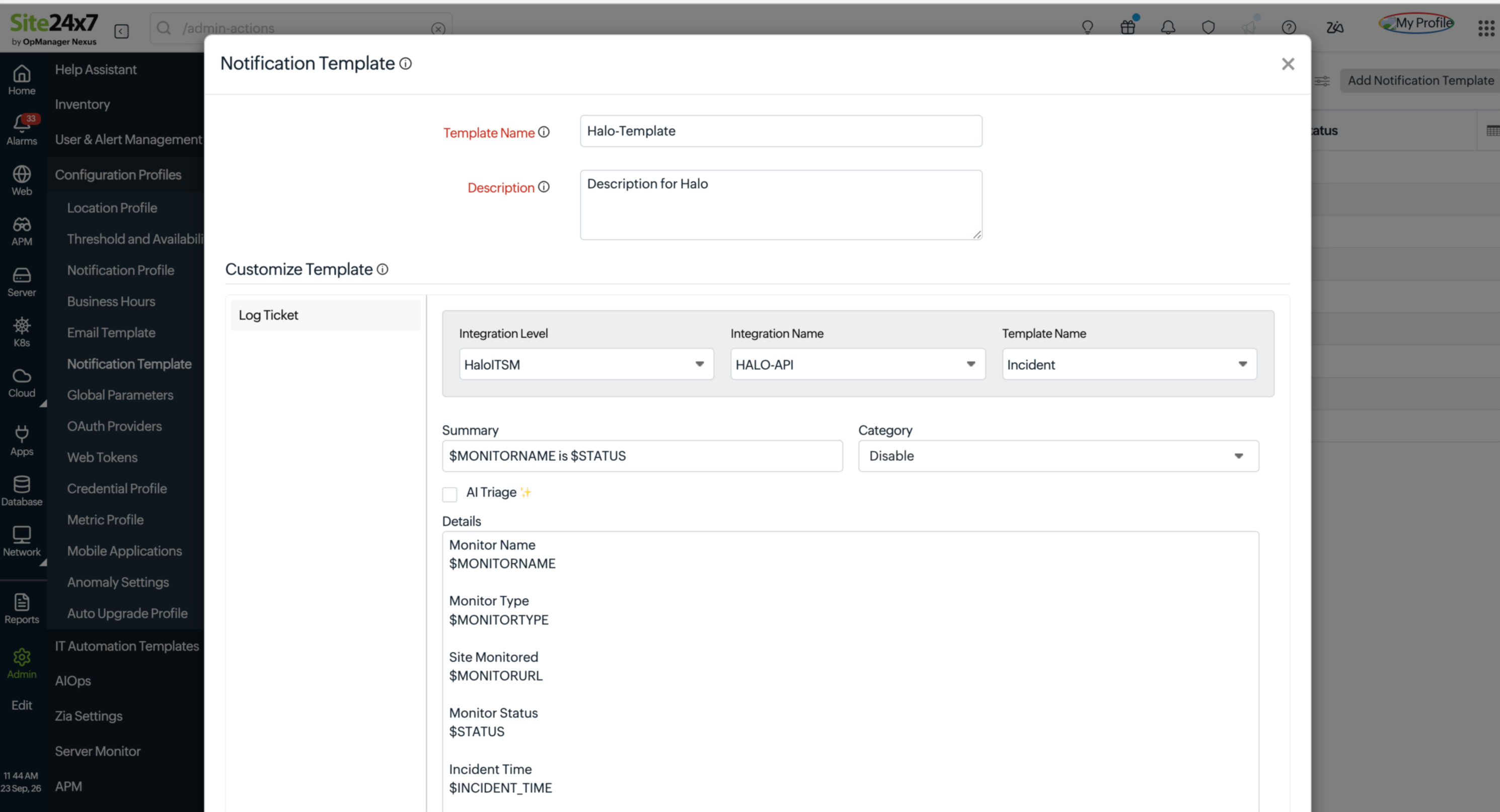
[通知テンプレート]を使用して、HaloITSMへ送信するアラート情報をカスタマイズできます。通知テンプレートでは、要件に応じてアラートの内容と形式を定義できます。
通知テンプレートの追加と設定については、通知テンプレートを参照してください。
設定後、HaloITSMへ送信されるアラートは、選択した通知テンプレートで定義したカスタム形式で表示されます。
HaloITSM連携のテスト
連携設定後にテストアラートを送信して、本プラットフォームとHaloITSM間の接続を確認できます。
- [管理]→[3rdパーティ連携]へ移動します。
- 設定済みのHaloITSM連携を選択します。
- [テストアラートをトリガー]アイコンをクリックし、HaloITSMで対応するチケットが正常に作成されることを確認します。
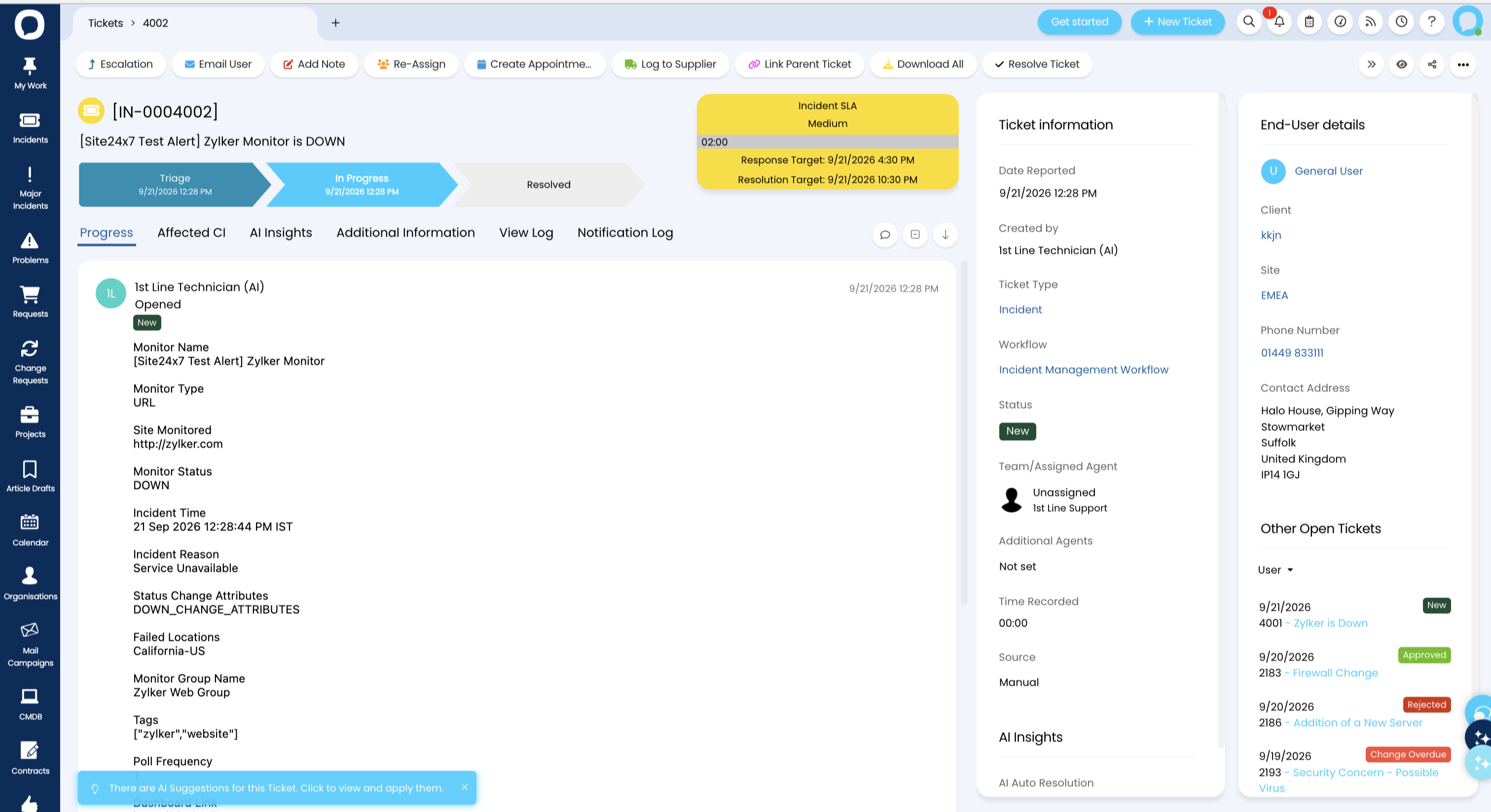
テストに失敗する場合は、インスタンスURL、OAuthプロバイダー設定、APIアプリケーション権限、HaloITSM認証情報を確認してください。
HaloITSM連携の一時停止/有効化/削除
連携の一時停止/有効化/削除は以下の手順で実行します。
一時停止
- アカウントでログインします。
- [管理]→[3rdパーティ連携]へ移動します。
- HaloITSM連携の横にあるハンバーガーアイコン「≡」をクリックします。
- [一時停止]を選択します。
これにより、HaloITSMアカウントへのアラート通知送信が停止します。
有効化
- アカウントでログインします。
- [管理]→[3rdパーティ連携]へ移動します。
- HaloITSM連携の横にあるハンバーガーアイコン「≡」をクリックします。
- [アクティベート]を選択します。
これにより、HaloITSMアカウントへのアラート通知送信が再開されます。
削除
- アカウントでログインします。
- [管理]→[3rdパーティ連携]へ移動します。
- HaloITSM連携の横にあるハンバーガーアイコン「≡」をクリックします。
- [削除]を選択します。
これにより、HaloITSM連携はアカウントから完全に削除されます。この操作は元に戻せません。
閉ループ連携プロセス
閉ループ連携プロセス(CLIP)の一環として、ITSMインシデントテンプレートの詳細が製品の[Events]ページに直接表示され、関連するインシデント情報へすばやくアクセスできます。