Azure Log Analytics ワークスペース監視
Azure Log Analytics ワークスペースは複数のソースからデータを収集しますが、効果的な監視がなければログデータにギャップが生じ、システム全体の信頼性とパフォーマンスに影響を与える可能性があります。
堅牢な監視を実装することで、Log Analytics ワークスペースの完全なデータ取り込みと最適なパフォーマンスを確保し、中断やデータ損失を防ぎます。Site24x7との連携により、ワークスペースを正確なメトリックで監視し、しきい値を設定し、違反があった場合に即座にアラートを受け取ることができます。
セットアップと設定
新しいAzure監視を設定する際にAzure Log Analytics ワークスペースを追加する
まだAzure監視を設定していない場合、または初めて設定する場合は、以下の手順に従ってAzure監視とともにAzure Log Analytics ワークスペースを追加してください。
- Site24x7アカウントにログインします。
- 左のナビゲーションペインからCloudを選択し、Azure >
Azure監視の追加を選択します。
こちらの手順に従ってAzure監視を追加することもできます。 - Azure監視の設定中、Azure監視の追加ページで、サービス/リソースタイプドロップダウンから他の必要なリソースタイプとともにAzure Log Analytics ワークスペースを選択します。編集ページで、対応するリソースグループとタグフィルターが設定されているか確認します。
既存のAzure監視にAzure Log Analytics ワークスペースを追加する
テナントにすでにAzure監視が設定されている場合は、次の手順でAzure Log Analytics ワークスペースを追加できます。
- Site24x7アカウントにログインします。
- Cloud > Azureに移動し、Azure Log Analytics ワークスペースを追加したいAzure監視を左ペインから選択します。
- サービスビューページで、Azure Log Analytics ワークスペースサービスタイプの監視を有効にするボタンをクリックします。編集ページで、対応するリソースグループとタグフィルターが設定されているか確認します。
新しいAzureリソースがディスカバリーされるまで15~30分かかります。選択した設定をすぐにディスカバリーするには、右上隅の今すぐディスカバリーをクリックすると、新規リソースの自動ディスカバリーオプションが無効になっていても、Azure編集ページで設定されたフィルターに一致するすべてのリソースがディスカバリーされます。
これで、ディスカバリーされたリソースをサービスビューダッシュボードから表示できます。
ポーリング間隔
Site24x7のAzure Log Analytics ワークスペース監視は、1分ごとにメトリックデータを収集し、5分ごとにアプリケーションのステータスを収集します。
対応メトリック
パフォーマンス
| メトリック | 説明 | 統計 | 単位 |
|---|---|---|---|
| エクスポートされたバイト数 (プレビュー) | 指定されたデータエクスポートルールに従って、このワークスペースから指定された宛先にエクスポートされた合計バイト数 | 合計 | バイト |
| エクスポートされたレコード数 (プレビュー) | 指定されたデータエクスポートルールに従って、このワークスペースから指定された宛先にエクスポートされた合計レコード数 |
合計 | カウント |
| 失敗したエクスポート数 (プレビュー) | 指定されたデータエクスポートルールに従って、このワークスペースから指定された宛先へのデータエクスポートが失敗した合計数 | 合計 | カウント |
| 可用性率クエリ | このワークスペースの平均ユーザー クエリ成功率 |
平均 | パーセント |
| インジェスト時間 | Azure Monitor Logsクラウドサービスでレコードが受信されてから、クエリで利用可能になるまでの時間 | 平均 | 秒 |
| インジェストボリューム | ワークスペースまたはテーブルに取り込まれたレコード数 | カウント | カウント |
| クエリ数 | このワークスペースの合計ユーザー クエリ数 | カウント | カウント |
| クエリ失敗数 | このワークスペースの失敗したユーザー クエリの合計数 | カウント | カウント |
Azure稼働時間監視
Site24x7のAzure稼働時間監視は、Azureリソースの可用性と稼働時間、およびその設定とインベントリーの詳細をプロアクティブに追跡します。稼働時間監視はパフォーマンスメトリックデータの収集を無効にすることにご注意ください。
しきい値設定
しきい値プロファイルの関連付けは、監視の編集ページから行うことができます:
- 設定プロファイル > しきい値と可用性 > ドロップダウンから対応するしきい値プロファイルを選択します。
このしきい値プロファイルに加えられた変更は、関連付けられたすべての監視に適用されます。しきい値プロファイルを追加または編集するには、それぞれ+または 鉛筆アイコンをクリックします。
一括アクション
しきい値プロファイルの一括関連付けは、管理ページ(管理 > インベントリー > 一括アクション > 監視設定の下にあるしきい値プロファイルの変更)から実行できます。
しきい値と可用性オプションを選択することで、メトリックのしきい値を設定できます。また、属性レベルでIT自動化を設定することも可能です。
デフォルトのしきい値
Site24x7は、一連のデフォルトのしきい値に基づいてアラートを通知します。これらのデフォルトのしきい値は、サービスの容量が過剰に使用されないようにし、最適なストレージとパフォーマンスを維持し、コストを削減します。
これらがデフォルトのしきい値カテゴリーです:
- リソースの正常性
- 設定変更時
- メトリックしきい値
リソースの正常性:
- リソースの正常性が「利用不可」の場合にアラート
- リソースの正常性が「不明」の場合にアラート
設定変更時:
- コンピューティングサイズが変更された場合にアラート
- 保持期間(日数)が変更された場合にアラート
- リソース権限のみを使用したログアクセスが変更された場合にアラート
- 1日のクォータ(GB)が変更された場合にアラート
- インジェスト用のパブリックネットワークアクセスが変更された場合にアラート
- クエリ用のパブリックネットワークアクセスが変更された場合にアラート
メトリックしきい値:
-
失敗したエクスポート数
-
クエリ失敗数
IT自動化
Site24x7は、パフォーマンス低下の問題を自動解決するための専用のIT自動化ツールセットを提供します。これらのツールは、手動での介入を待つのではなく、イベントにプロアクティブに反応します。
設定ルール
Site24x7の設定ルールを使用すると、複数の監視に対してしきい値プロファイル、通知プロファイル、タグ、監視グループなどのパラメーターを設定できます。これらのルールは、指定された基準に一致する既存または新規(追加時)の監視に対して設定および実行できます。
レポート
洞察に満ちたレポートを使用して、監視対象リソースのさまざまなパラメーターに関する詳細なデータを取得し、サービスパフォーマンスを向上させます。
Azure Log Analytics ワークスペースのレポートを表示する方法は以下の通りです。
- 左のナビゲーションペインのレポートセクションに移動します。
- 左側のメニューからAzure Log Analytics ワークスペースを選択します。
選択した1つの監視の可用性サマリーレポートとパフォーマンスレポートを見つけるか、すべての監視のインベントリーレポート、サマリーレポート、可用性サマリーレポート、正常性トレンドレポート、コンピューティングサイズごとのLog Analyticsレポート、およびパフォーマンスレポートを取得できます。これに加えて、トップNおよびボトムNレポートを表示できます。
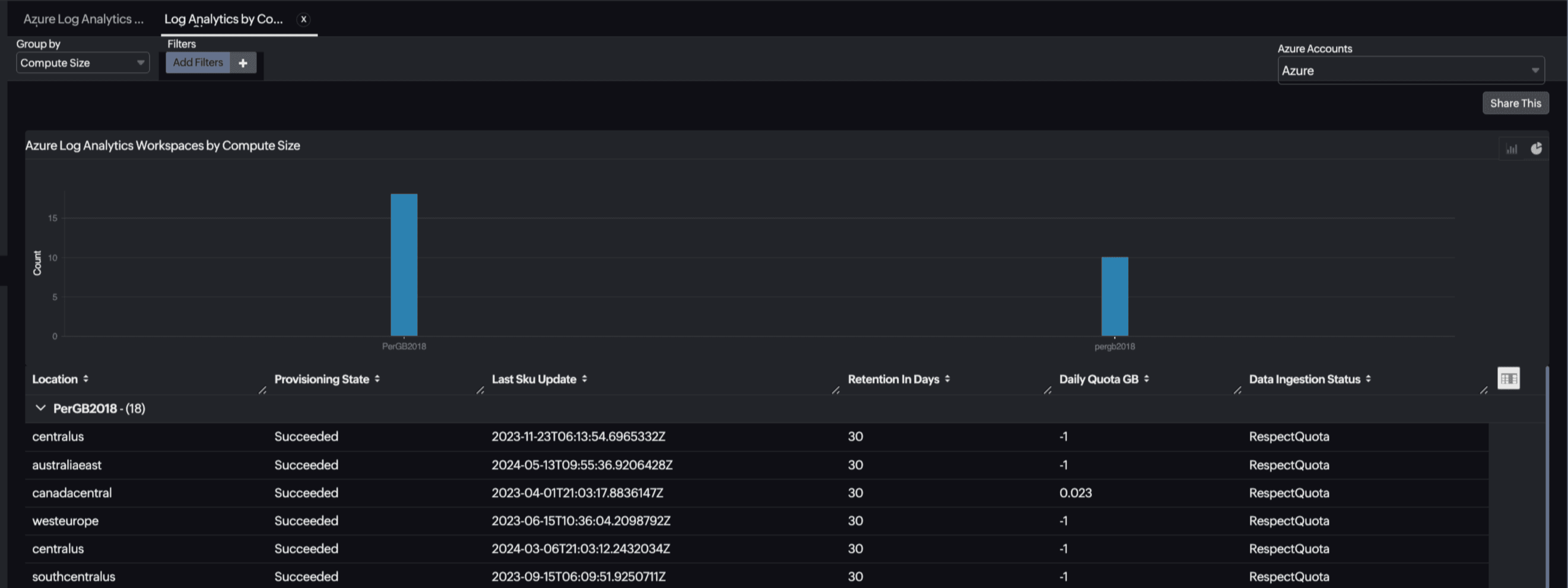
コンピューティングサイズごとのLog Analyticsレポート:
Site24x7のAzure Log Analytics ワークスペース監視は、リソースに関する深い洞察を得ることを可能にするコンピューティングサイズごとのLog Analyticsレポートも提供します。
トップNおよびボトムNレポート
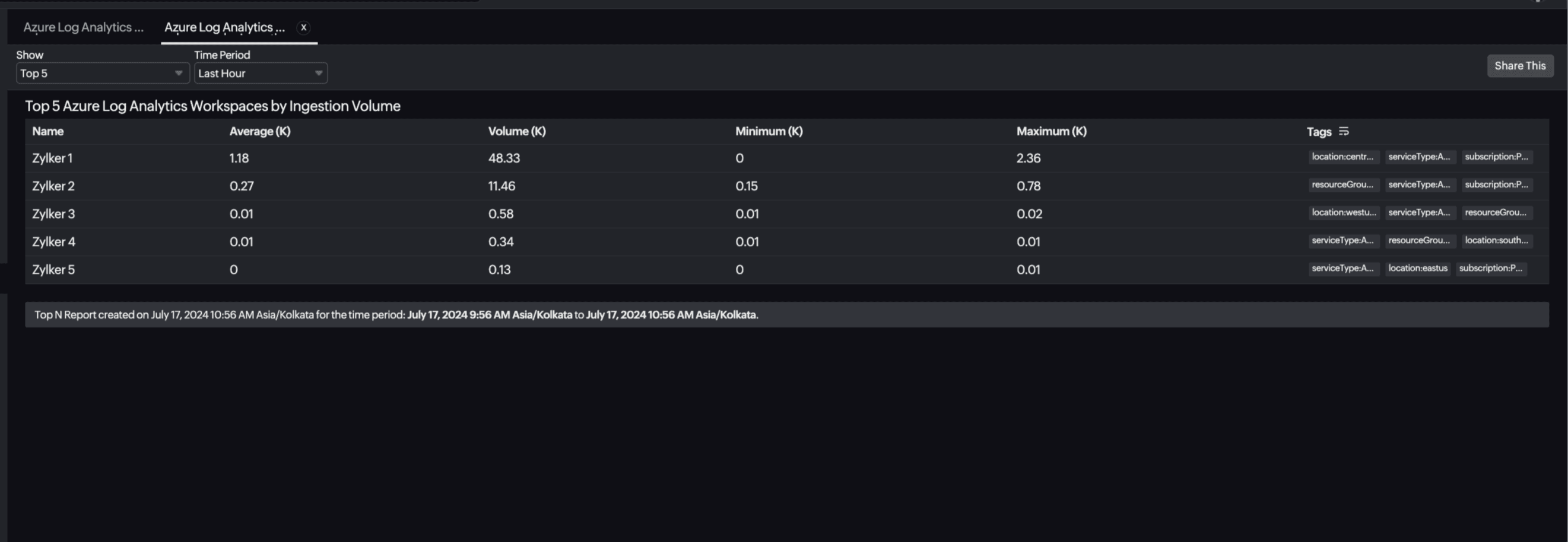
- クエリ数によるAzure Log Analytics ワークスペース
- インジェストボリュームによるAzure Log Analytics ワークスペース
- インジェスト時間によるAzure Log Analytics ワークスペース
- クエリ失敗数によるAzure Log Analytics ワークスペース
レポートをスケジュールするには:
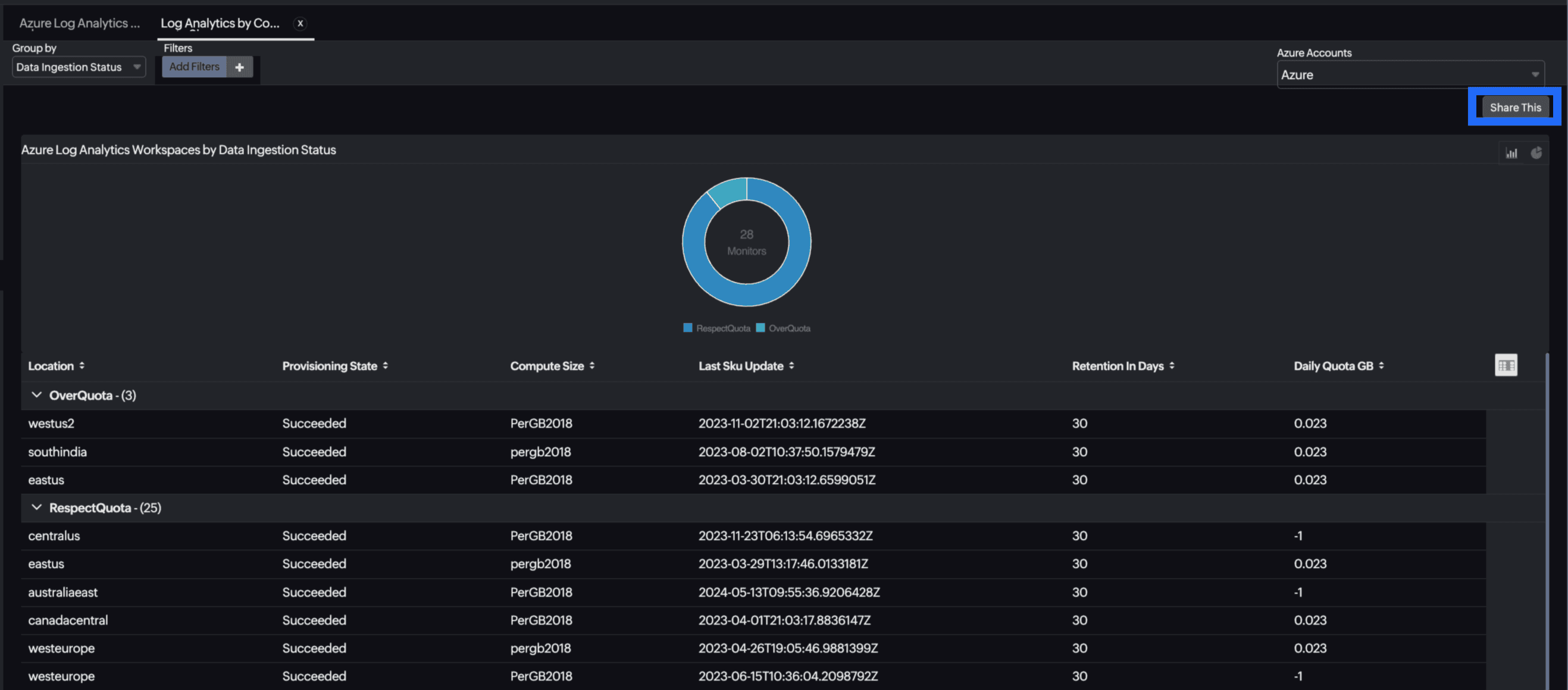
レポート > Azure Log Analytics ワークスペース > インベントリーレポートに移動し、右上隅のこれを共有ボタンをクリックして、インベントリーレポートをスケジュールできます。
レポートのスケジュールポップアップで、監視を選択し、希望の頻度(日次、週次、月次、または四半期ごと)を割り当て、希望するグループにインベントリー詳細に関する定期的なレポートを送信します。
Azure Log Analytics ワークスペース監視のパフォーマンスタブからもレポートを表示できます。
- Azure Log Analytics ワークスペース監視のパフォーマンスタブに移動し、可用性をクリックして監視の可用性サマリーレポートを取得します。
- また、いずれかのグラフのタイトルをクリックして、監視のパフォーマンスレポートを見つけることもできます。
Site24x7のLog Analytics ワークスペース監視画面
Log Analytics ワークスペースの可用性と使用状況の概要を取得します。
パフォーマンス
パフォーマンスタブでは、リソースのデータ使用量と可用性のステータスを表示できます。インジェストボリューム、インジェスト時間、エクスポートされたレコード数、クエリ失敗数などのメトリックを表示できます。
従来のログベースのメトリック
従来のログベースのメトリックタブでは、利用可能なメモリー、スワップサイズ、空きおよび使用サイズ情報を表示できます。
設定詳細
設定詳細タブは、Log Analytics ワークスペースの設定詳細を提供します。SQLエンドポイント、パブリックネットワークアクセス、デフォルトの整合性レベル、バックアップポリシータイプ、自動フェイルオーバーなどの詳細がこのセクションに含まれています。
Zia Forecast
AI駆動のZiaフレームワークを活用することで、Zia Forecastタブにある予測チャートを通じてリソース消費の測定値を調べることができます。このチャートは、7日間の履歴データ分析に基づいて今後のパフォーマンスメトリックを予測し、次の7日間の予想されるメトリック使用量に関する洞察を提供します。
障害
障害タブは、ダウン、トラブル、クリティカルを含むLog Analytics ワークスペースのステータスの履歴を提供します。
インベントリー
インベントリータブは、ライセンス、しきい値と可用性プロファイル、設定された通知プロファイル、設定されたユーザーアラートグループ、および監視の作成日時と変更日時の詳細を提供します。
ログレポート
ログレポートタブは、すべてのデータ収集中に収集されたすべてのログとそのステータスを一覧表示します。