BGPルート監視の追加
BGPルート監視は、インターネット全体でIPプレフィックスのBGPルーティング情報を継続的に追跡します。自律システム(AS)を検証し、ルートハイジャック、ルートリーク、ASパス変更、ルートフラッピングなどの予期しないルーティング変更を、ユーザーに影響が出る前に検出します。
BGPルート監視により、ネットワーク管理者、ISP、クラウドプロバイダー、および企業は、ルーティングの整合性を維持し、ネットワークの信頼性を向上させ、アプリケーションの可用性や接続性に影響を与える可能性のあるルーティングの異常に迅速に対応できます。
仕組み
BGPルート監視を設定すると、Site24x7は設定されたIPプレフィックスのBGPルーティング情報を、複数のインターネットバンテージポイントから定期的に収集します。
各監視サイクルにおいて、Site24x7は次の処理を実行します:
- 設定されたIPプレフィックスのBGPルーティング情報を、複数のインターネットバンテージポイントから収集します。
- 設定されたOrigin ASによってプレフィックスがアナウンスされているか検証します。
- 次のようなルーティングの異常を検出します:
- ルートハイジャック
- ルートリーク
- ASパスの変更
- ルートフラッピング
- RPKI検証の問題
- ルーティングの変更が設定されたしきい値に違反した場合や、観測されたOrigin ASが設定されたOrigin ASと異なる場合にアラートをトリガーします。
これにより、アプリケーションの可用性やユーザーの接続性に影響が出る前に、インターネットのルーティング問題を特定できます。
ユースケース
ユースケース1:予期しないルートアナウンスの検出
ある企業のカスタマーポータルでは、AS 64500から発信されることが想定されているIPプレフィックスを使用しています。ISPの設定ミスにより、同じプレフィックスが別のASからアドバタイズされ、一部のユーザーで接続が遅くなったり、断続的になったりする原因となります。
BGP監視がなければ、Webサーバー自体は正常なため、この問題は見過ごされる可能性があります。
Site24x7は、観測されたOrigin ASが設定されたOrigin ASと異なることを検出し、管理者にアラートを送信します。これにより、より多くのユーザーに影響が及ぶ前にルーティング問題を調査できます。
ユースケース2:異なるASNを通じてアナウンスされるプレフィックスの監視
企業は、プロバイダー所有またはリースされたASNを含む、さまざまなASNを通じてIPプレフィックスをアナウンスすることがあります。適切なIPプレフィックスとOrigin ASの組み合わせでBGPルート監視を作成することにより、管理者はプレフィックスを期待されるOrigin ASに対して検証できます。
Site24x7が異なるOrigin ASを観測した場合、その不一致を特定し、ルートアナウンスが予期されたものか不正なものかを調査するよう管理者にアラートを送信できます。
BGPルート監視の追加
BGPルート監視を追加するには、以下の手順に従ってください:
- Site24x7アカウントにログインします。
- [管理]→[インベントリー]→[監視の追加]に移動します。
- [BGPルート]監視を選択します。
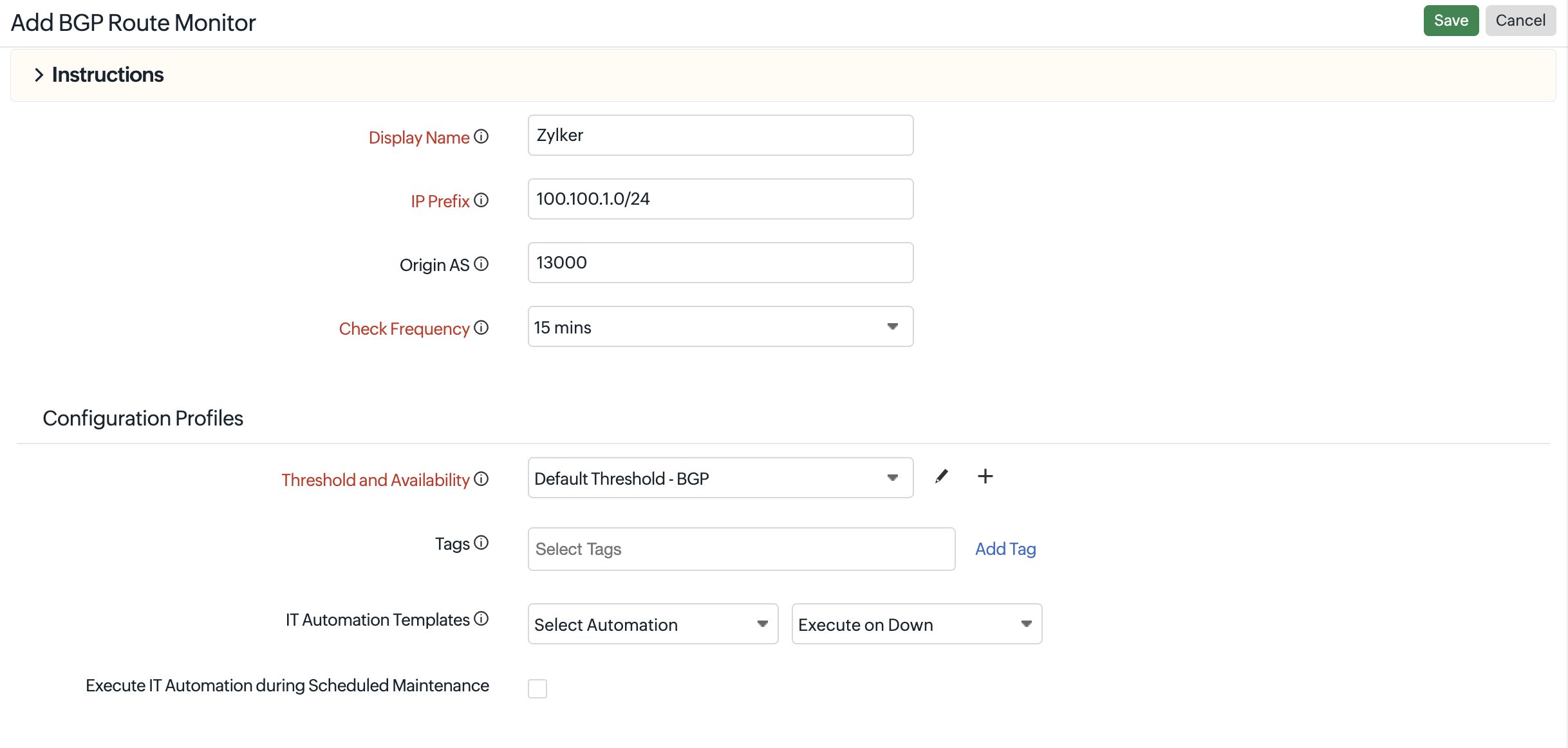
- 以下の項目を設定します:
- [表示名]: BGPルート監視を識別するための一意の名前を入力します。
- [IPプレフィックス]: 監視したいIPプレフィックスをCIDR表記(例:192.0.2.0/24)で入力します。
- [Origin
AS]:設定されたIPプレフィックスを発信する、期待される自律システム番号(ASN)を入力します。Site24x7は、プレフィックスが異なるOrigin
ASからアドバタイズされた場合に検出します。
監視対象のIPプレフィックスに対して、正しいOrigin ASを設定してください。Site24x7は、観測されたOrigin ASを設定されたOrigin ASと照合し、ルーティングの異常を示す可能性のある予期せぬ変更を特定します。 - [チェック間隔]:
Site24x7が設定されたドメインのBGPルーティング情報をチェックする頻度を選択します。最小間隔は5分です。
Origin ASが、設定されたIPプレフィックスをアドバタイズすることが期待されるASに対応していることを確認してください。このマッピングにより、Site24x7はルーティングの設定ミスや不正なルートアナウンスを示す可能性のある、予期しないOrigin ASの変更を特定できます。 - [設定プロファイル]で詳細を入力します:
- [しきい値と可用性]: ドロップダウンリストからしきい値プロファイルを選択するか、しきい値と可用性を選択して、リソースが設定されたしきい値を超えたときに通知を受け取ります。しきい値と可用性の追加(英語版)についての詳細はこちら。
- [タグ]: 監視を定義済みのタグに関連付けて、より創造的に監視を整理・管理するのに役立てます。タグの追加方法はこちら。
- [ITオートメーションテンプレート]: 監視のステータスが変更されたときに、定義済みのアクションを自動的に実行するITオートメーションテンプレートを選択します。ITオートメーションについての詳細はこちら。
- [計画メンテナンス中にITオートメーションを実行]: 計画メンテナンス期間を設定すると、定期メンテナンス中に特定のITリソースのアラートを抑制できます。このオプションを有効にすると、監視が計画メンテナンス中であっても、選択したITオートメーションテンプレートが実行されます。
- [アラート設定]で詳細を入力します:
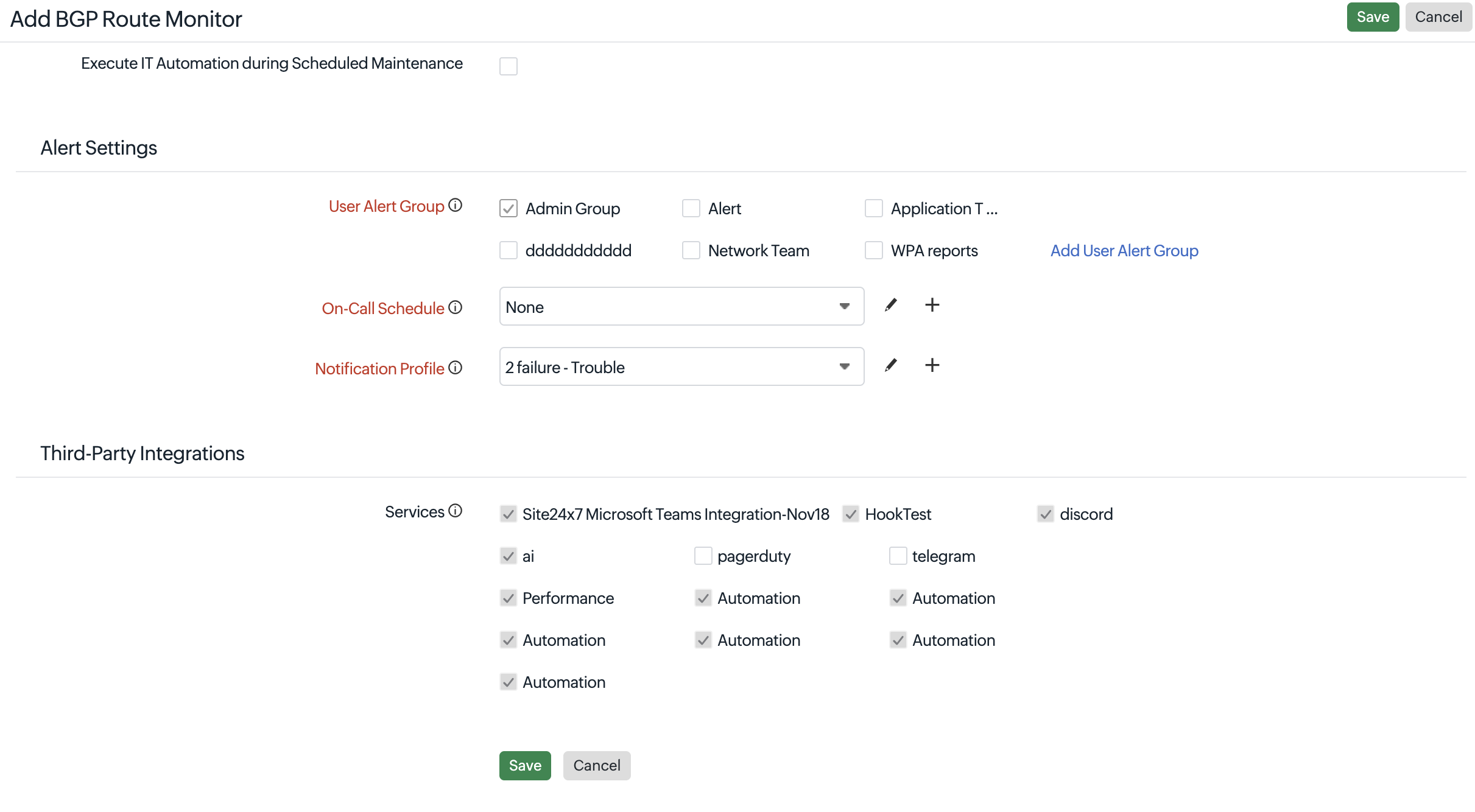
- [ユーザーアラートグループ]:
障害発生時にアラートを送信する必要があるユーザーグループを選択します。グループに複数のユーザーを含めるには、ユーザーグループを参照してください。
- [ユーザーアラートグループの追加]リンクをクリックして新しいアラートグループを作成し、監視に関連付けます。
- [オンコールスケジュール]: オンコールスケジュールオプションは、特定のシフト時間中に担当者に通知が送信されるようにし、アラートやインシデントに迅速に対応できるようにします。ドロップダウンリストからお好みのオンコールを選択してください。
- [通知プロファイル]: ドロップダウンリストから通知プロファイルを選択するか、利用可能なデフォルトプロファイルを選択します。通知プロファイルは、ダウンタイムの際に誰にいつ通知するかを設定するのに役立ちます。
- [ユーザーアラートグループ]:
障害発生時にアラートを送信する必要があるユーザーグループを選択します。グループに複数のユーザーを含めるには、ユーザーグループを参照してください。
- サードパーティ連携:
監視を事前に設定したサードパーティサービスに関連付けます。これにより、監視アラームを選択したサービスにプッシュし、インシデント管理を改善できます。
まだ連携を設定していない場合は、[管理]→[サードパーティ連携]に移動して作成します。 - [保存]をクリックして監視を保存します。
BGPルート監視のさまざまなパフォーマンスメトリクスについての詳細はこちら(英語版)。
関連ドキュメント
- BGP監視のしきい値と可用性(英語版)