AWS向けCloud Resourcesダッシュボード
Cloud Resourcesダッシュボードでは、設定済みのAWSアカウントおよびリージョン全体で監視しているすべてのAWSリソースを集約して表示できます。このダッシュボードでは、リソースの正常性をひと目で確認し、リソースの検索とフィルタリング、監視タイプごとのグループ化、リソース詳細の確認、複数の監視への操作が可能です。
このダッシュボードは、AWS監視環境を一元的に運用監視するために設計されています。対応が必要なリソースを見つけやすくし、詳細な監視情報へすばやくアクセスできます。
Cloud Resourcesダッシュボードのメリット
Cloud Resourcesダッシュボードにより、次のことが可能です:
- 監視中のすべてのAWSリソースを一元的に表示できます。
- 単一のダッシュボードから監視対象リソースの正常性を確認できます。
- [ダウン]、[クリティカル]、[トラブル]のリソースをすばやく特定できます。
- 監視タイプ、アカウント、リージョンでリソースを絞り込めます。
- リソースをグループ化し、確認しやすく整理できます。
- AWSサービスごとのページを個別に移動せずに、特定のリソースを検索できます。
- 複数の監視に対して同時に対応可能な操作を実行できます。
- リソース一覧から詳細な監視情報へ直接移動できます。
ユースケース
インシデントの影響を受けたリソースをすばやく特定する
アプリケーションでパフォーマンスの問題が発生し、運用チームが1つ以上のAWSリソースが影響を受けている可能性を疑ったとします。大規模なAWS環境では、各サービスのダッシュボードを手動で確認すると調査が遅れることがあります。
管理者はCloud Resourcesダッシュボードを開き、監視中のAWSリソースの正常性を即座に確認します。ステータスサマリーには各状態のリソース数が表示されます。[ダウン]、[クリティカル]、[トラブル]を選択してリソース一覧を絞り込むことで、影響を受けたリソースに集中できます。
複数アカウント・リージョンをまたいでリソースを特定する
チームは複数のAWSアカウントとリージョンにまたがるリソースを管理しており、トラブルシューティング時に特定のリソースを見つける必要があります。数千のリソースを監視している場合、手動での特定は困難です。
チームは[検索]を使って必要なリソースを検索します。[アカウント]列と[Region]列を確認することで、どこにデプロイされているかも把握できます。利用可能なグループ化とフィルタリングを使って一覧を絞り込み、必要な監視をすばやく見つけられます。
特定のAWSサービスの問題を調査する
Amazon S3担当チームは、複数の監視対象リソースで問題が報告されていることに気づきました。他のAWSサービスのリソースを確認せずに、影響を受けたS3リソースのみを把握する必要があります。
チームは[すべての監視タイプ]フィルターで必要な監視タイプを選択できます。さらに、[グループ化基準]→[監視タイプ]を使用してサービス単位で一覧を整理することも可能です。これにより、関連するAWSリソースに集中し、調査が必要な監視を特定できます。
複数の監視を一括管理する
管理者が複数のAWS監視に対して同じ操作を行う必要がある場合、監視を1つずつ開くと作業が煩雑になります。
管理者はリソーステーブルのチェックボックスで対象の監視を選択し、[一括アクション]を使用して複数の監視に同時に対応操作を実行できます。
リソースの正常性確認から詳細トラブルシューティングへ移動する
Cloud Resourcesダッシュボードで問題のあるリソースを特定した後、運用チームは原因調査のために詳細なパフォーマンス情報や正常性情報を確認する必要があります。対象リソースの[表示名]をクリックすると監視詳細ページが開きます。これにより、一覧表示から詳細情報へ直接移動できます。
監視対象リソースの分布を把握する
チームは、複数サービス・複数アカウント・複数リージョンにまたがる大規模なAWS環境を監視しています。監視対象リソースがどのように分布しているかをすばやく把握する必要があります。
チームは[グループ化基準]を使って利用可能な条件でリソースを整理できます。各グループに表示されるリソース数とステータス分布により、監視中のAWS環境を俯瞰でき、注意が必要な領域を特定しやすくなります。
AWS Control Tower環境のリソースを管理する
AWS Control Towerまたは委任管理者を利用している組織では、複数の管理対象アカウントにリソースが分散している場合があります。大量の監視を扱う際、AWS管理構造に基づくリソース特定が難しくなることがあります。
管理者は、利用可能な[Control Tower]列と[委任管理者]列を使用して、監視対象リソースに関連するAWS管理情報を確認できます。
前提条件
Cloud Resourcesダッシュボードにアクセスするには、次が必要です。
- 有効な監視サブスクリプション
- 監視アプリケーションで少なくとも1つのAWS監視が設定済みであること
監視アプリケーションがAWSリソースへアクセスして監視できるように、必要なAWS権限を設定する必要があります。AWS監視の設定については、AWS監視の追加を参照してください。
AWS向けCloud Resourcesダッシュボードへの移動
- 監視アプリケーションにログインします。
- [Cloud]→[AWS]に移動します。
- [Cloud Resources]を選択します。
ダッシュボードには、設定済みのAWS監視環境に関連付けられた監視対象AWSリソースが表示されます。
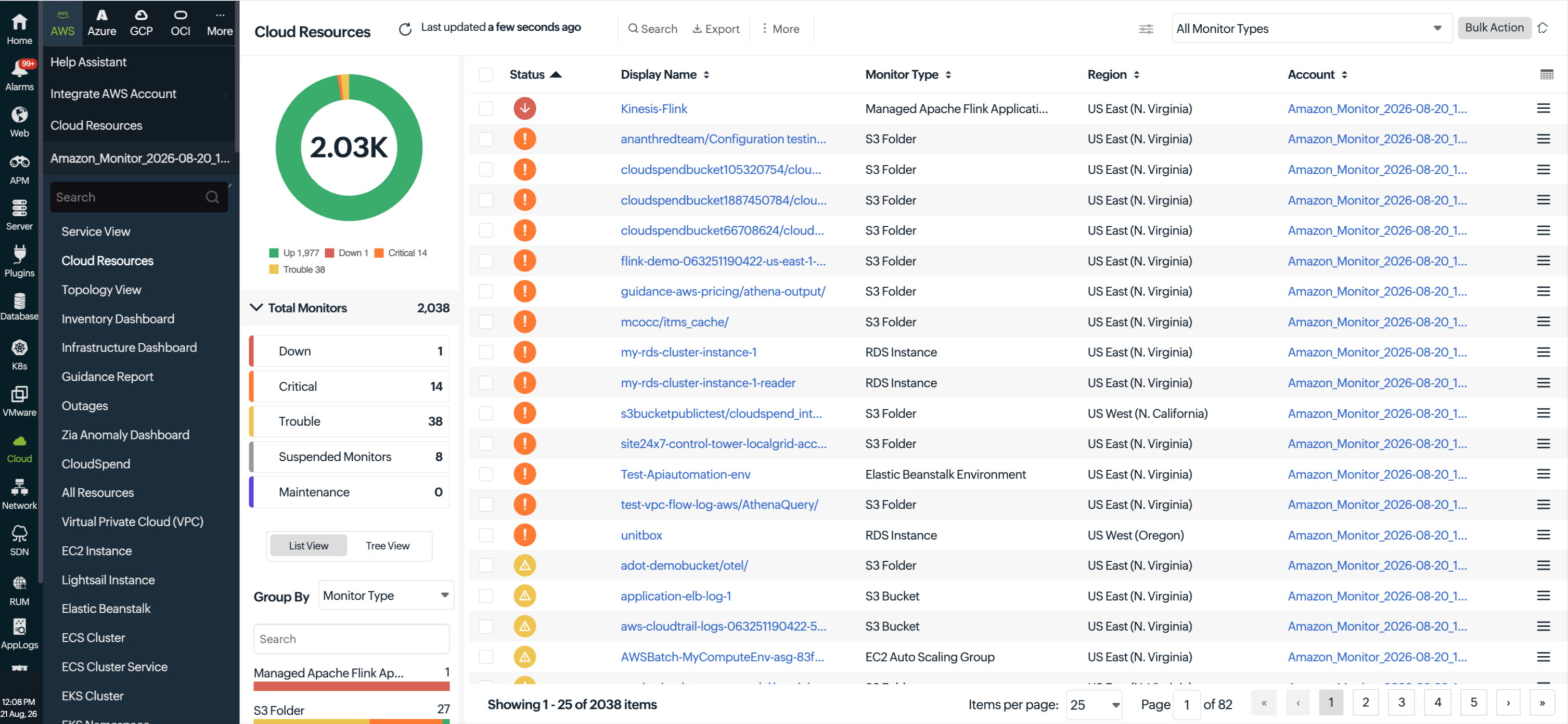
監視サマリーパネル
左パネルには、監視対象AWS環境の概要が表示されます。
ステータスサマリー
ドーナツチャートには、監視対象リソースの総数と現在のステータスが表示されます。
ステータスカテゴリーは次の通りです。
- アップ:リソースは正常に動作しています。
- ダウン:リソースは利用不可、または設定した可用性チェックに失敗しています。
- クリティカル:リソースが設定済みの重大なしきい値を超過しており、即時対応が必要です。
- トラブル:リソースが設定済みの注意しきい値を超過している、または対応が必要です。
ドーナツチャートのステータスセグメントを選択すると、リソーステーブルが絞り込まれ、その状態の監視のみを表示できます。
監視の合計
[監視の合計]には、監視対象AWSリソースの総数が表示されます。パネルには次の状態の監視数も表示されます。
- ダウン
- クリティカル
- トラブル
- サスペンド
- メンテナンス
これらの件数により、監視対象AWS環境の現在の状態をすばやく把握できます。
リストビューとツリービュー
[リストビュー]と[ツリービュー]を使って、監視対象AWSリソースの表示方法を切り替えます。
- [リストビュー]は、リソースを表形式で表示します。この表示では、検索、並べ替え、フィルタリング、列のカスタマイズ、監視への操作が可能です。
- [ツリービュー]は、監視対象AWSリソースを階層構造で表示し、リソース構成をより把握しやすくします。
リソースのフィルタリングと検索
ダッシュボードで利用できるコントロールを使って、特定のAWSリソースを見つけて対象を絞り込みます。
検索
[検索]を使って特定の監視対象リソースを見つけます。関連するリソース情報を入力し、テーブルに表示されるリソースを絞り込みます。
すべての監視タイプ
[すべての監視タイプ]ドロップダウンを使って、監視タイプでリソース一覧を絞り込みます。例として、特定のAWSリソースタイプを選択すると、対応する監視のみを表示できます。[すべての監視タイプ]を選択するとフィルターが解除され、すべての監視対象リソースが表示されます。
エクスポート
[エクスポート]を使って、ダッシュボードに表示されているリソース情報をエクスポートします。エクスポートした情報は、分析、ドキュメント化、記録保管に利用できます。
グループ化
[グループ化基準]ドロップダウンを使って、利用可能なグループ化条件に基づいて監視対象AWSリソースを整理します。
デフォルトのグループ化は[監視タイプ]です。その他のグループ化オプションには[リージョン]と[アカウント]があります。グループを選択すると、リソーステーブルが絞り込まれ、そのグループに属する監視を表示できます。
グループ化により、大量の監視対象リソースを整理し、監視タイプ、リージョン、アカウント、または該当するAWS管理構造に基づいて対象を絞って確認できます。
インベントリテーブル
インベントリテーブルには、監視対象AWSリソースの詳細情報が表示されます。
利用可能な列は次のとおりです:
| 列 | 説明 |
|---|---|
| ステータス | 色分けされたステータスアイコンで、リソースの現在の正常性を表示します。 |
| 表示名 | 監視対象AWSリソースの名前を表示します。名前をクリックすると対応する監視詳細ページを開きます。 |
| 監視タイプ | 監視しているAWSリソースタイプを表示します。 |
| リージョン | リソースがデプロイされているAWSリージョンを表示します。 |
| アカウント | 監視対象リソースに関連付けられたAWSアカウントを表示します。 |
| Control Tower | 関連するAWS Control Tower情報を表示します。この列は列カスタマイズで有効化できるオプションです。スタンドアロンのAWSアカウントでは値はN/Aと表示されます。 |
| 委任管理者 | 関連するAWS委任管理者情報を表示します。この列は列カスタマイズで有効化できるオプションです。スタンドアロンのAWSアカウントでは値はN/Aと表示されます。 |
列ヘッダーをクリックしてリソース一覧を並べ替えることができます。各行の末尾にある[アクション]アイコンをクリックすると、その監視で実行可能な操作にアクセスできます。
列のカスタマイズ
列のカスタマイズを使用して、インベントリテーブルに表示する情報を選択できます。[Control Tower]列と[委任管理者]列はオプションで、必要に応じて有効化できます。列ヘッダーをクリックしてリソース一覧を並べ替えることもできます。
[表示名]をクリックすると、対応するリソース監視を開きます。[アカウント]をクリックすると、親AWSアカウント監視を開きます。
各行の末尾にある[アクション]アイコンをクリックすると、その監視で実行可能な操作にアクセスできます。
一括操作
[一括アクション]を使用して、複数のAWS監視に対して同時に対応操作を実行できます。
一括操作の手順:
- テーブルのチェックボックスを使って対象の監視を選択します。
- [一括アクション]をクリックします。
- 実行する操作を選択します。
- 表示される手順に従って操作を完了します。
一括操作を利用すると、同じ操作を複数の監視に実行する際の繰り返し作業を削減できます。
ページネーション
ダッシュボードでは、1ページあたりに表示するリソース数が設定されています。[Items per page]ドロップダウンメニューで、1ページに表示するリソース数を調整できます。ページネーションコントロールを使ってページ間を移動し、追加のリソースを表示できます。
ページネーションセクションには、リソース総数と現在表示中の範囲も表示されます。
監視の詳細表示
リソースの[表示名]をクリックすると、対応する監視詳細ページが開きます。監視詳細ページでは、そのリソースに関する詳細なステータス、パフォーマンス、メトリクス、アラート情報を確認できます。
Cloud Resourcesダッシュボードはリソースの一元表示に使用し、個別の監視ページでリソースレベルの詳細調査を行うことができます。