Azureアップタイム監視
Site24x7のAzureアップタイム監視では、Azureリソースの可用性と稼働状況をインベントリの詳細とともにプロアクティブに追跡できるため、ユーザーに影響が及ぶ前に障害を検知できます。また、Site24x7のAzure監視連携を活用することで、可視性を損なうことなく運用負荷を軽減し、Azure監視に使用するAPIの使用量を最適化できます。
目次
- 主なメリット
- Azureアップタイム監視の概要
- タグを活用してAzureアップタイム監視を追加する方法
- フィルタリングの仕組み
- Azureアップタイム監視でサポートされるAzureサービス
- Azureのアップタイムと障害の可視化
- Azureパフォーマンス監視の有効化
- 監視コストの最適化
主なメリット
-
プロアクティブな障害検知:リージョンやリソースグループを超えてリソースのダウンを即座に検知し、障害に対して迅速に対応できます。
-
APIコストの最適化:Azureアップタイム監視は最小限のAPIコールで動作するため、Azure監視のコスト削減に役立ちます。
-
軽量な監視:パフォーマンスメトリクスの詳細なデータをすべて収集せずとも可用性を監視できるため、コストを重視した環境に最適です。
-
シームレスに可視化:事前に設定したダッシュボードを通じて、すべてのリソースとその設定の詳細を可視化できます。
Azureアップタイム監視の概要
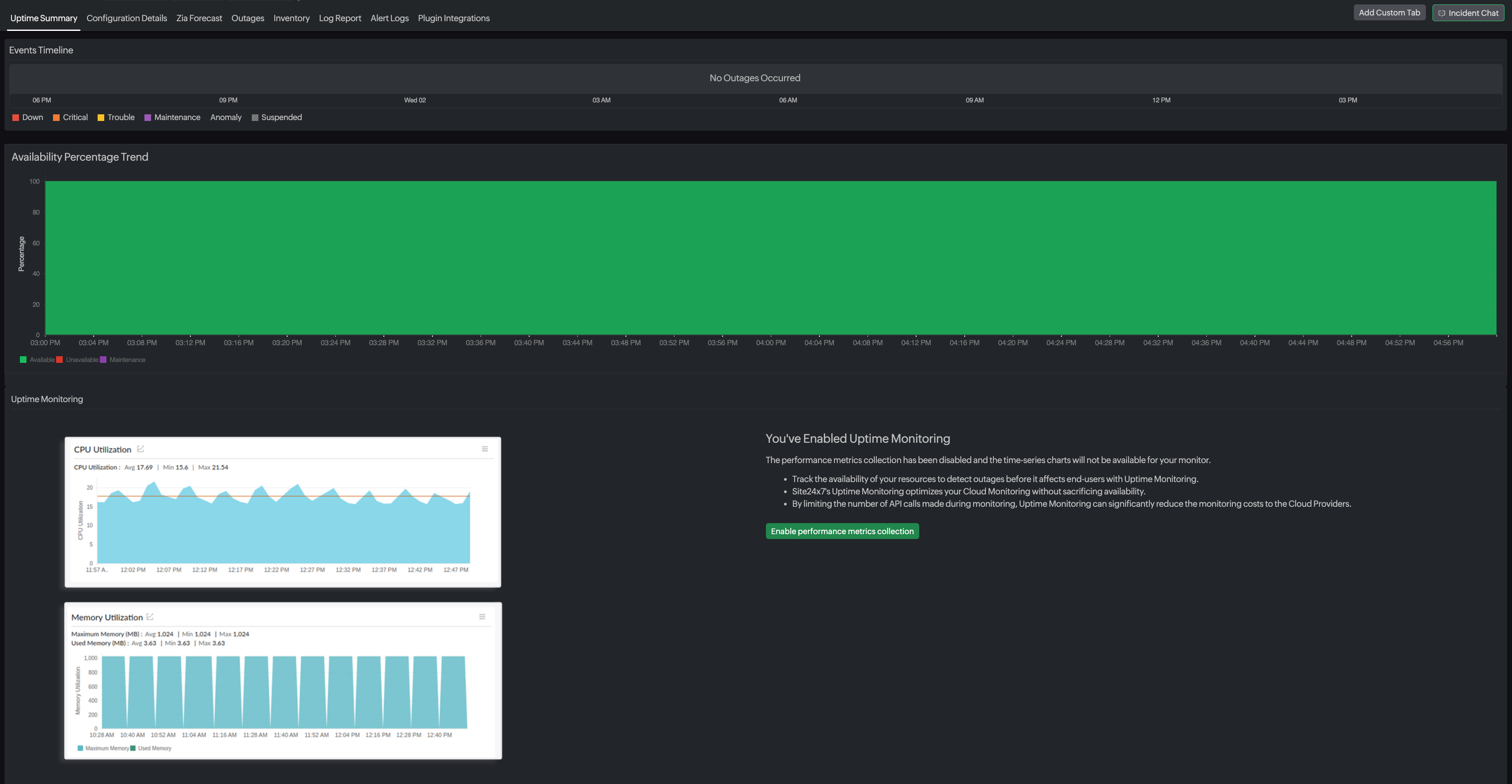
Azureアップタイム監視を有効にすると、Site24x7は次の動作を行います。
-
Azure Resource Health APIを使用して、選択したAzureリソースの可用性ステータスを定期的に確認
-
障害イベントをイベントタイムラインに記録して表示
-
ダウン、障害、クリティカルイベントのサマリーを提供
タグを活用してAzureアップタイム監視を追加する方法
Azureのタグ情報を活用することで、対象となるリソースを自動的に管理グループへ追加できます。これにより、リソースが増えるたびに設定を手動で変更する手間を削減できます。
概要
Site24x7ではタグベースのフィルターを活用し、特定のタグが付与されたAzureリソースのみを監視対象として自動追加できます。これは、すべてのリソースで詳細な追跡を必要としない大規模環境において、監視対象の絞り込みと管理の効率化に非常に有効です。
追加手順
-
[Cloud]→[Azure]で、対象のAzure監視に移動します。
-
ハンバーガーアイコンをクリックします。
-
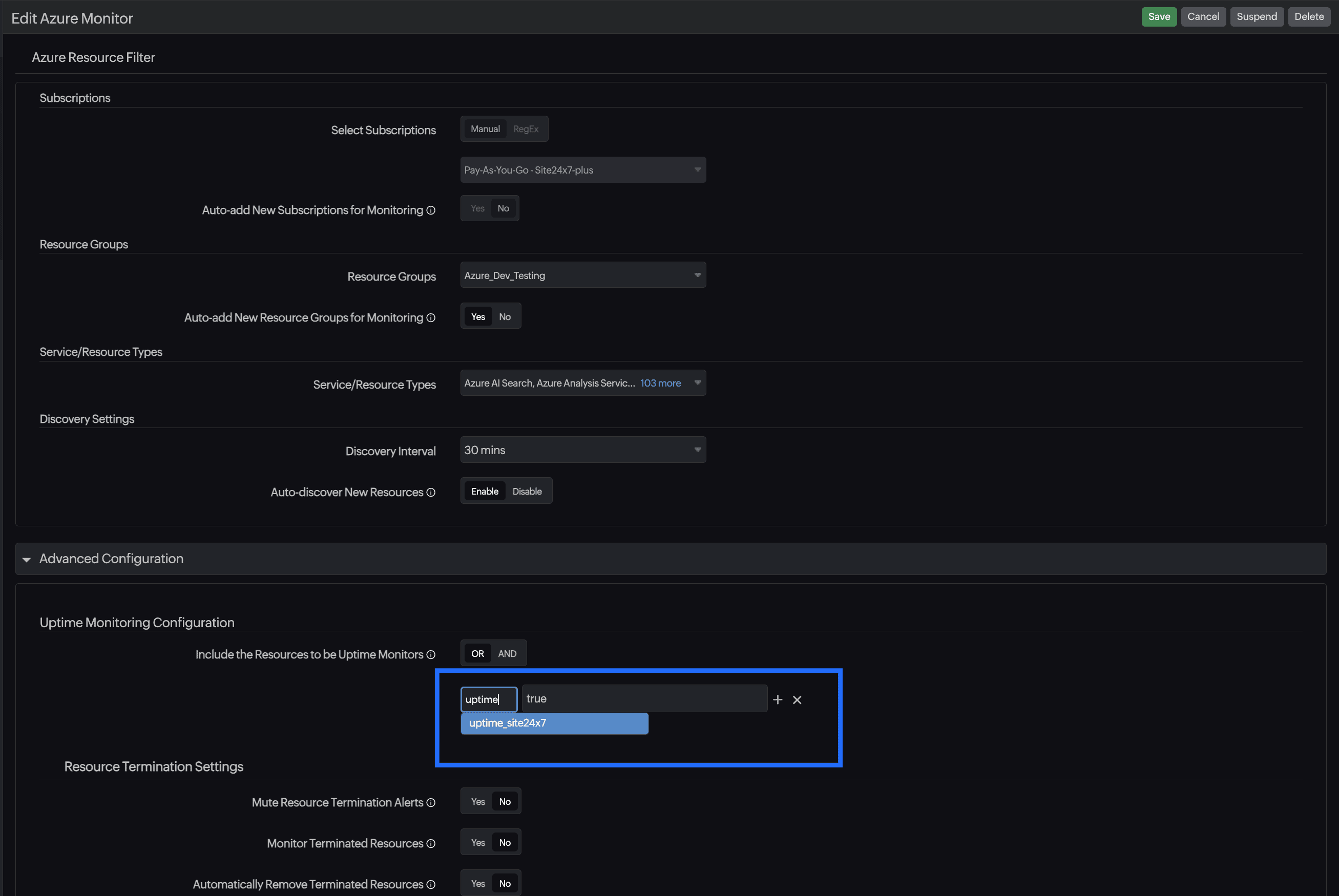
[Azure監視の編集]ページで、[高度な設定]の下にある[アップタイム監視設定]セクションまでスクロールします。
-
[タグに基づいてリソースをアップタイム監視に含める]の下で以下を設定します。
-
条件にORまたはANDを選択します。
-
タグキーを入力します(例:subscription、env、project)。
-
プラスアイコン➕をクリックしてタグをフィルターに追加します。
-
-
[保存]をクリックします。
例:複数のタグを使用したAzureアップタイム監視の設定
特定のタグ条件に一致するAzureリソースのみを対象に、Site24x7でAzureの稼働状況を監視するよう設定します。この例では、次のタグに一致するリソースを監視対象として設定します。
-
カスタムタグキー"uptime_site24x7"が"true"に設定されている。
-
当該リソースが"pm"チームに属している(タグ:team:"pm")。
-
当該リソースが"centralus"または"ukwest"のAzureリージョンに配置されている(タグ:location:"centralus"または"ukwest")。
設定手順:
-
[Cloud]→[Azure]に移動し、対象のAzure監視で[編集]をクリックします。
-
[高度な設定]セクションを展開します。
-
[アップタイム監視設定]で"AND"を選択し、すべてのタグ条件に一致するようにします。
-
以下のタグフィルターを追加します。
-
uptime_site24x7 = true
-
team = pm
-
location = centralus, ukwest
-
[保存]をクリックします。
以後、上記3つの条件をすべて満たすリソースのみが、アップタイム監視モニターとして設定されます。
この設定を使用すると、特定チームが所有し、指定したリージョンにデプロイされた本番リソースのみにAzureアップタイム監視を指定できるため、不要なAPIコールを削減することができます。
このタグ付けアプローチにより、アップタイム監視を指定したいリソースをきめ細かく制御できるため、ノイズを減らし、監視コストの最適化に役立ちます。
フィルタリングの仕組み
-
アップタイム監視設定で設定したタグルールが適用されます。
-
Azureリソースフィルターとアップタイム監視設定の両方のフィルターに一致するリソースが、Azureアップタイム監視として追加されます。
-
アップタイム監視設定でいずれのフィルターも設定していない場合は、Azureアップタイム監視として追加されるリソースはありません。
-
Site24x7は、uptime_site24x7、resourceGroup名、location、serviceType、subscription名などのタグを自動で生成します。これらは、監視の動的な検出やグループ化にも使用できます。
タグの値は大文字と小文字が区別されるため、完全に一致する必要があります。
Azureアップタイム監視でサポートされるAzureサービス
Azureアップタイム監視では、以下Azureサービスの監視をサポートしています。
Azureの稼働状況と障害の可視化
[アップタイムサマリー]タブでは、以下のことを行えます。
-
[イベントタイムライン]を表示し、ダウン、クリティカルエラー、およびメンテナンス期間を視覚的に把握できます。
-
ダウン、トラブル、クリティカルの履歴にアクセスし、過去の障害の時刻とその継続時間を確認できます。
Azureパフォーマンス監視の有効化
Azureのパフォーマンスデータ収集を有効にするには、以下の手順を実行します。
-
Site24x7アカウントにログインします。
-
[Cloud]→[Azure]に移動し、対象のAzureリソース監視をクリックします。
-
[アップタイムサマリー]タブに移動します。
-
CPUやメモリ使用率のデータを時系列のグラフで表示するためには、[パフォーマンスメトリクスの収集]をクリックし、パフォーマンスメトリクスのデータ収集を有効化します。
-
[パフォーマンスメトリクスの収集]を有効化すると、Site24x7はパフォーマンスメトリクスの追跡を開始し、パフォーマンス上の問題を記録します。
監視コストの最適化
Site24x7はAzureアップタイム監視に必要なAzure APIコール数を最小限に抑え、監視コストを大幅に削減します。
-
APIコスト削減の例:1000 APIコールあたり約$0.01
高い稼働率を確保しながら予算管理を重視するチームに最適です。まずはアップタイム監視のみのモードで監視を開始し、後から必要に応じてパフォーマンスメトリクスのデータ収集を有効にする運用を推奨します。