Windows Server監視
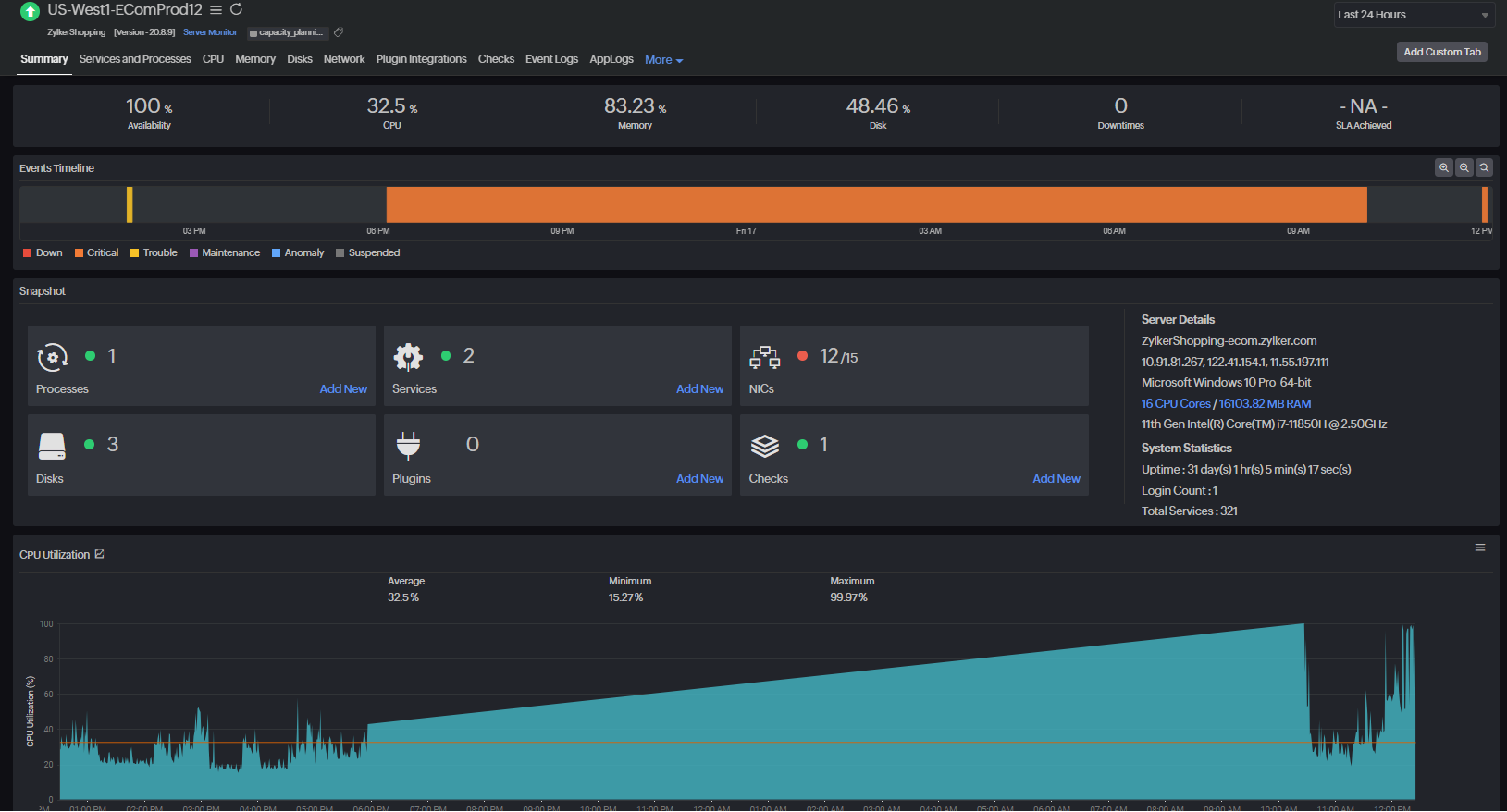
Windows Server監視では、Windows ServerのCPU、メモリ、ディスク利用状況、プロセス、ネットワークトラフィックなどのメトリックを監視・測定し、統一ダッシュボードから操作します。パフォーマンスデータはサーバー監視エージェントで収集し、Site24x7のダッシュボードに表示します。
目次
- Windows Server監視の追加
- Windowsエージェントの一括インストール
- 追加したWindows Server監視の編集・修正
- リソースチェックプロファイル
- IT自動化
- 自動化設定
- Microsoft Windowsアプリケーションの監視
- トレイアイコンの利用
- エージェントのセキュリティ
- エージェントのアップグレード
- トラブルシュートのヒント
- 関連記事
Windows Server監視の追加
前提条件
-
サポートされているOSバージョン:
Windows Server OS 2008以上、PC用OS Windows 7以上 - お使いのアカウントのデータセンターに基づいて、Site24x7のIPアドレスとドメインからのアクセスを許可してください。
- ポート443を許可してください。
- MicrosoftによるWindows Server 2003の延長サポート終了に伴い、Windowsサーバー監視エージェントにおけるWindows Server 2003のサポートも終了いたしました。
- これらのIPアドレス、ドメイン、およびポートは、Site24x7 が使用する唯一のものです。サーバーのパフォーマンスメトリクスがどのように収集され、安全に処理されているかについては、こちらをご覧ください。
エージェントのダウンロード
- [サーバー]→[サーバー監視]→[サーバー(+)]→[Windows]の順に移動します。
- [Windowsフルスタックエージェントをダウンロード]をクリックします。
- ライセンス契約を確認し、[同意します]をクリックします。 これにより、Windowsサーバー監視エージェントのインストーラーパッケージがダウンロードされます。
エージェントのインストール
- .msiファイルを開くと、Site24x7 Windowエージェントセットアップウィザードが起動します。[次へ]をクリックしてください。
- [デバイスキー]を入力し、インストールを開始します。
デバイスキーは、パッケージプラザした[Windowsサーバーの追加]ページ、または、[管理]→[開発者]→[デバイスキー]で確認できます。こちらを参照ください。
- 組織のポリシーで必要な場合は、プロキシ構成を入力してください。
- エージェントを配置するインストールフォルダーを指定します。インストーラーは自動的に、Site24x7 Windowsエージェントを指定フォルダーへインストールします。
インストールを実行するユーザーが、指定したフォルダーに対して読み書き権限を持っていることを確認してください。
- ウィザードの指示に従い、インストール手順を完了させてください。
Windowsエージェントの一括インストール
以下の方法を使用することで、複数のサーバーやホストにサーバー監視エージェントを一括でインストールすることが可能です。
- Active Directory
- カスタムスクリプト
- エージェントインストール中
- PowerShell DSC
- Google Cloud Platform
- SaltStack
- Azure VM拡張として追加
- System Center Configuration Manager(SCCM)
- ManageEngine Endpoint Central
追加したWindows Server監視の編集・修正
- [サーバー]→[サーバー監視]→[サーバー]の順に移動します。
- 編集したい監視の横にある[ハンバーガーアイコン]→[編集]をクリックします。
- 設定項目を編集します。
- 表示名:サーバー監視に割り当てられる名前です。この値は手動でカスタマイズできます。サーバー監視名のデフォルトのフォーマットを設定したい場合は、サーバー監視の設定ページで変更可能です。
- ホスト名、IPアドレス:この値は編集できません。
- 監視グループとの関連付け:監視グループを利用することで、監視の管理が容易になります。このドロップダウンメニューには、利用可能なすべての監視グループが表示されます。ドロップダウンから選択して、このサーバー監視を関連する監視グループに関連付けてください。
- 次の監視に依存:このサーバー監視が依存するリソース監視を選択します。これにより、不要なアラートの多発を軽減できます。
- ポーリング間隔:エージェントがデータを収集する頻度を選択します。
- イベントログ/syslog監視有効化:イベントログ監視を利用する場合は、このオプションを[はい]に切り替えます。デフォルトでは、このオプションが選択されています。
- 設定プロファイルを編集するには、次の情報を指定してください。
- しきい値と可用性:しきい値プロファイルをドロップダウンから選択するか、鉛筆アイコンをクリックして選択したしきい値プロファイルを編集します。[+]アイコンをクリックすると新しいしきい値プロファイルを作成できます。
- タグ:サーバー監視に割り当てるタグを選択します。[タグの追加]をクリックして、さらにタグを追加できます。
- リソースチェックプロファイル:リソースチェックとは、ポート、ファイアウォール、ファイル、ディレクトリなどのサーバーリソースを監視し、アラートを通知するために使用できる組み込みのチェック機能です。
-
IT自動化テンプレート:関連するIT自動化テンプレートを選択して設定します。IT自動化は、好ましくないアクティビティが検出されたときにトリガーできる、自動修復アクションの一連の機能です。
IT自動化アクションは、エージェントのインストール時にIT自動化機能が有効に設定されている場合にのみ実行できます。
- アラート設定を編集するには、次の情報を指定してください。
- サードパーティ連携: SlackやJiraなどのツール経由でアラートを受け取るために、Site24x7を30以上のサードパーティサービスと連携できます。
- [保存]をクリックしてください。
サーバー監視の自動設定:構成ルール
前述の手順に従って手動でサーバー監視を設定することもできますが、構成ルールを使用することで設定プロセスを自動化できます。
たとえば、特定のタグや表示名を含むすべての既存のサーバー監視に対して、あらかじめ決定しておいたしきい値、通知、およびリソースチェックプロファイルの一式を自動的に関連付けることができます。構成ルールの詳細については、こちらをご覧ください。
エージェントインストール中のサーバー監視への設定プロファイル関連付け
Windowsエージェントのインストール中に、設定プロファイルの関連付けができます(しきい値、リソース、通知プロファイル、グループ/表示名)。詳細はこちら
Microsoft Windowsアプリケーションの監視
Windowsエージェントがインストールされると、次のアプリケーションがディスカバリーされて監視が行われます。
| アプリケーション | サポートしているバージョン |
| Exchange | 2007、2010、2013、2016 |
| IIS | 7.0以上 |
| SQL | 2008以上 |
| BizTalk | 2006以上 |
| SharePoint | 2007、2010、2013、2016 |
| Active Directory | 31以上 |
| Failover Cluster | 2008以上 |
| Hyper-V | 2008以上 |
| Windows Backup | Windows 2008 R2、Windows 2012、Windows 2012 R2、Windows 2016、Windows 2019、Windows 2022、Windows 2025 |
| Windows Updates | Windows server 2012以上、Windows 8以上 |
アプリケーションの自動ディスカバリーを無効にするには、[管理]→[サーバー監視]→[設定]で行えます。設定ページの詳細はこちら
サーバー監視エージェントの基本事項
Windowsサーバー監視エージェントに関する基本的な情報は以下の通りです。
- タスクトレイアイコン
- エージェントのセキュリティ
- データ収集
- エージェントのアップグレード
トレイアイコンの利用
トレイアイコンは、クイック起動バーから利用できます。各種メニューが利用いただけます。
- エージェントログの表示
- Site24x7接続の確認
- プロキシの設定
- エージェント情報の表示
- エージェントの起動
- エージェントの再起動
- エージェントの停止
エージェントのセキュリティ
サーバー監視エージェントが、最高水準のセキュリティのもとでどのようにデータにアクセス、分析、および処理を行っているかについては、こちらをご覧ください。
データ収集
エージェントは、WMIクエリ、パフォーマンスカウンター、PowerShell、VBスクリプト、およびいくつかの組み込みネイティブAPIや.NET APIを使用してデータを収集します。
収集されたデータは<インストールディレクトリ>\monitoring\ディレクトリに保存され、設定された収集間隔に基づいてSite24x7のデータセンターに送信されます。エージェントのデバイスキーおよびプロキシの詳細は、システムレジストリに保存されます。
WMIクエリやパフォーマンスカウンターなどの構成データは、SQLiteデータベースおよびシステムレジストリ内に保存されます。
エージェントのアップグレード
すべてのエージェントのアップグレードファイルは「%temp%」ディレクトリに保存されます。アップグレード要求を受け取ると、エージェントは「Site24x7WindowsAgentUpgrader」をダウンロードします。ダウンロード完了後、エージェントはチェックサムとデジタル署名の検証を行います。
検証が完了すると「Site24x7WindowsAgentUpgrader」が起動し、「Site24x7WindowsAgent」のMSIファイルをダウンロードします。このMSIファイルに対しても、エージェントによるチェックサムとデジタル署名の検証が再度行われます。これらが正常に完了した時点で、アップグレード処理が開始されます。
なお、Site24x7が上記以外のファイル場所に情報を保存することはありません。
トラブルシュートのヒント
- Windows Server監視エージェントインストール中のエラー
- Windows Serverの監視エージェントの、ユーザー環境でのアクセスレベル
- Windows Server監視をクライアントから削除し、再度追加しようとした場合
- Windows Server監視エージェントのアップグレードに必要なシステム設定
- Windows 7やWindows Server 2008 R2で、無効なWMIクラスが動作中とのエラーメッセージが出る場合
- Windows Serverでのタイムアウトやサービス起動失敗
- サーバー監視を利用し、Windowsサービスを監視する
- さらなるトラブルシュートのヒントは、こちらを参照ください。
関連記事
- その他の対応OS:Linux | FreeBSD | OS X
- サーバーパフォーマンスのメトリック
- カスタムWindowsプラグインの作成